
Como confirmar o pagamento de um serviço
Atualizado em · 2 min de leitura
Quando o cliente paga um serviço na hora (dinheiro, PIX ou cartão), você confirma o pagamento direto no cartão do serviço. Se escolher uma conta bancária, o CheckGuincho já lança a entrada no extrato financeiro, sem digitar nada duas vezes.
Marcar um serviço como pago#
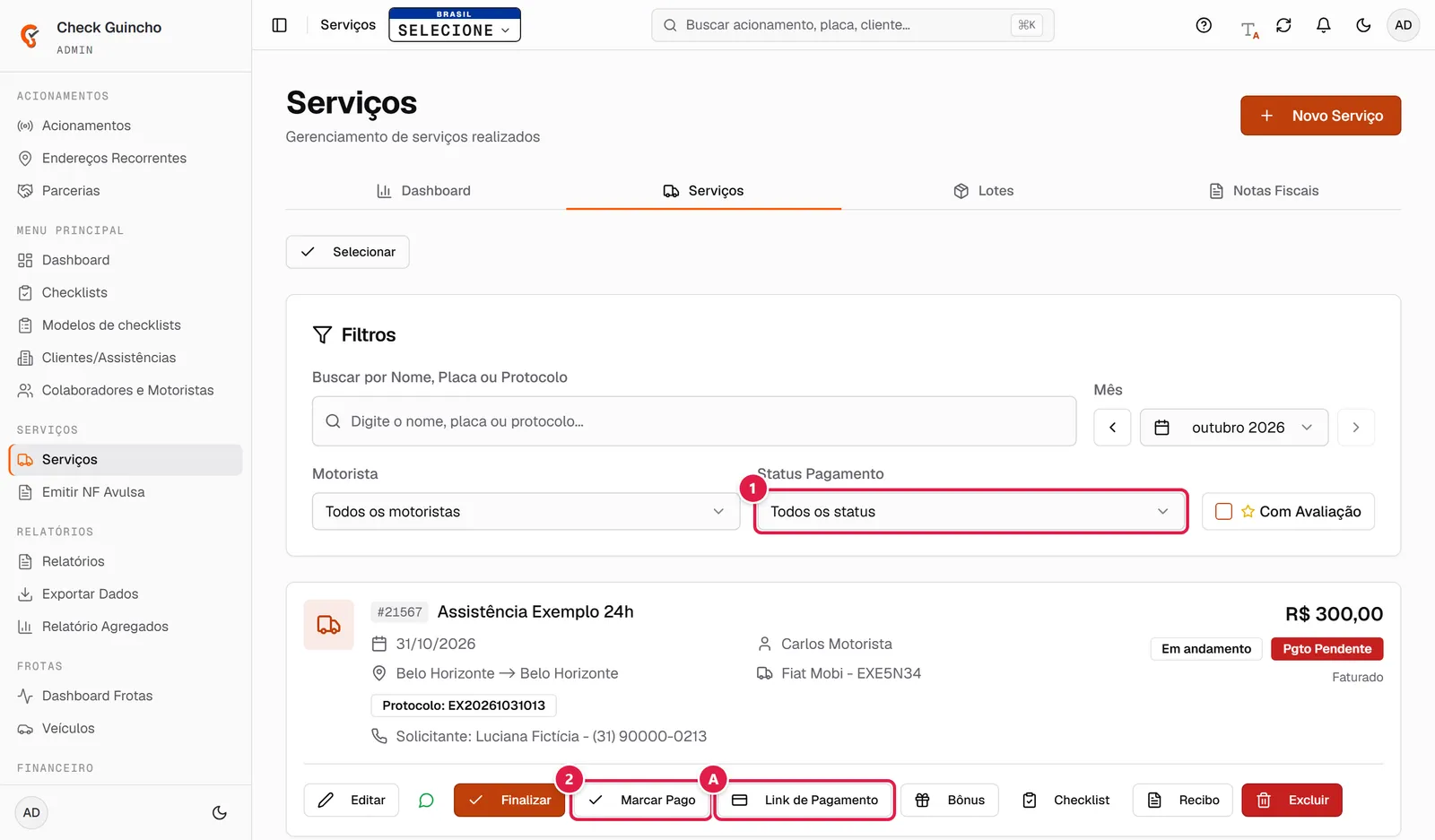
- Abra Serviços, clique na aba Serviços e, se quiser, filtre Status Pagamento por Pendente.
- No cartão do serviço, clique em Marcar Pago.
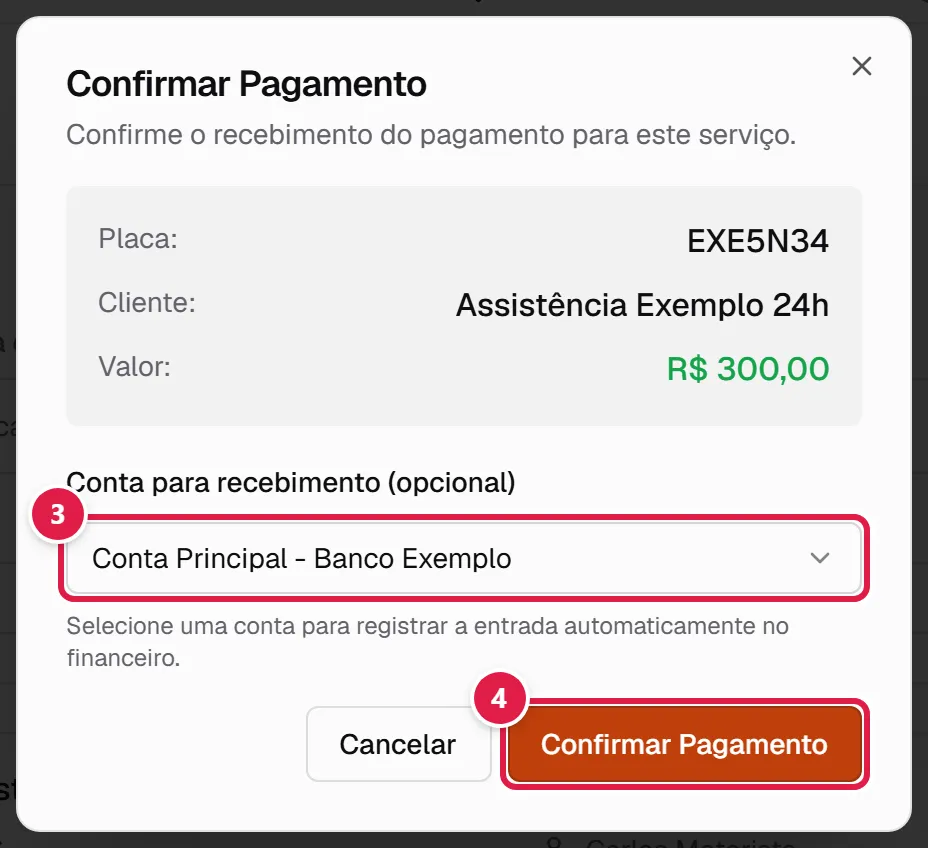
- Confira a placa, o cliente e o valor. Em Conta para recebimento (opcional), escolha a conta bancária onde o dinheiro entrou. Se não quiser lançar no financeiro, escolha Sem registro financeiro.
- Clique em Confirmar Pagamento.
O serviço passa para Pago. Se você escolheu uma conta e o serviço tem valor, a entrada aparece no extrato com a descrição "Recebimento", o protocolo e o nome do cliente.
Lançar no extrato um serviço que já está pago#
Se o serviço foi marcado como pago sem conta bancária, o botão vira Registrar Extrato:
- Clique em Registrar Extrato no cartão do serviço.
- Em Conta bancária, escolha a conta.
- Clique em Registrar no Extrato.
O sistema nunca lança o mesmo serviço duas vezes. Se a entrada já existir, aparece o aviso Já registrado. Para conferir os lançamentos, veja como usar o extrato financeiro.
Enviar um link de pagamento ao cliente#
Para o cliente pagar sozinho, por PIX ou cartão:
- No cartão de um serviço pendente, clique em Link de Pagamento (marcado com A na imagem).
- O link é gerado e copiado automaticamente. Cole no WhatsApp ou no e-mail do cliente.
- Para copiar de novo depois, use o botão Copiar Link, que aparece no lugar do anterior.
No link, o cliente escolhe a forma de pagamento. A conta que recebe o dinheiro é definida em Roteamento de Pgtos.
Cobrar vários serviços em um único link#
- Na aba Serviços, clique em Selecionar e marque dois ou mais serviços.
- Clique em Gerar Cobrança.
- O link único é copiado automaticamente. Envie ao cliente.
Para gerar a cobrança agrupada, todos os serviços selecionados precisam estar pendentes e ter valor. Se algum já estiver pago ou sem valor, o sistema avisa e não gera o link.
Outras formas de alterar o status#
- Na janela Editar Serviço, o campo Status de Pagamento permite escolher Pago ou Pendente.
- Com vários serviços selecionados, o botão Status Pagamento muda o status de todos de uma vez.