
Como usar o extrato financeiro
Atualizado em · 2 min de leitura
O Extrato mostra todas as movimentações das suas contas bancárias: recebimentos de serviços, despesas pagas, transferências entre contas e lançamentos manuais. Cada linha mostra o valor e o saldo da conta logo depois daquela movimentação.
Para abrir, vá em Financeiro > Contas Bancárias e clique na aba Extrato (endereço https://appcheckguincho.com/bank-accounts/transactions).
Entender os totais e filtrar o período#
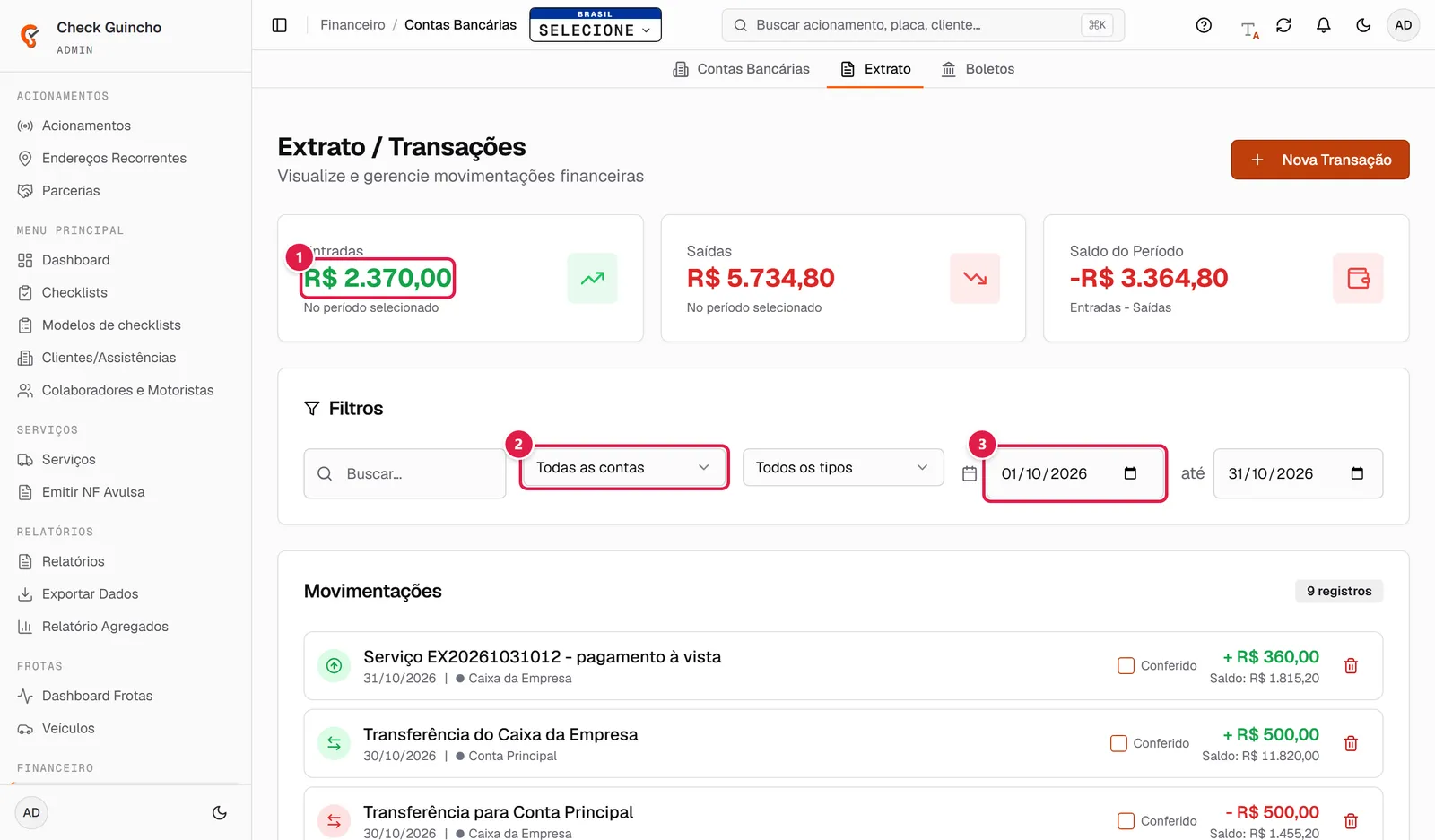
- No topo aparecem três cartões: Entradas, Saídas e Saldo do Período (entradas menos saídas). Os valores consideram o período selecionado.
- No cartão Filtros, escolha uma conta específica ou deixe Todas as contas. Também dá para filtrar por tipo: Entradas, Saídas, Transf. Entrada ou Transf. Saída, e buscar pela descrição no campo Buscar....
- Ajuste as datas de início e fim. Ao abrir a tela, o período já vem preenchido com o mês atual.
Logo abaixo, a lista Movimentações mostra a descrição, a data, a conta (com a cor escolhida no cadastro), o valor com sinal de + ou - e o Saldo: após a movimentação.
Lançar uma transação manual#
Use quando entrar ou sair dinheiro que não veio de um serviço nem de uma despesa cadastrada (por exemplo, um aporte ou uma tarifa bancária).
- Clique em Nova Transação.
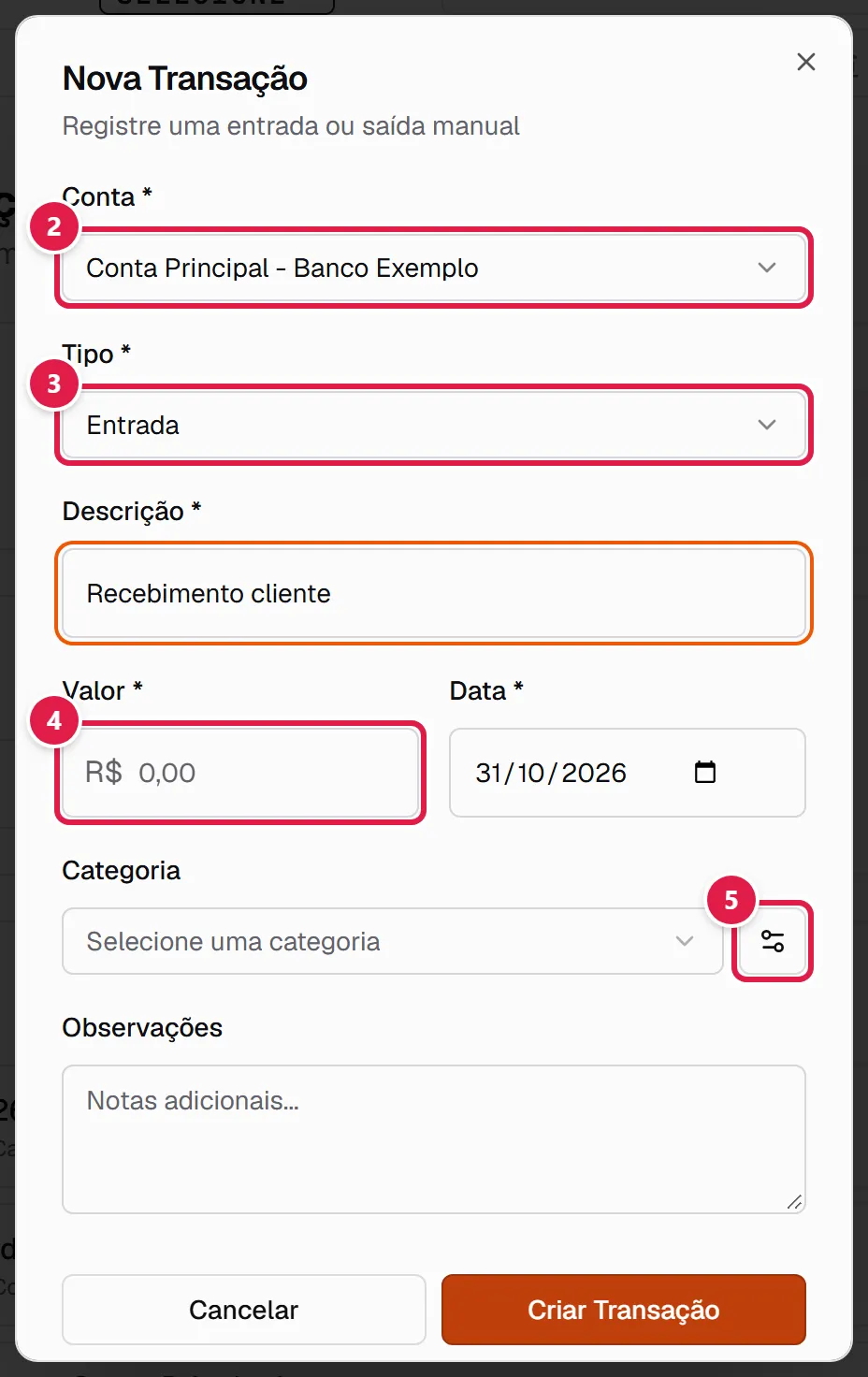
- Em **Conta ***, escolha a conta. A conta padrão já vem selecionada.
- Em **Tipo ***, escolha Entrada ou Saída.
- Preencha **Descrição ***, **Valor *** e **Data ***.
- Se quiser, escolha uma Categoria. O botão ao lado do campo abre Gerenciar Categorias, onde você cria, renomeia ou exclui categorias.
- Use Observações para notas adicionais e confirme.
O saldo da conta é atualizado na hora.
Conferir com o banco (conciliação)#
Ao lado de cada movimentação existe a caixa Conferido. Marque-a depois de bater o lançamento com o extrato do banco. O texto fica verde para indicar que já foi conferido. Assim você sabe rapidamente o que ainda falta checar.
Excluir uma movimentação#
Administradores veem um ícone de lixeira em cada linha. Ao confirmar a exclusão, o saldo da conta é revertido automaticamente.
De onde vêm as movimentações automáticas#
- Pagamento de serviços e lotes: quando você confirma um pagamento informando a conta, ou quando um boleto/PIX integrado é pago. Veja como confirmar o pagamento de um serviço.
- Despesas pagas: ao marcar uma despesa como paga em uma conta.
- Transferências e ajustes de saldo feitos na aba Contas Bancárias.