
Como lançar despesas e contas a pagar
Atualizado em · 3 min de leitura
Recurso do módulo Financeiro
Em Financeiro > Despesas você controla tudo o que a empresa tem a pagar: combustível, aluguel, prestação do guincho, boletos de fornecedores e notas fiscais recebidas. A tela avisa o que está vencido e, ao marcar uma despesa como paga, o valor sai do saldo da conta escolhida.
Entender a tela#
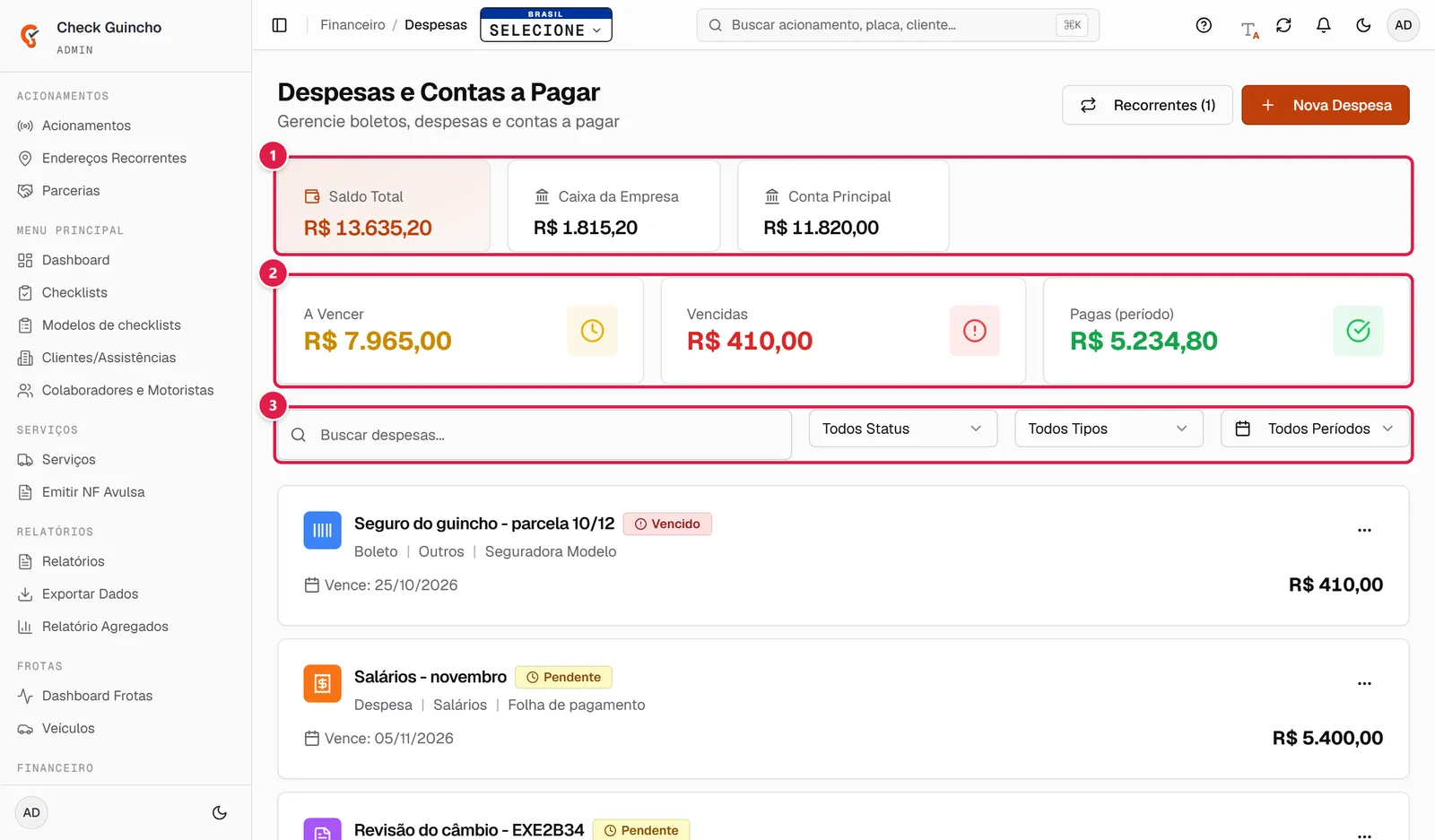
- No topo aparecem o Saldo Total e o saldo de cada conta bancária ativa.
- Os cartões A Vencer, Vencidas e Pagas (período) mostram os totais de cada situação.
- Os filtros permitem buscar pela descrição e filtrar por status (Pendentes, Vencidas, Pagas, Canceladas), por tipo (Despesas, Boletos, NF Fornecedor) e por período. Em período há opções práticas como Hoje, Esta Semana, Este Mês, Vencidas, Vence em 1 dia, Vence em 2 dias e Vence em 3 dias.
Como cadastrar uma despesa#
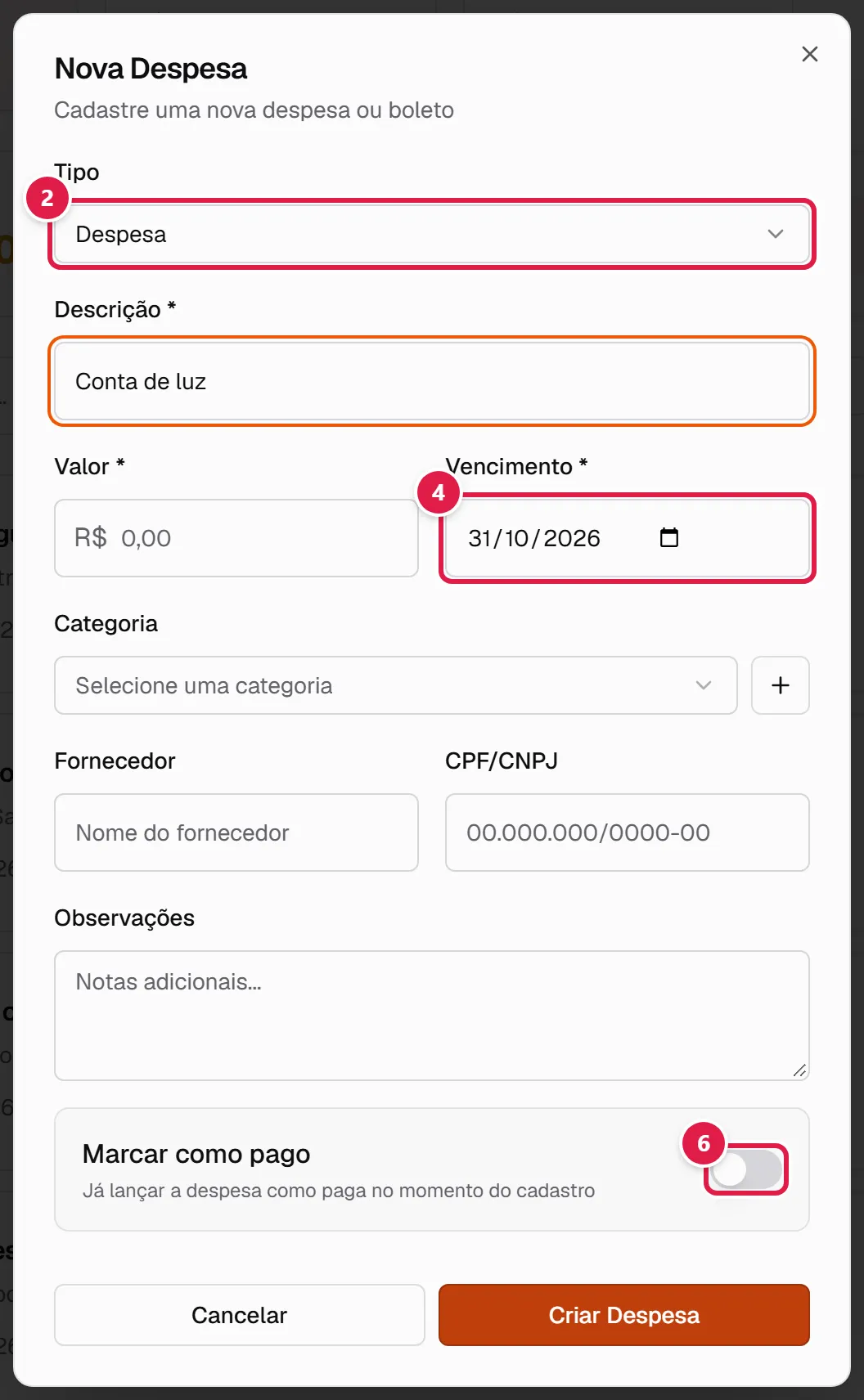
- Clique em Nova Despesa.
- Em Tipo, escolha Despesa, Boleto ou NF Fornecedor.
- Preencha **Descrição *** e **Valor ***.
- Informe o **Vencimento ***.
- Se quiser, escolha a Categoria (o botão ao lado cria novas categorias), o Fornecedor, o CPF/CNPJ e Observações. No tipo Boleto aparecem também Linha Digitável, Cedente e Nº Documento.
- Se a conta já foi paga, ative Marcar como pago, escolha a **Conta *** e a Data do Pagamento.
- Clique em Criar Despesa (ou Criar e Pagar, se marcou como pago).
Como marcar uma despesa como paga#
- No cartão da despesa, clique no menu de três pontinhos e escolha Marcar como Paga.
- Em **Conta para Débito ***, escolha de qual conta o dinheiro saiu.
- Confira o Valor Pago (pode ser diferente do valor original, por exemplo com juros ou desconto) e a Data do Pagamento.
- Clique em Confirmar Pagamento. A saída aparece no extrato da conta.
No mesmo menu você encontra Editar e Excluir.
Despesas recorrentes#
Para contas que se repetem, como aluguel ou prestação do caminhão, use as recorrentes.
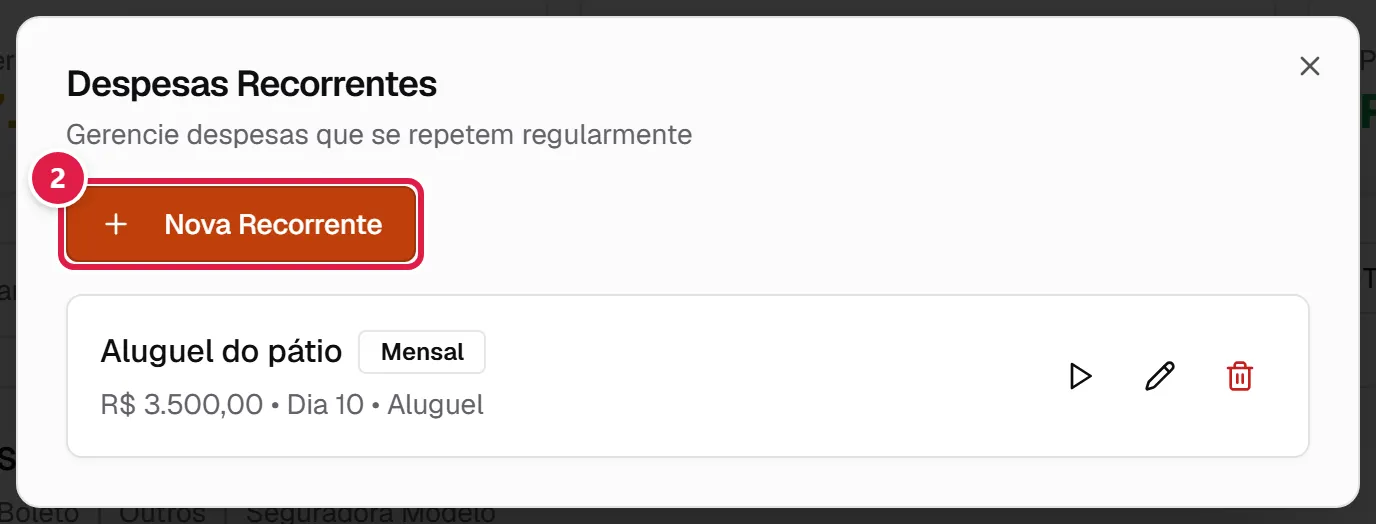
- Clique em Recorrentes (o número entre parênteses mostra quantas existem).
- Clique em Nova Recorrente.
- Preencha **Descrição *** e **Valor ***, escolha a Frequência (Semanal, Quinzenal, Mensal ou Anual) e o Dia do Mês.
- Informe a **Data Início *** e, se houver, a Data Fim. Categoria, Fornecedor e CNPJ/CPF são opcionais. Salve.
- Na lista de recorrentes, clique no botão de play (Gerar despesas), informe a Quantidade de Meses (de 1 a 60) e confirme em Gerar N Despesas. Uma despesa é criada para cada mês, começando na data de início da recorrente.
Despesas criadas automaticamente#
Quando você aprova um pedido de antecipação de um agregado, o sistema cria sozinho uma despesa pendente na categoria "Antecipação de Recebíveis", com vencimento na data prevista de pagamento. Veja como funciona a antecipação do agregado.