
Como cadastrar contas bancárias
Atualizado em · 3 min de leitura
As contas bancárias são a base do módulo Financeiro: é nelas que entram os recebimentos, saem as despesas pagas e ficam registradas as movimentações do extrato. Você pode cadastrar contas correntes, poupança, investimentos e também o Caixa (dinheiro em espécie).
Visão geral da tela#
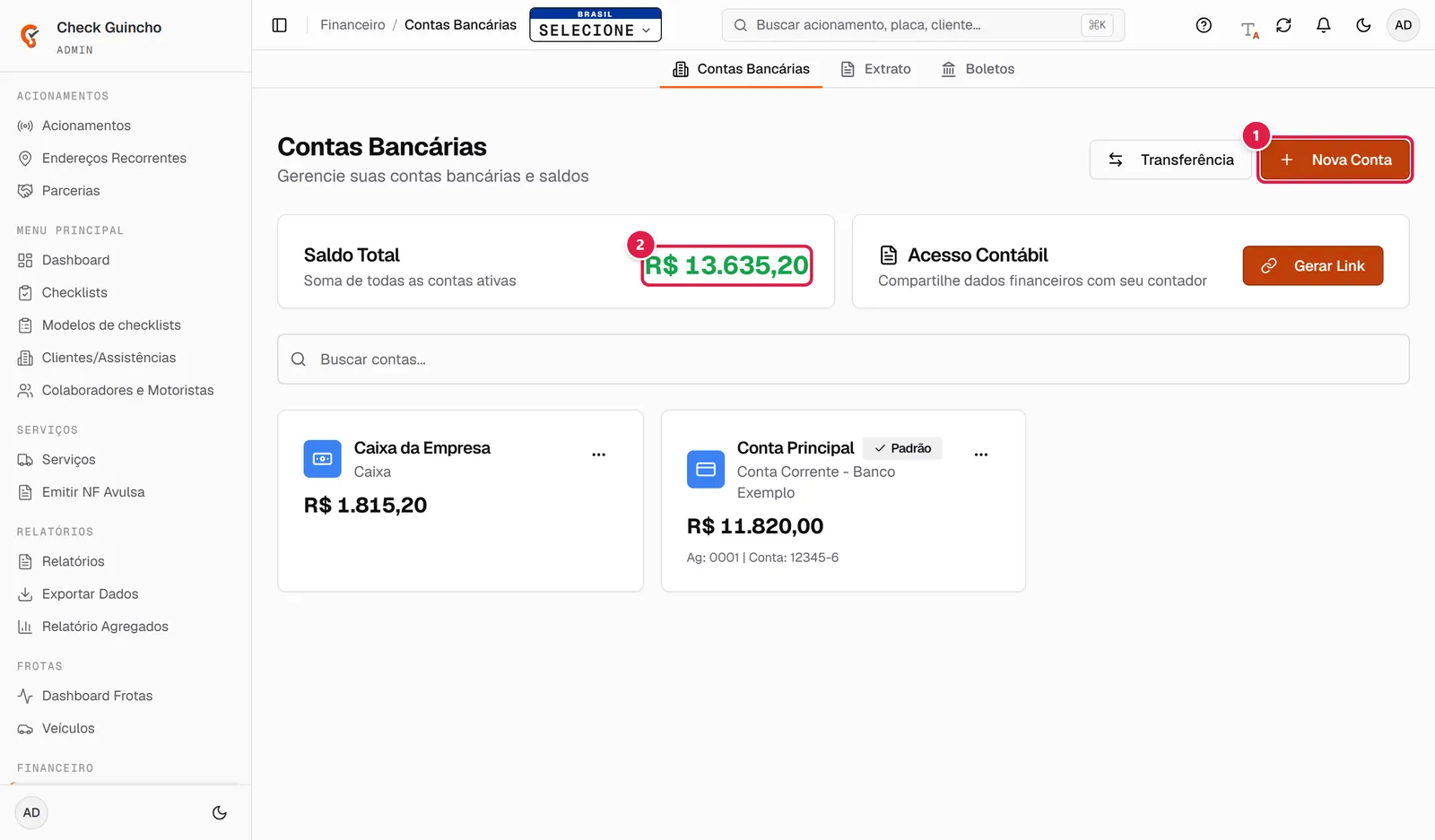
No topo você encontra o cartão Saldo Total, que soma o saldo de todas as contas ativas. Logo abaixo ficam os cartões de cada conta, com o saldo atual, a agência e o número. Use o campo de busca para encontrar uma conta pelo nome.
Como cadastrar uma nova conta#
- Clique em Nova Conta.
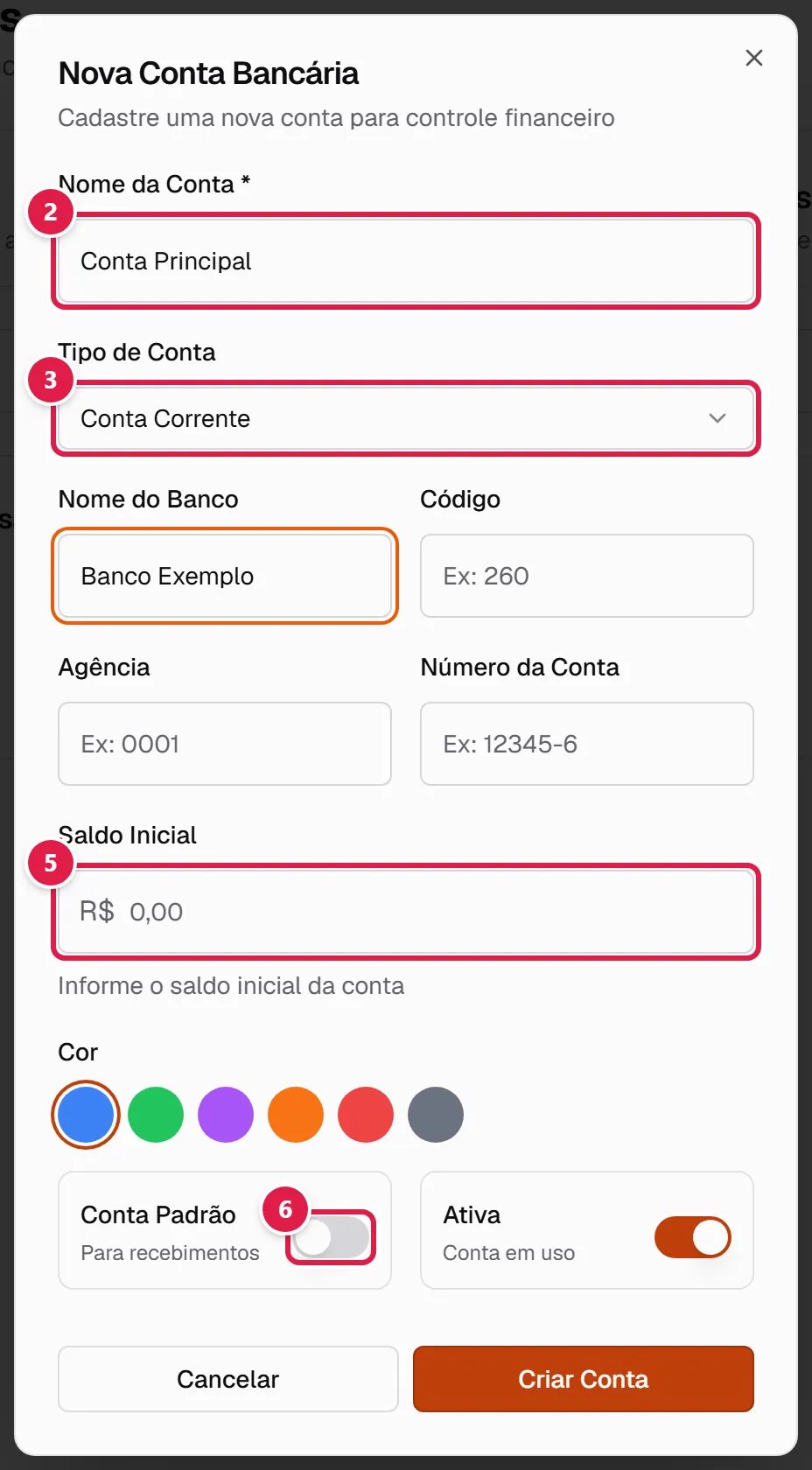
- Preencha o **Nome da Conta *** (por exemplo, "Conta Principal"). É o único campo obrigatório.
- Em Tipo de Conta, escolha Conta Corrente, Poupança, Caixa ou Investimento.
- Se quiser, informe Nome do Banco, Código, Agência e Número da Conta.
- Em Saldo Inicial, informe quanto a conta tem hoje. Escolha também uma Cor para identificar a conta nos gráficos e listas.
- Ative Conta Padrão se esta for a conta principal de recebimentos. Deixe Ativa ligada enquanto a conta estiver em uso.
- Clique em Criar Conta.
Editar, ajustar saldo ou excluir#
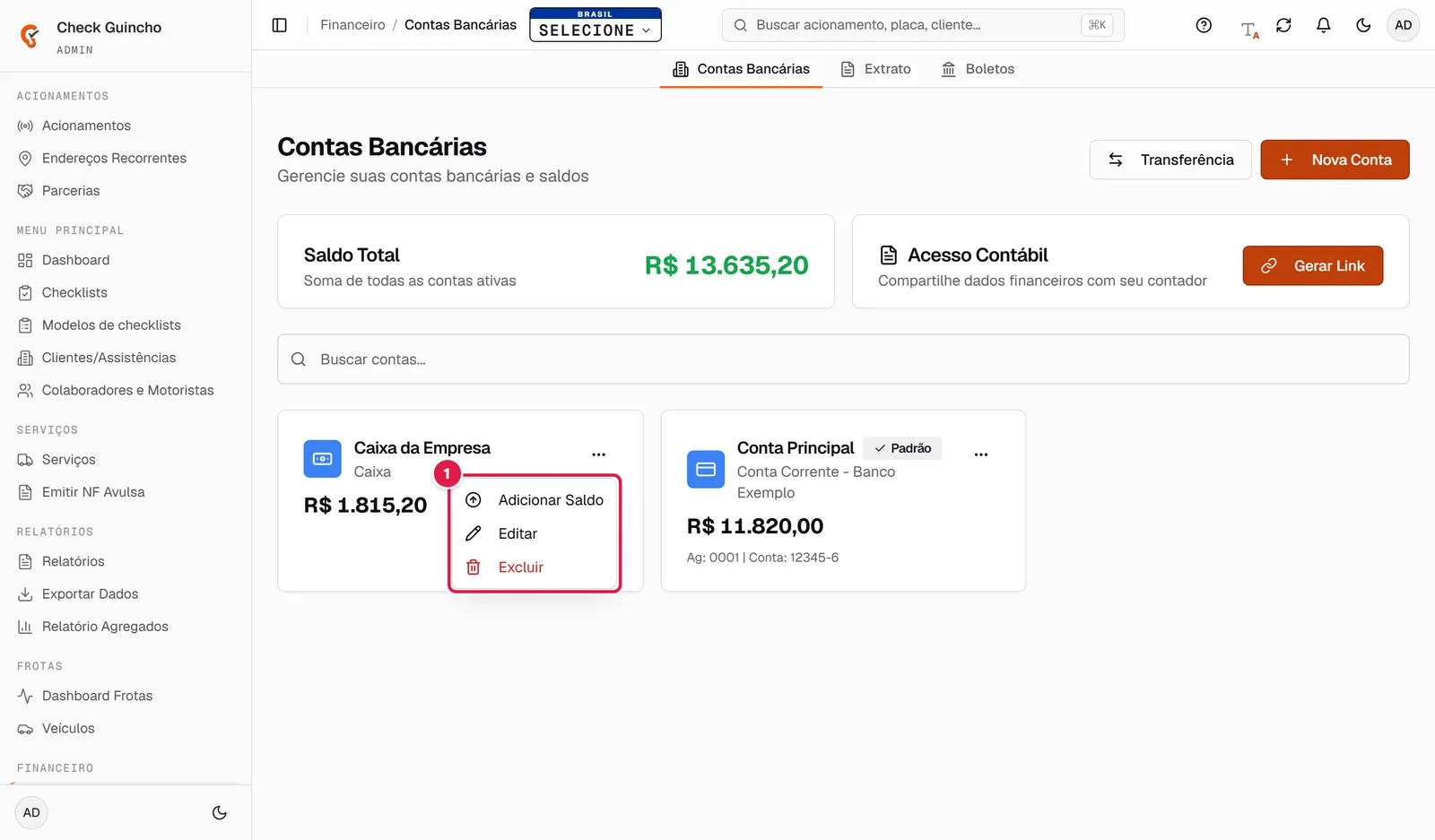
Cada cartão de conta tem um menu de três pontinhos com as opções:
- Adicionar Saldo: informe o Valor e uma Descrição (opcional). O valor é somado ao saldo atual e a entrada aparece no extrato.
- Editar: altera os dados da conta. Na edição, o campo de saldo passa a se chamar Saldo Atual e serve para ajustar o saldo.
- Excluir: remove a conta definitivamente.
Transferir valores entre contas#
Quando a empresa tem duas contas ou mais, aparece o botão Transferência.
- Clique em Transferência.
- Escolha a Conta de Origem e a Conta de Destino.
- Informe o Valor e, se quiser, uma Descrição (opcional).
- Confirme. Os dois saldos são atualizados e o extrato registra a saída de uma conta e a entrada na outra.
Compartilhar os dados com o contador#
O cartão Acesso Contábil gera um link para o seu contador consultar os dados financeiros sem precisar de login.
- Clique em Gerar Link.
- Use Copiar Link para enviar o endereço ao contador, ou Visualizar para abrir a página.
- O contador vê, somente para leitura, o saldo total, as entradas, saídas e o resultado do mês, o saldo de cada conta e o extrato de movimentações.
- Para cortar o acesso, clique em Revogar e confirme. O link atual deixa de funcionar.
Próximos passos#
- Acompanhe as entradas e saídas em como usar o extrato financeiro.
- Registre contas a pagar em como lançar despesas.
- Integrando Sicredi, Asaas ou Mercado Pago, o sistema cria a conta do banco automaticamente. Veja como integrar o Sicredi.