
Como integrar o Sicredi para emitir boletos
Atualizado em · 3 min de leitura
Recurso do módulo Financeiro
Com a integração Sicredi, a empresa emite boletos registrados direto do CheckGuincho para cobrar os lotes de serviços dos clientes. Quando o cliente paga, o sistema pode dar baixa sozinho no lote e lançar a entrada na conta Sicredi.
Antes de começar#
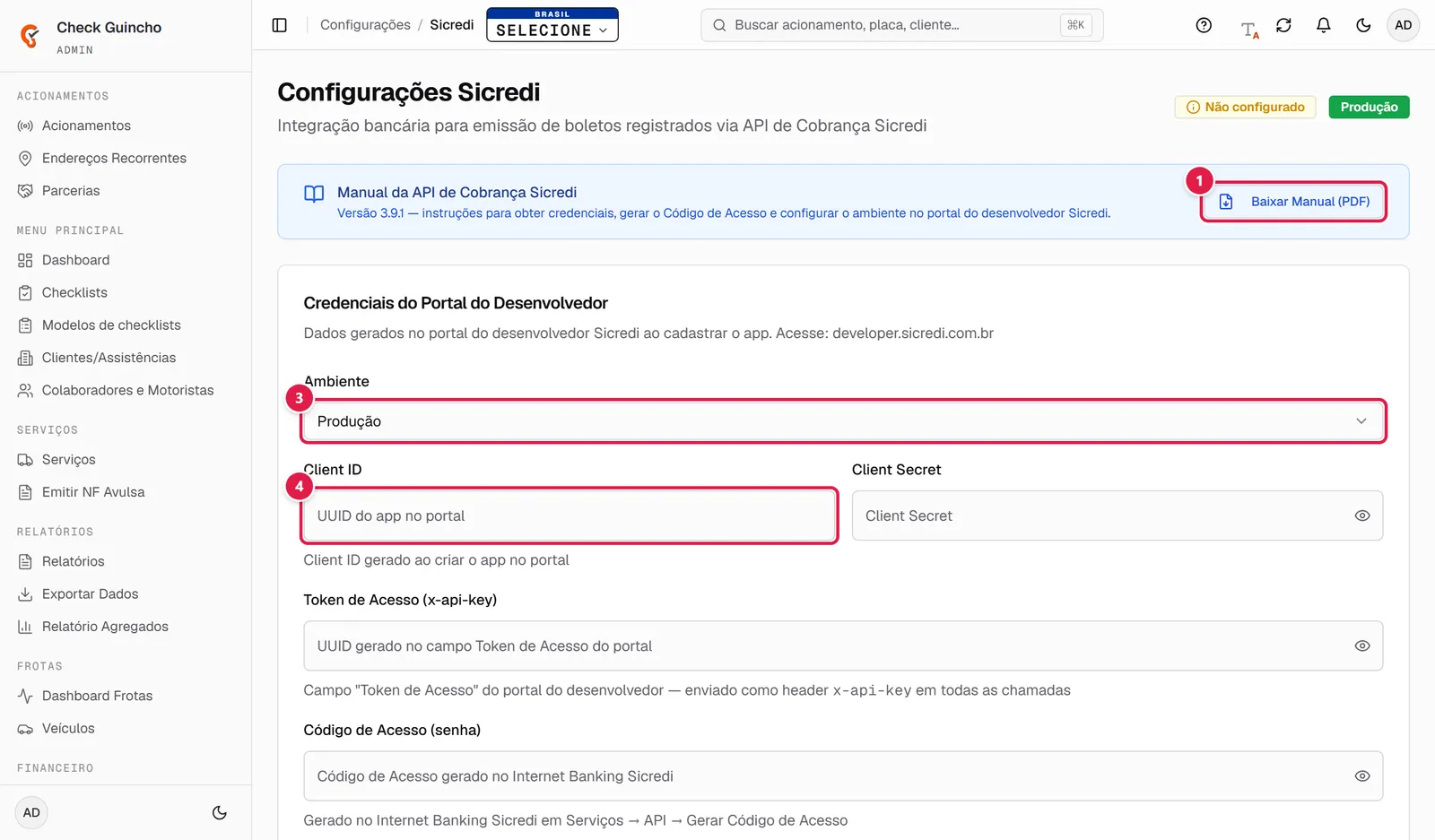
- Clique em Baixar Manual (PDF) no topo da tela. É o manual oficial da API de Cobrança Sicredi, com o passo a passo para obter as credenciais e gerar o Código de Acesso.
- No portal do desenvolvedor Sicredi (developer.sicredi.com.br), cadastre o app e anote os dados gerados.
Passo a passo#
Credenciais do Portal do Desenvolvedor#
- Em Ambiente, escolha Sandbox (Homologação) para testar ou Produção para emitir boletos reais.
- Preencha os campos com os dados do portal:
- Client ID: o identificador do app no portal.
- Client Secret.
- Token de Acesso (x-api-key): o campo "Token de Acesso" do portal do desenvolvedor.
- Código de Acesso (senha): gerado no Internet Banking Sicredi em Serviços → API → Gerar Código de Acesso.
Depois de salvo, os campos sigilosos mostram "(salvo)" ao lado do nome. Você não precisa digitá-los de novo para alterar outras opções.
Dados da Conta Sicredi#
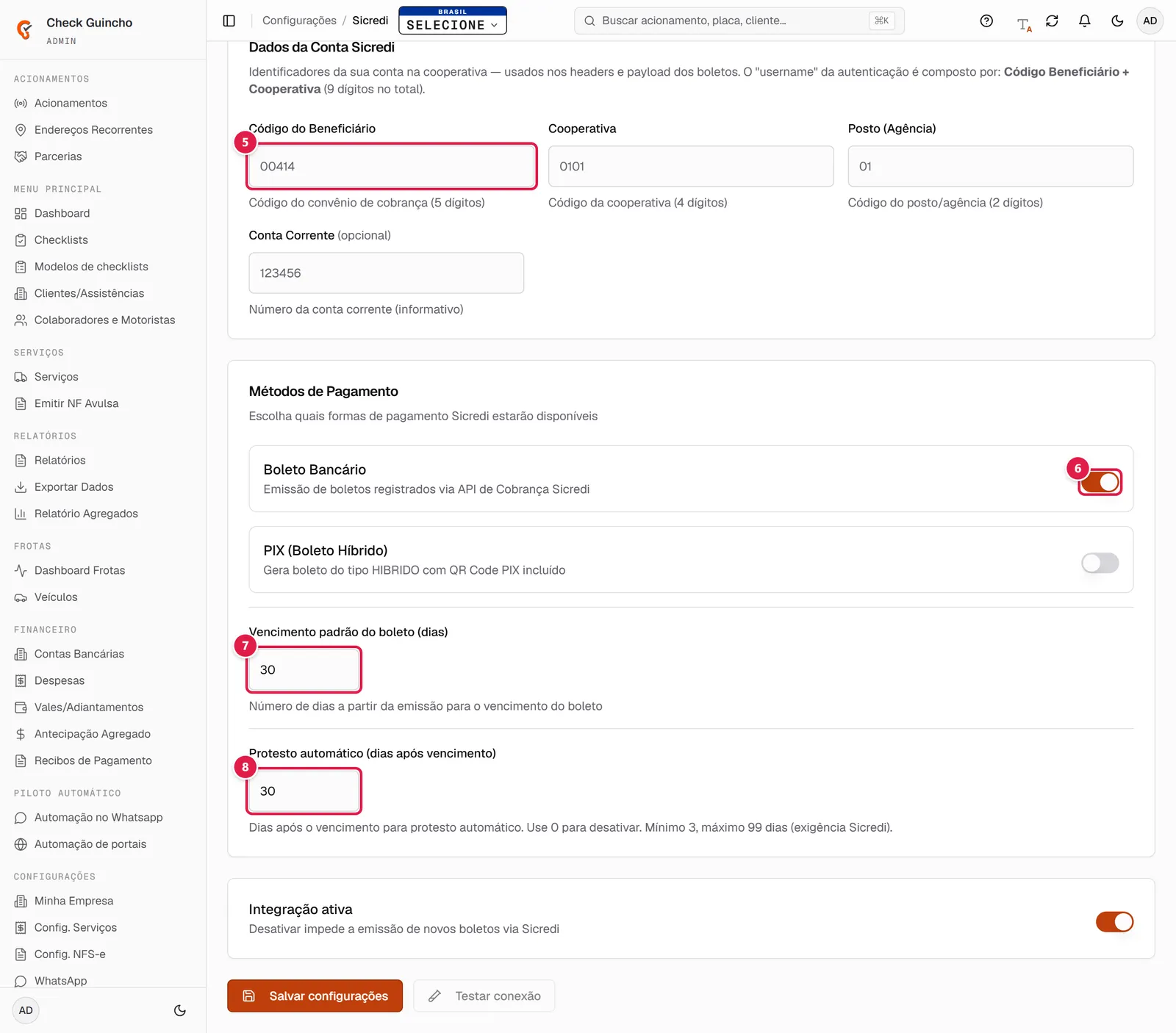
- Informe o Código do Beneficiário, a Cooperativa, o Posto (Agência) e, se quiser, a Conta Corrente (opcional). O usuário da autenticação é formado por Código do Beneficiário + Cooperativa (9 dígitos no total).
Métodos de Pagamento#
- Ligue Boleto Bancário para emitir boletos registrados. Ligue também PIX (Boleto Híbrido) se quiser que o boleto tenha um QR Code PIX.
- Em Vencimento padrão do boleto (dias), defina quantos dias após a emissão o boleto vence.
- Em Protesto automático (dias após vencimento), informe após quantos dias o boleto vai para protesto. Use 0 para desativar. O Sicredi exige no mínimo 3 e no máximo 99 dias.
Finalizar#
- Confirme que Integração ativa está ligada. Desligada, ela impede a emissão de novos boletos via Sicredi.
- Clique em Salvar configurações. Depois, clique em Testar conexão e confira a mensagem de sucesso.
PIX direto pela API PIX Sicredi (opcional)#
Com PIX (Boleto Híbrido) ligado, aparece o cartão PIX API Direta (Bacen / Sicredi PIX). Ele usa credenciais separadas da API de Cobrança:
- PIX Client ID e PIX Client Secret do app PIX no portal Sicredi.
- Chave PIX da empresa (CNPJ, CPF, e-mail, telefone ou chave aleatória).
- Expiração padrão (horas) do QR Code (padrão: 24h).
- Certificado mTLS (arquivo .cer, .pem ou .crt) e Chave Privada mTLS (arquivo .key ou .pem).
Depois de salvo, o cartão mostra a URL do Webhook PIX, que deve ser cadastrada no portal Sicredi PIX.
Webhook e conta vinculada#
Com a integração configurada, aparecem dois cartões no fim da página:
- URL de Webhook de Pagamento: copie a URL pelo botão ao lado e cadastre no portal Sicredi, no campo "URL de Notificação". Assim, quando um boleto for pago, o lote é marcado como pago e a transação financeira é criada automaticamente.
- Conta Bancária Vinculada: o sistema cria uma conta Sicredi em Contas Bancárias, onde os boletos pagos são lançados.