
Como cobrar um lote com boleto ou PIX
Atualizado em · 3 min de leitura
Depois de criar o lote, você pode cobrar o cliente direto do CheckGuincho, com boleto Sicredi ou cobrança PIX Sicredi. Quando o pagamento é confirmado, o lote passa para Pago sem você precisar dar baixa manual.
No cartão do lote, a etiqueta Boleto ou PIX ao lado do nome do cliente mostra a forma de cobrança preferida definida no cadastro do cliente.
Emitir um boleto#
- Abra Serviços, aba Lotes, e clique em Emitir Boleto Sicredi no cartão do lote.
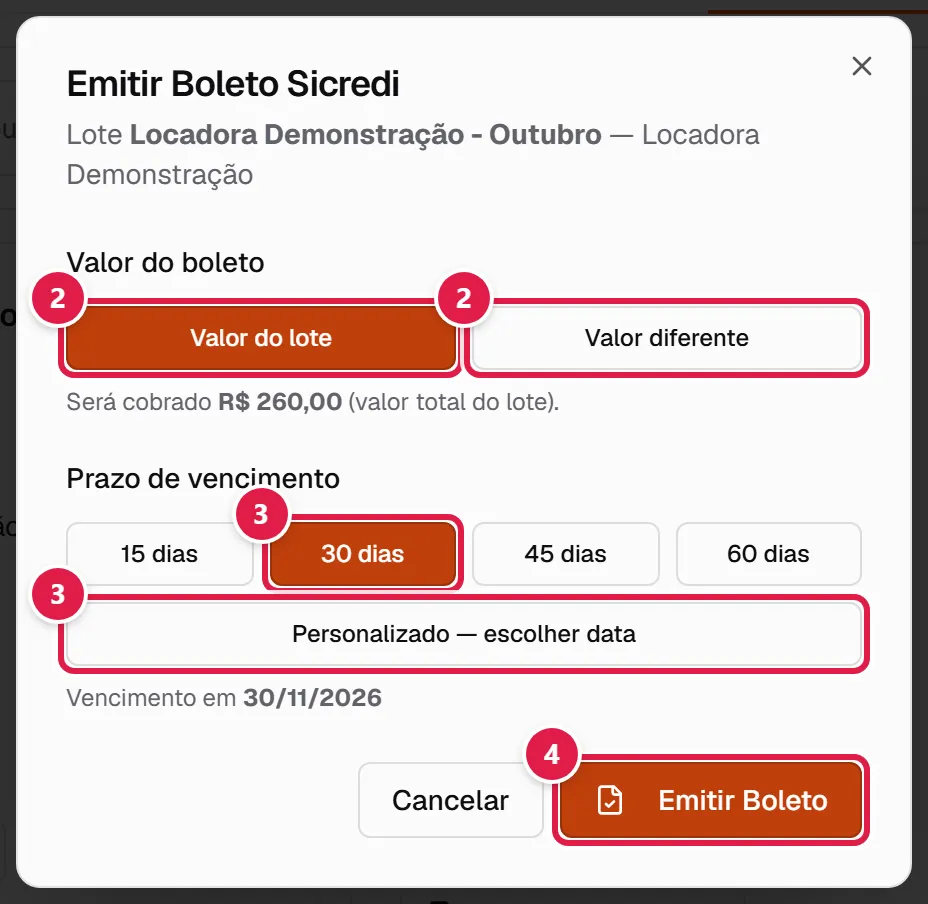
- Em Valor do boleto, deixe Valor do lote para cobrar o total, ou clique em Valor diferente e digite outro valor.
- Em Prazo de vencimento, escolha 15 dias, 30 dias, 45 dias ou 60 dias, ou clique em Personalizado — escolher data. A data de vencimento aparece logo abaixo.
- Clique em Emitir Boleto.
O cartão do lote passa a mostrar a etiqueta Boleto Sicredi, o vencimento, a linha digitável e, quando houver, o PIX copia e cola do boleto.
Ações do boleto emitido#
- PDF: baixa o boleto para enviar ao cliente.
- Atualizar Vencimento: muda a data de vencimento. Depois que o boleto vence, o botão fica laranja e muda para Renovar Vencimento.
- Verificar Pagamento: consulta o Sicredi na hora. Se o boleto foi pago, o lote vira Pago.
- Cancelar: dá baixa no boleto no Sicredi. Enquanto o banco não confirma, aparece Baixa pendente e o botão Consultar baixa. Depois do cancelamento, use Reemitir Boleto para gerar um novo.
Gerar uma cobrança PIX#
- No cartão do lote, clique em Gerar PIX Sicredi.
- Em Valor da cobrança, mantenha Valor do lote ou escolha Valor diferente.
- Clique em Gerar PIX.
O cartão mostra o QR Code e o PIX copia e cola. Envie para o cliente pagar pelo app do banco. Depois:
- Verificar Pagamento consulta o Sicredi. Quando o PIX é pago, aparece PIX Pago e o lote passa para Pago.
- Cancelar PIX remove a cobrança e o QR Code deixa de valer. Para cobrar de novo, clique em Novo PIX.
Enviar a cobrança por e-mail#
O botão Enviar por E-mail aparece quando o lote tem nota fiscal, PDF de nota ou boleto.
- Clique em Enviar por E-mail no cartão do lote.
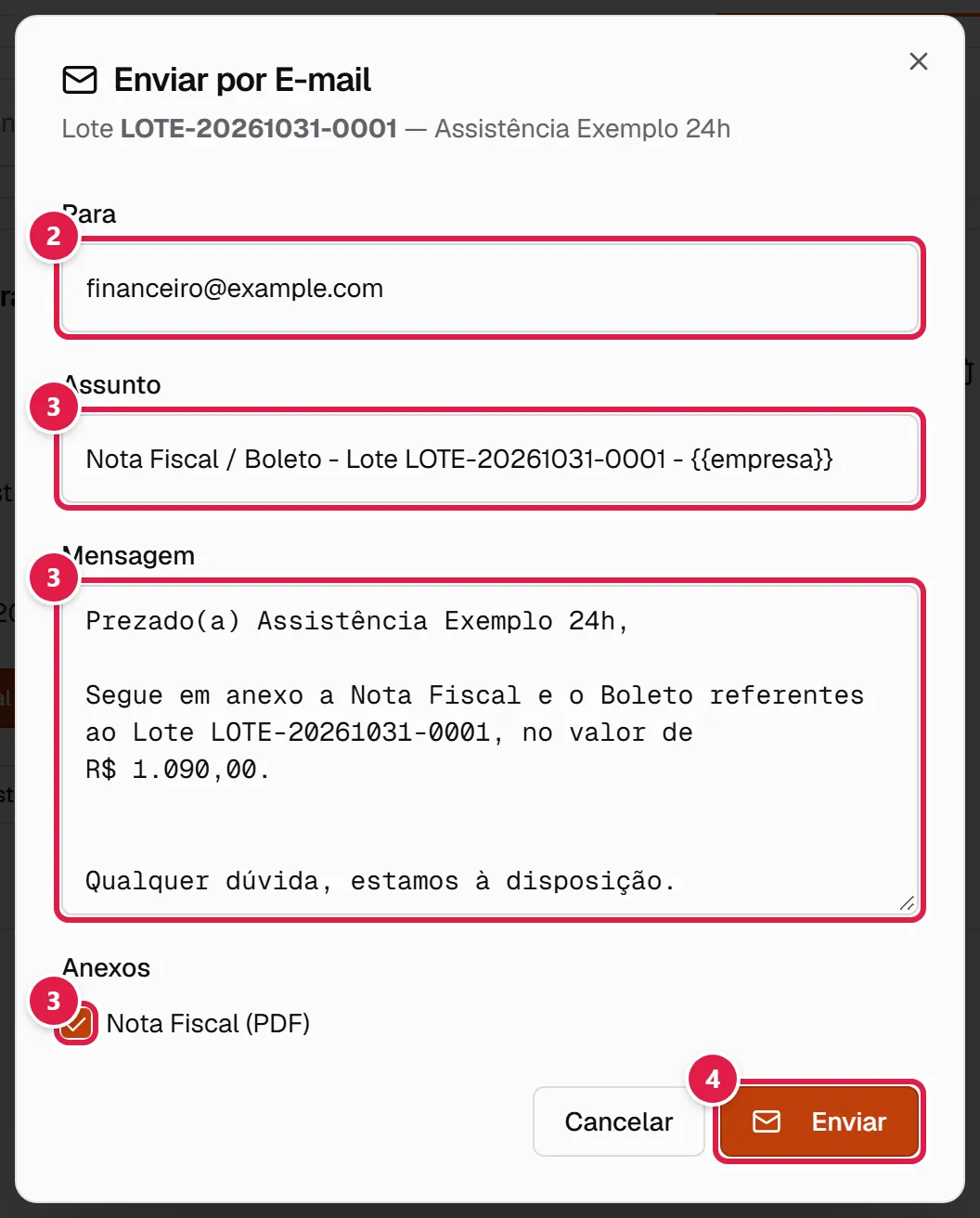
- Confira o campo Para. Ele vem com o e-mail do cliente; se o cliente não tiver e-mail cadastrado, digite manualmente.
- Ajuste o Assunto e a Mensagem se quiser e, em Anexos, marque Nota Fiscal (PDF) e/ou Boleto Sicredi (PDF). O texto
{{empresa}}do assunto é trocado pelo nome da sua empresa no momento do envio. - Clique em Enviar.
E se o cliente pagar por fora?#
Se o cliente pagou por transferência ou outro meio, registre o pagamento na nota fiscal do lote, com Marcar Pago. O lote e todos os serviços dele ficam como pagos. Veja notas fiscais dos serviços.
Para acompanhar todos os boletos da empresa em um só lugar, veja como acompanhar boletos.