
Notas fiscais dos serviços
Atualizado em · 3 min de leitura
A aba Notas Fiscais é o controle das notas que sua empresa mandou para os clientes: quanto falta receber, o que já foi pago e quando cada nota deve ser paga. As NFS-e emitidas pelo CheckGuincho aparecem aqui, e você também pode registrar notas emitidas fora do sistema.
Ver as notas#
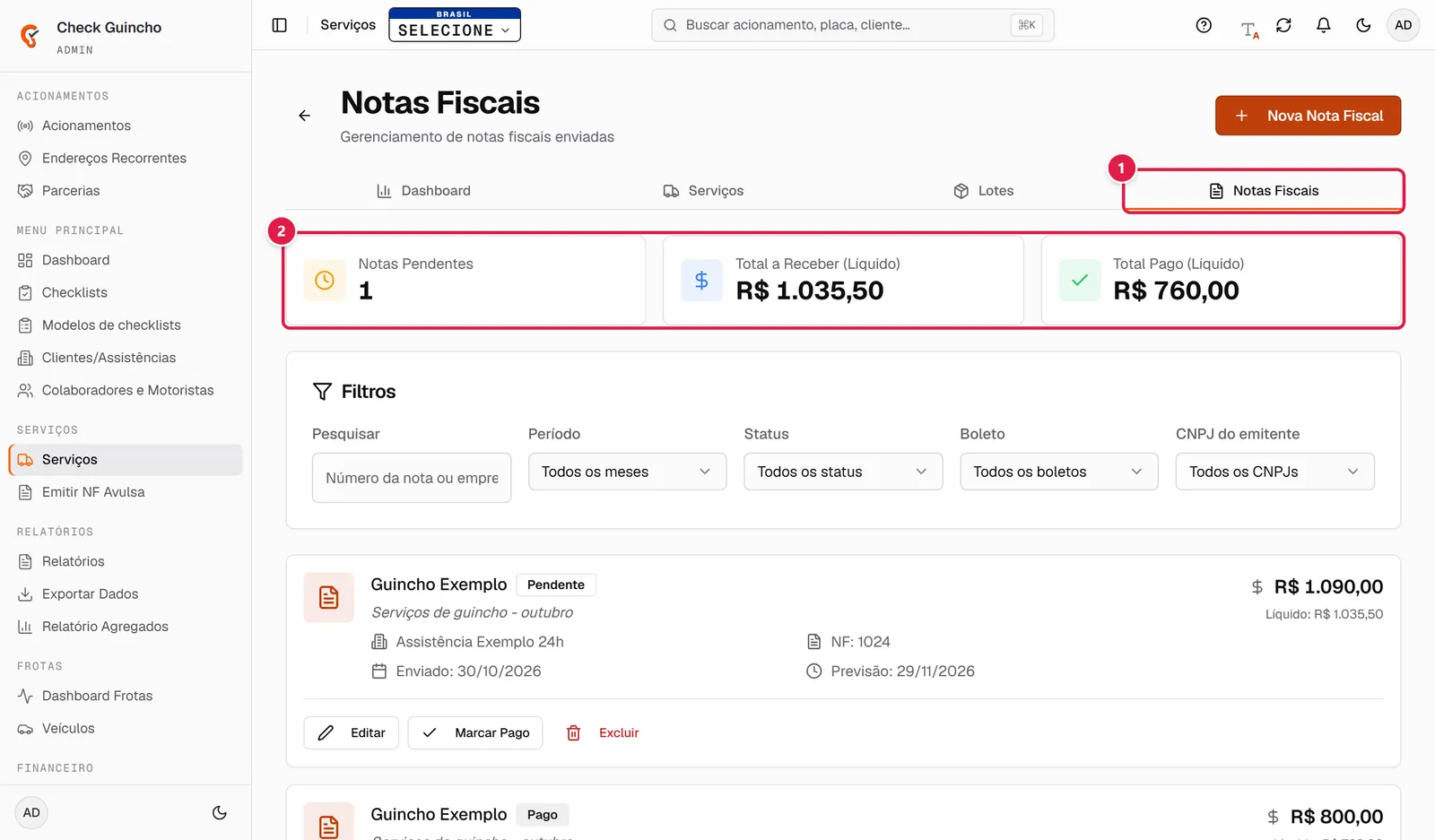
- Abra Serviços e clique na aba Notas Fiscais.
- No topo, confira os totais: Notas Pendentes, Total a Receber (Líquido) e Total Pago (Líquido).
Em Filtros, você pode Pesquisar pelo número da nota ou pela empresa e filtrar por Período, Status (Pendente, Pago ou Vencido), Boleto (vencido, vence hoje, vence em 7 dias, a vencer, pago ou sem boleto) e CNPJ do emitente.
Cada nota mostra a empresa, a assistência, o número, a data de envio, a Previsão de pagamento, o valor bruto e o Líquido. Se o lote da nota tem boleto, aparecem o banco, o vencimento e a linha digitável.
Cadastrar uma nota emitida fora do sistema#
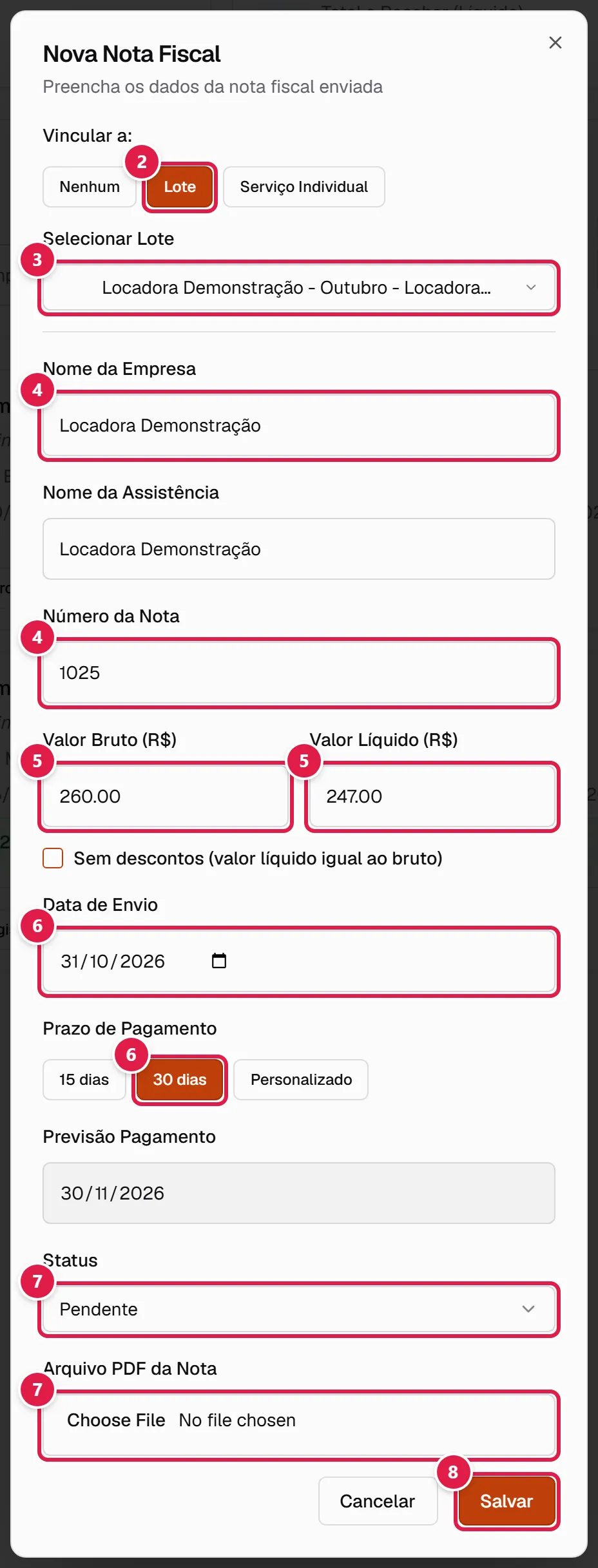
- Clique em Nova Nota Fiscal.
- Em Vincular a:, escolha Nenhum, Lote ou Serviço Individual.
- Se escolheu Lote, selecione o lote em Selecionar Lote. Se escolheu Serviço Individual, procure o serviço por protocolo, cliente ou placa.
- Preencha Nome da Empresa, Nome da Assistência e Número da Nota.
- Informe o Valor Bruto (R$) e o Valor Líquido (R$), que é o valor que realmente cai na conta depois dos descontos. Se não houver desconto, marque Sem descontos (valor líquido igual ao bruto).
- Informe a Data de Envio. Com o status Pendente, escolha o Prazo de Pagamento (15 dias, 30 dias ou Personalizado) e a Previsão Pagamento é calculada.
- Escolha o Status e, se quiser, anexe o Arquivo PDF da Nota.
- Clique em Salvar.
Confirmar o recebimento de uma nota#
- No cartão da nota, clique em Marcar Pago.
- Confira a nota, a empresa e o Valor Líquido.
- Em Conta para recebimento (opcional), escolha a conta bancária onde o dinheiro entrou, ou Sem registro financeiro.
- Clique em Confirmar Pagamento.
A nota passa para Pago e mostra quem confirmou e quando. Se a nota está vinculada a um lote, o lote e todos os serviços dele também ficam como pagos. Se está vinculada a um serviço, esse serviço fica pago. Com uma conta escolhida, o valor líquido entra no extrato.
Se a nota já está paga mas não foi lançada no financeiro, use Registrar Extrato, escolha a Conta bancária e clique em Registrar no Extrato.
Outras ações#
- PDF ou NFS-e PDF: baixa o arquivo da nota.
- Verificar Pagamento: aparece em notas com boleto Sicredi pelo lote e consulta se o boleto foi pago.
- Verificar NFS-e: aparece enquanto a NFS-e está Processando.
- Reenviar email NFS-e: reenvia a nota autorizada ao e-mail do cliente.
- Editar e Excluir: corrigem ou removem o registro da nota.
Para cancelar uma NFS-e, veja como consultar, cancelar e baixar o PDF da NFS-e.