
Como emitir a NFS-e de um lote
Atualizado em · 3 min de leitura
Depois de juntar os serviços de um cliente em um lote, você emite a NFS-e do lote inteiro com poucos cliques. A nota é enviada ao Emissor Nacional da NFS-e pelo emitente que você escolher, e cada emissão fica registrada no Histórico fiscal do lote.
Passo a passo#
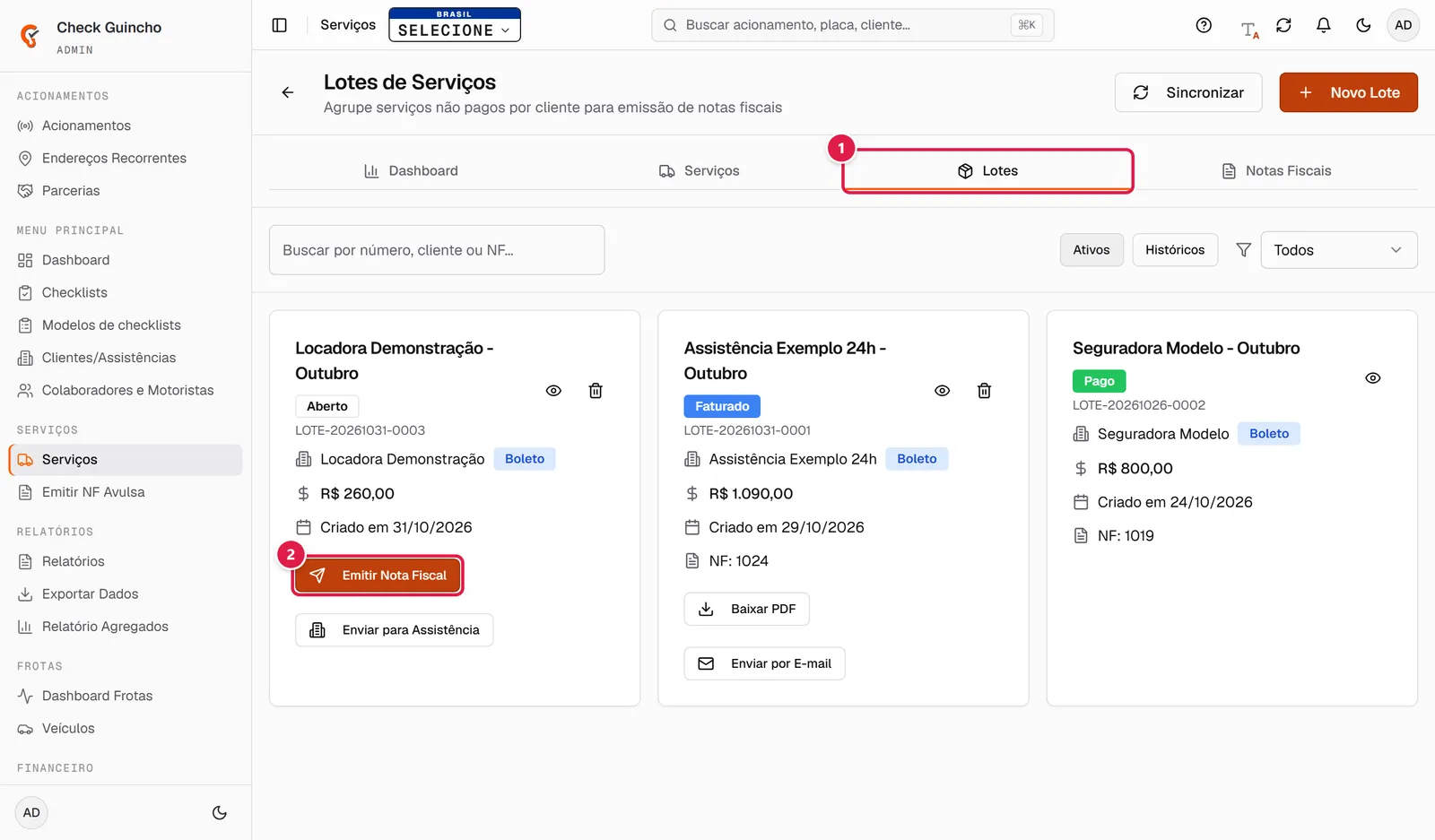
- Abra Serviços e clique na aba Lotes.
- No lote que deseja faturar, clique em Emitir Nota Fiscal. O botão aparece em lotes abertos que ainda não têm nota. Você também encontra o mesmo botão ao abrir os detalhes do lote.
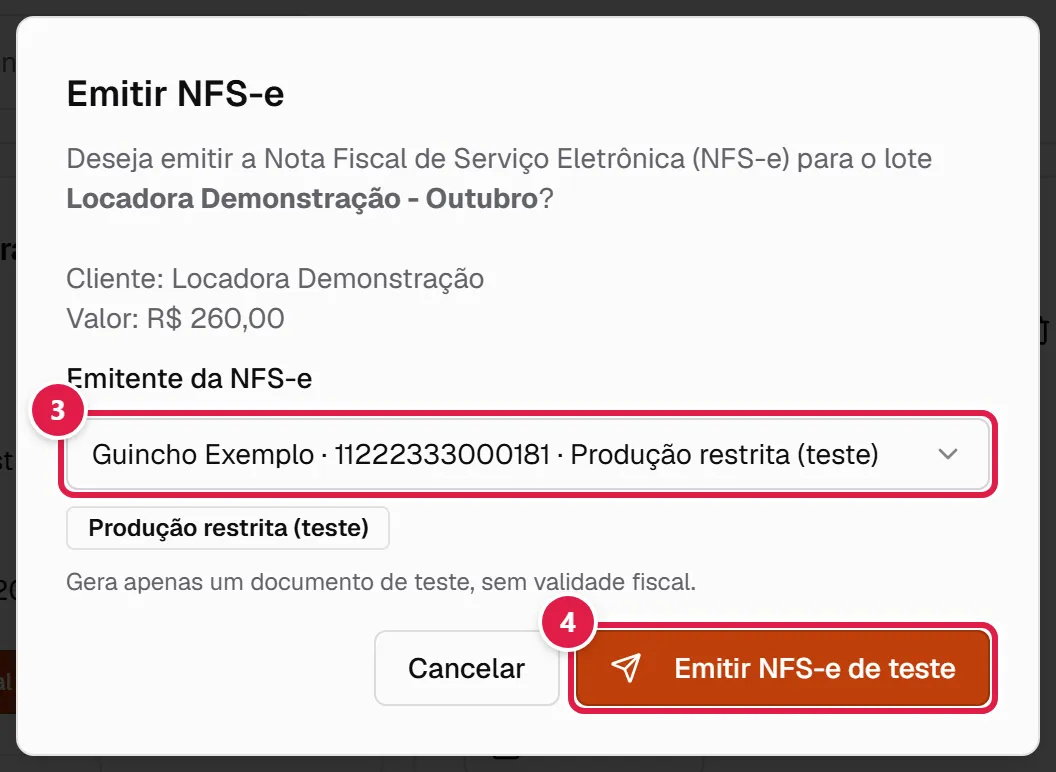
- Na janela Emitir NFS-e, confira o cliente e o valor do lote e escolha o Emitente da NFS-e. Logo abaixo aparece o ambiente do emitente:
- Produção restrita (teste): gera apenas um documento de teste, sem validade fiscal.
- Produção: emissão real.
- Clique no botão de confirmação:
- Em produção restrita, o botão é Emitir NFS-e de teste e a nota é enviada na hora.
- Em produção, o botão é Revisar emissão real. Abre a confirmação Confirmar emissão fiscal em produção?, com Lote, Tomador, Valor exato e Emitente. Confira tudo e clique em Confirmar emissão real.
- Acompanhe o status no lote. Enquanto a nota está Processando, clique em Verificar Status para consultar o Emissor Nacional. Quando autorizada, o lote mostra o número da NFS-e e os botões Baixar PDF e Cancelar NFS-e.
Lotes com muitos serviços#
A descrição da nota tem limite de 2.000 caracteres. Se o lote tiver tantos serviços que os protocolos e placas não cabem, aparece o aviso Descrição muito longa, perguntando se você quer seguir com a emissão sem informações de protocolo e placa na descrição.
Da nota de teste para a nota real#
Se o lote já tem uma nota emitida em produção restrita e o emitente passou para Produção, aparece o botão Emitir em produção no lote, com o aviso "Revisar uma emissão real. A nota de teste será preservada." Ele abre os detalhes do lote com a mesma confirmação de emissão real. A nota de teste continua no histórico e a cobrança do lote não é duplicada.
Nota rejeitada ou cancelada#
- Rejeitada: o lote mostra o motivo do erro. Corrija o que for preciso (por exemplo, o cadastro do cliente ou os dados do emitente) e clique em Reenviar NFS-e ou Tentar emissão novamente.
- Cancelada: o botão vira Emitir nova NFS-e. A nota cancelada fica preservada no histórico e a cobrança do lote não é duplicada.
Histórico fiscal do lote#
Ao abrir os detalhes do lote, a seção Histórico fiscal lista todas as emissões, separadas por ambiente (Restrito · ambiente de teste ou Produção), com número, data, emitente, provedor e status. Documentos de teste trazem o aviso "Documento de teste — sem validade fiscal/legal."