
Como configurar a emissão de NFS-e
Atualizado em · 3 min de leitura
O CheckGuincho emite as Notas Fiscais de Serviço (NFS-e) diretamente no Emissor Nacional da NFS-e, usando o certificado digital A1 da sua empresa. Antes da primeira nota, você precisa cadastrar o emitente, enviar o certificado, confirmar que o contador aprovou os dados e testar o acesso. Tudo isso fica em Configurações → Config. NFS-e.
No topo da tela aparece o selo Configurado quando o emitente principal está pronto para emitir, ou Não Configurado enquanto houver pendências.
Passo a passo#
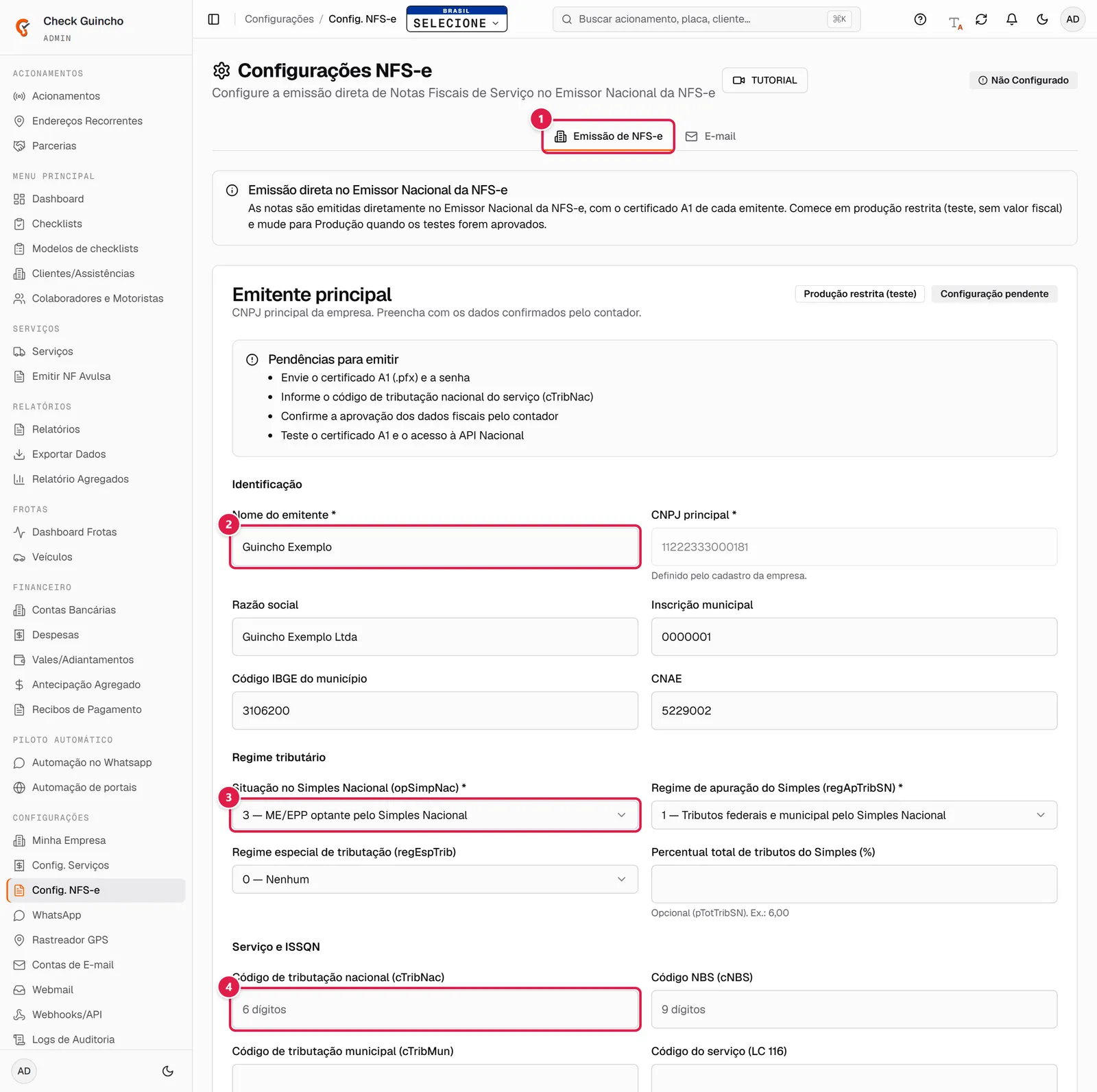
- No menu lateral, abra Configurações → Config. NFS-e e fique na aba Emissão de NFS-e.
- No cartão Emitente principal, preencha a seção Identificação: Nome do emitente, Razão social, Inscrição municipal, Código IBGE do município (7 dígitos) e CNAE. O CNPJ principal vem do cadastro da empresa e não pode ser alterado aqui.
- Em Regime tributário, escolha a Situação no Simples Nacional (opSimpNac):
- 1 — Não optante pelo Simples Nacional: informe os percentuais de Tributos federais, estaduais e municipais (obrigatórios).
- 3 — ME/EPP optante pelo Simples Nacional: escolha também o Regime de apuração do Simples (regApTribSN).
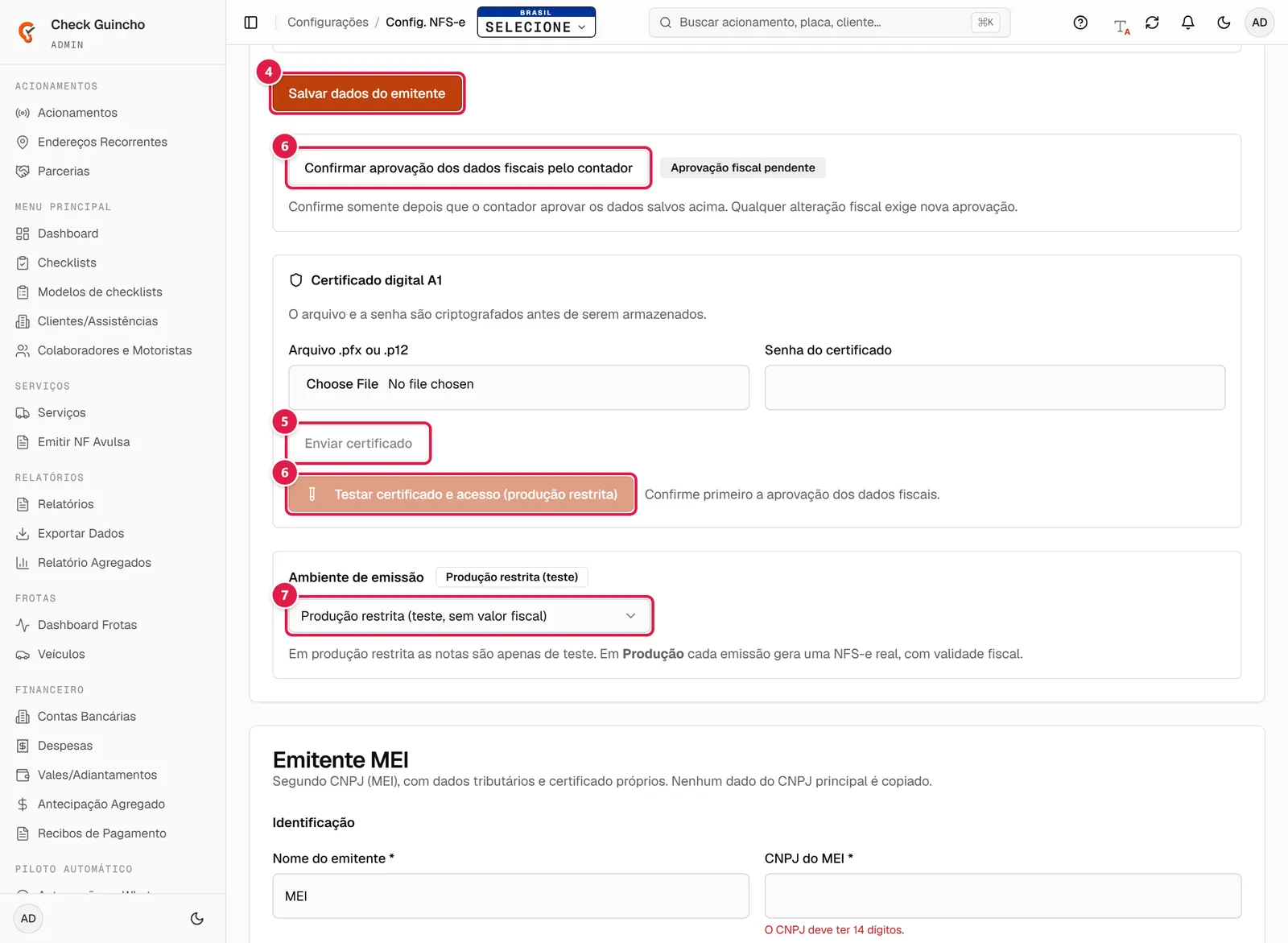
- Em Serviço e ISSQN, informe o Código de tributação nacional (cTribNac) (6 dígitos, obrigatório para emitir), o Código NBS (9 dígitos), a Tributação e a Retenção do ISSQN, a Alíquota do ISS (ex.: 4,14), a Série da DPS e a Descrição padrão do serviço. Clique em Cadastrar emitente (ou Salvar dados do emitente, se já existir).
- Na seção Certificado digital A1, selecione o arquivo .pfx ou .p12 (até 10 MB), digite a Senha do certificado e clique em Enviar certificado. O arquivo e a senha são criptografados antes de serem guardados. Depois do envio aparecem os selos Certificado armazenado e Válido até.
- Envie os dados salvos ao seu contador. Quando ele aprovar, clique em Confirmar aprovação dos dados fiscais pelo contador (somente o administrador da empresa vê esse botão). Em seguida, clique em Testar certificado e acesso (produção restrita). Se tudo estiver certo, aparece o selo Acesso validado.
- Em Ambiente de emissão, comece em Produção restrita (teste, sem valor fiscal) e emita algumas notas de teste. Quando os testes estiverem aprovados, mude para Produção e confirme em Ativar Produção. A partir daí, cada emissão gera uma NFS-e real, com validade fiscal.
Pendências para emitir#
Enquanto faltar algo, o cartão mostra o quadro Pendências para emitir, com a lista exata do que resolver, por exemplo: enviar o certificado A1 e a senha, informar o cTribNac, confirmar a aprovação do contador, validar o certificado ou certificado vencido. O selo do cartão muda de Configuração pendente para Pronto para emitir quando tudo estiver resolvido.
Aba E-mail#
Na aba E-mail você escolhe a Conta de E-mail Remetente (cadastrada em Configurações → Contas de E-mail), o Assunto Padrão e o Corpo Padrão das mensagens de nota e boleto. Ligue Enviar NFS-e automaticamente após autorização para mandar o PDF ao e-mail do cliente assim que a nota for autorizada. Ligue Lembretes automáticos de cobrança para avisar o cliente, por e-mail e pelo WhatsApp financeiro do cadastro, sobre boletos a vencer ou vencidos e notas fiscais ainda não pagas. Clique em Salvar Configurações para guardar.