
Como criar um lote de serviços
Atualizado em · 3 min de leitura
O lote é o fechamento dos serviços de um cliente. Em vez de cobrar atendimento por atendimento, você junta os serviços não pagos de uma assistência ou empresa, gera um valor total e, a partir dele, emite a nota fiscal, cobra com boleto ou PIX e envia para aprovação.
Quais serviços podem entrar no lote#
- Serviços não pagos e que ainda não estão em outro lote.
- Serviços do mesmo cliente. Serviços particulares ou sem cliente não entram.
- Serviços com valor. Se algum estiver sem valor, você pode completar dentro da própria janela do lote.
Criar um lote pela aba Lotes#
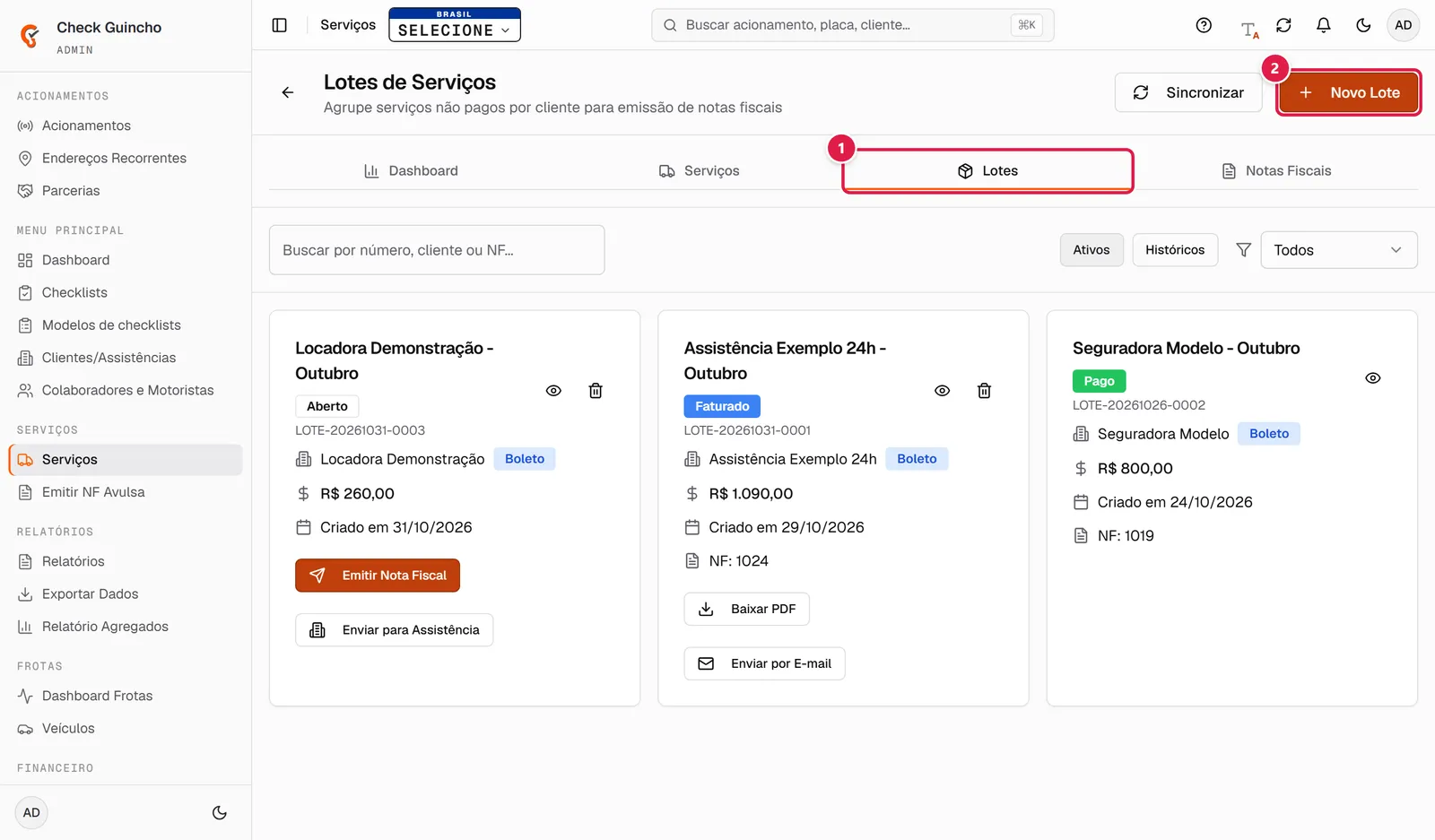
- Abra Serviços e clique na aba Lotes.
- Clique em Novo Lote.
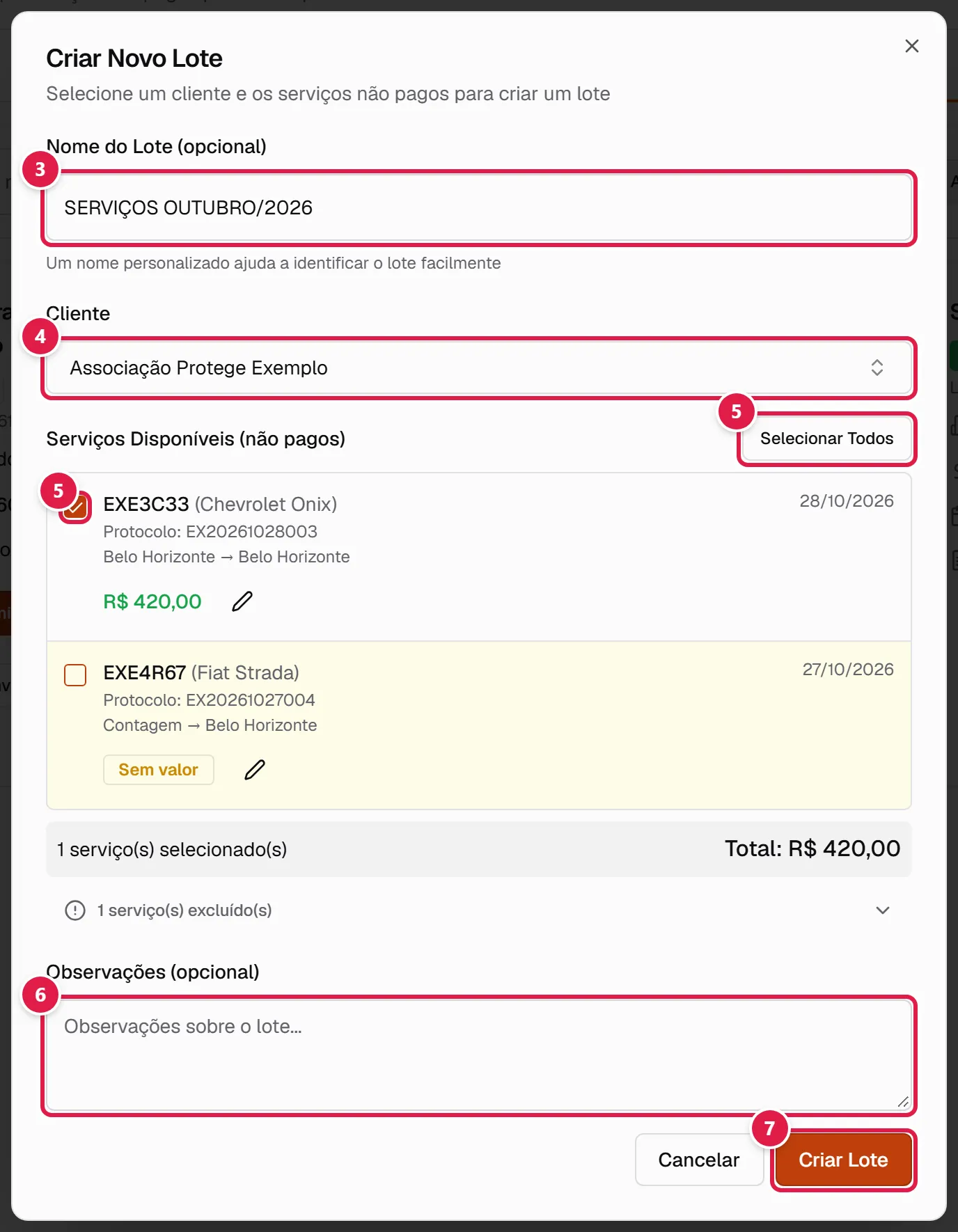
- Se quiser, preencha o Nome do Lote (opcional), por exemplo
SERVIÇOS OUTUBRO/2026. O nome ajuda a encontrar o lote depois. - Em Cliente, pesquise e selecione o cliente.
- Em Serviços Disponíveis (não pagos), marque os serviços que vão entrar, ou clique em Selecionar Todos. Embaixo aparece quantos foram selecionados e o Total.
- Se quiser, escreva Observações (opcional) sobre o lote.
- Clique em Criar Lote.
Serviços sem valor aparecem destacados em amarelo com a etiqueta Sem valor. Clique no ícone de lápis ao lado, digite o valor e confirme. O lote só é criado quando todos os serviços marcados têm valor.
Criar um lote a partir da lista de serviços#
- Na aba Serviços, clique em Selecionar.
- Marque os serviços do mesmo cliente.
- Clique em Criar Lote. A janela do lote abre com o cliente e os serviços já escolhidos.
Atalho: no Dashboard, o card Serviços sem fechamento mostra quantos serviços de assistências e associações ainda não têm lote no mês. Clique em Fazer fechamento para abrir a lista já filtrada e com a seleção ativa.
Acompanhar os lotes#
Cada lote mostra o cliente, o valor total, a data de criação e o status:
| Status | Significado |
|---|---|
| Aberto | Lote criado, ainda sem nota fiscal |
| Faturado | Nota fiscal vinculada ao lote |
| Pago | O cliente pagou; os serviços do lote também ficam como pagos |
Use o filtro de status para ver só um tipo e os botões Ativos e Históricos para alternar entre os lotes atuais e os registros antigos. O ícone de olho abre os detalhes do lote, com a lista de serviços e o histórico fiscal. O ícone de lixeira exclui um lote que ainda não foi pago.
Enviar o lote para a assistência aprovar#
Se a sua empresa é prestadora ativa de uma assistência no CheckGuincho, você pode mandar o lote para ela aprovar:
- No lote Aberto, clique em Enviar para Assistência.
- Em Assistência, escolha quem vai analisar o lote.
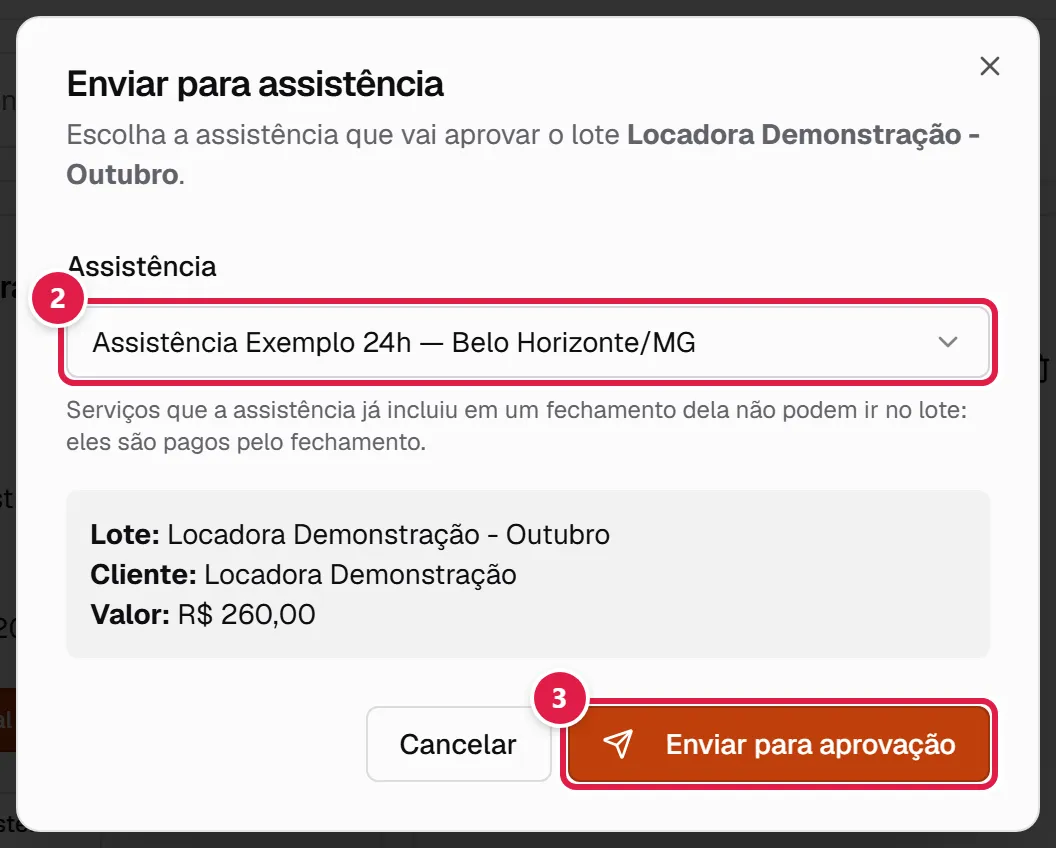
- Clique em Enviar para aprovação.
O lote passa a mostrar Aguardando, e depois Aprovado ou Recusado. Se for recusado, o motivo aparece no cartão e você pode corrigir e clicar em Reenviar para Aprovação.
Próximos passos#
- Emitir a NFS-e do lote ou, sem o módulo de NFS-e, usar Cadastrar Nota Fiscal (veja notas fiscais dos serviços).
- Cobrar o lote com boleto ou PIX.