
Como acompanhar e editar serviços
Atualizado em · 3 min de leitura
A tela Serviços reúne tudo o que foi atendido no mês. Ela tem quatro abas: Dashboard, Serviços, Lotes e Notas Fiscais. Aqui você aprende a usar as duas primeiras para acompanhar e corrigir os atendimentos.
Ver o resumo do mês no Dashboard#
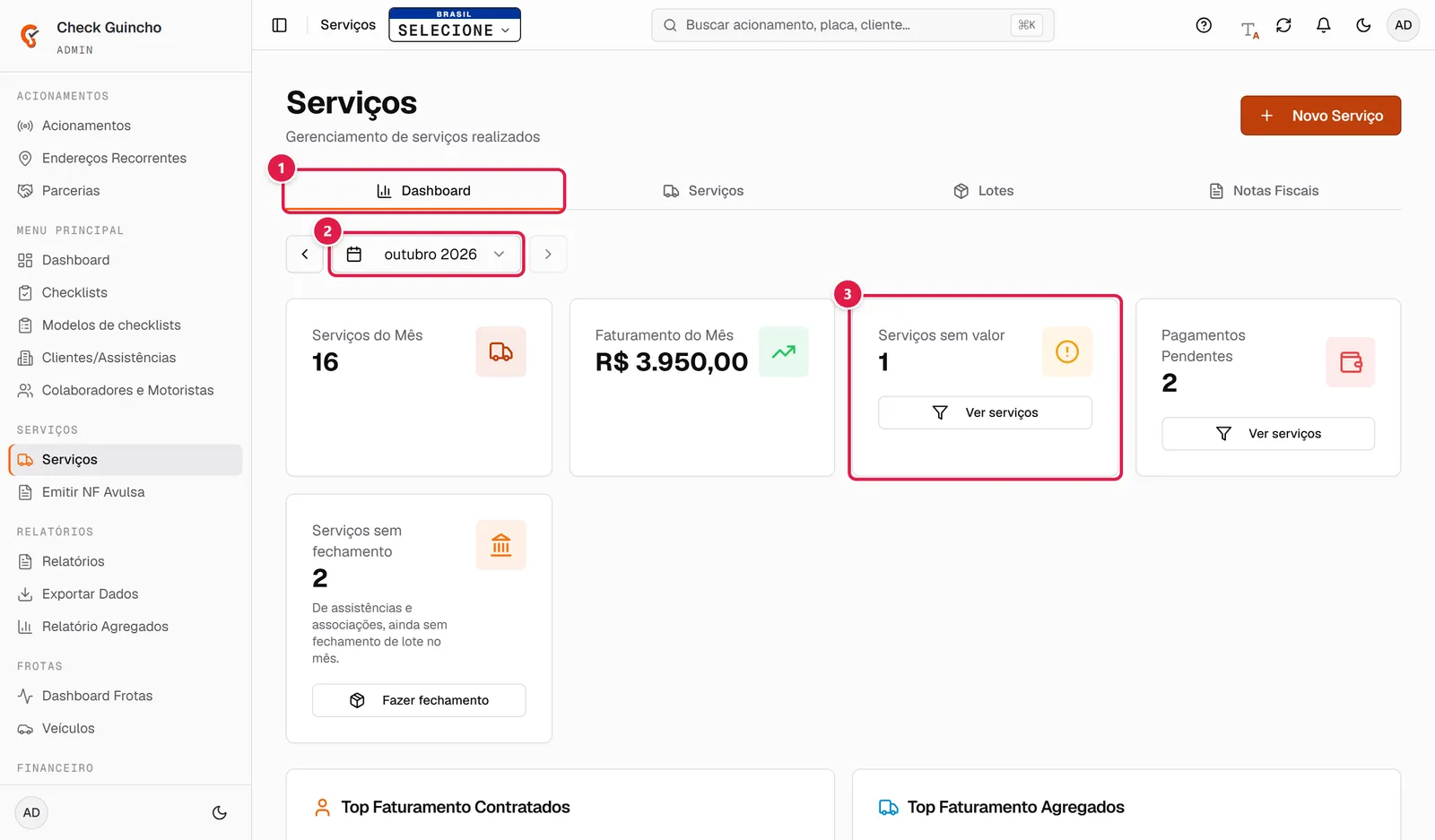
- Abra Serviços no menu lateral. A aba Dashboard abre primeiro.
- Escolha o mês no seletor do topo (ou use as setas ao lado).
- Confira os cards: Serviços do Mês, Faturamento do Mês, Serviços sem valor, Pagamentos Pendentes e Serviços sem fechamento. Nos cards com o botão Ver serviços, um clique abre a lista já filtrada.
Mais abaixo aparecem os rankings Top Faturamento Contratados, Top Faturamento Agregados e Top Motoristas Geral, além do quadro Consultar por Motorista, que mostra o faturamento de um motorista específico no mês.
Encontrar um serviço#
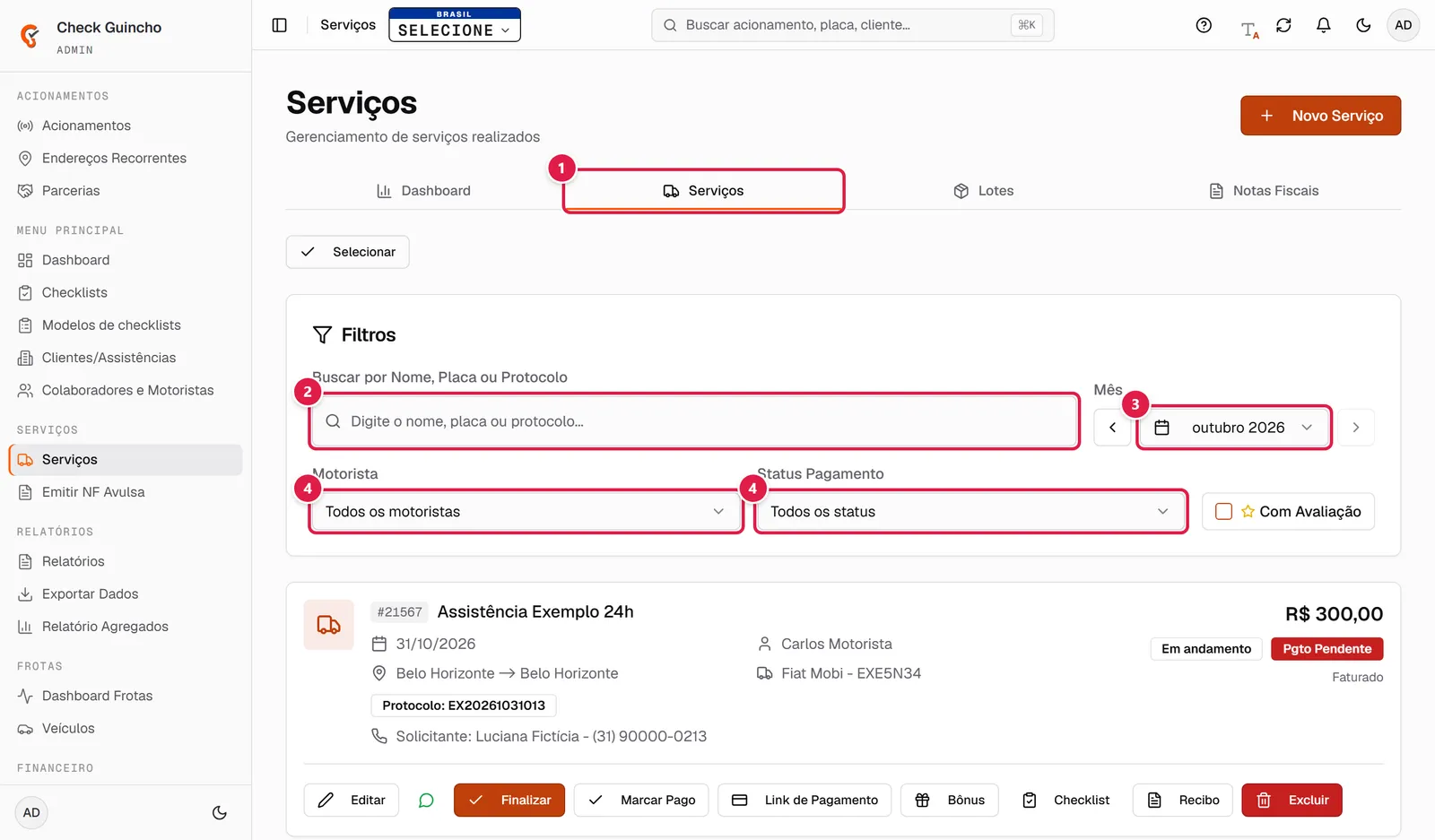
- Clique na aba Serviços.
- Em Buscar por Nome, Placa ou Protocolo, digite o que você procura.
- Em Mês, escolha o mês do atendimento.
- Se precisar, filtre por Motorista e por Status Pagamento (Pago ou Pendente). Marque Com Avaliação para ver só os serviços que o cliente avaliou.
Cada serviço aparece em um cartão com número, cliente, placa, trajeto, valor e os botões de ação.
Editar um serviço#
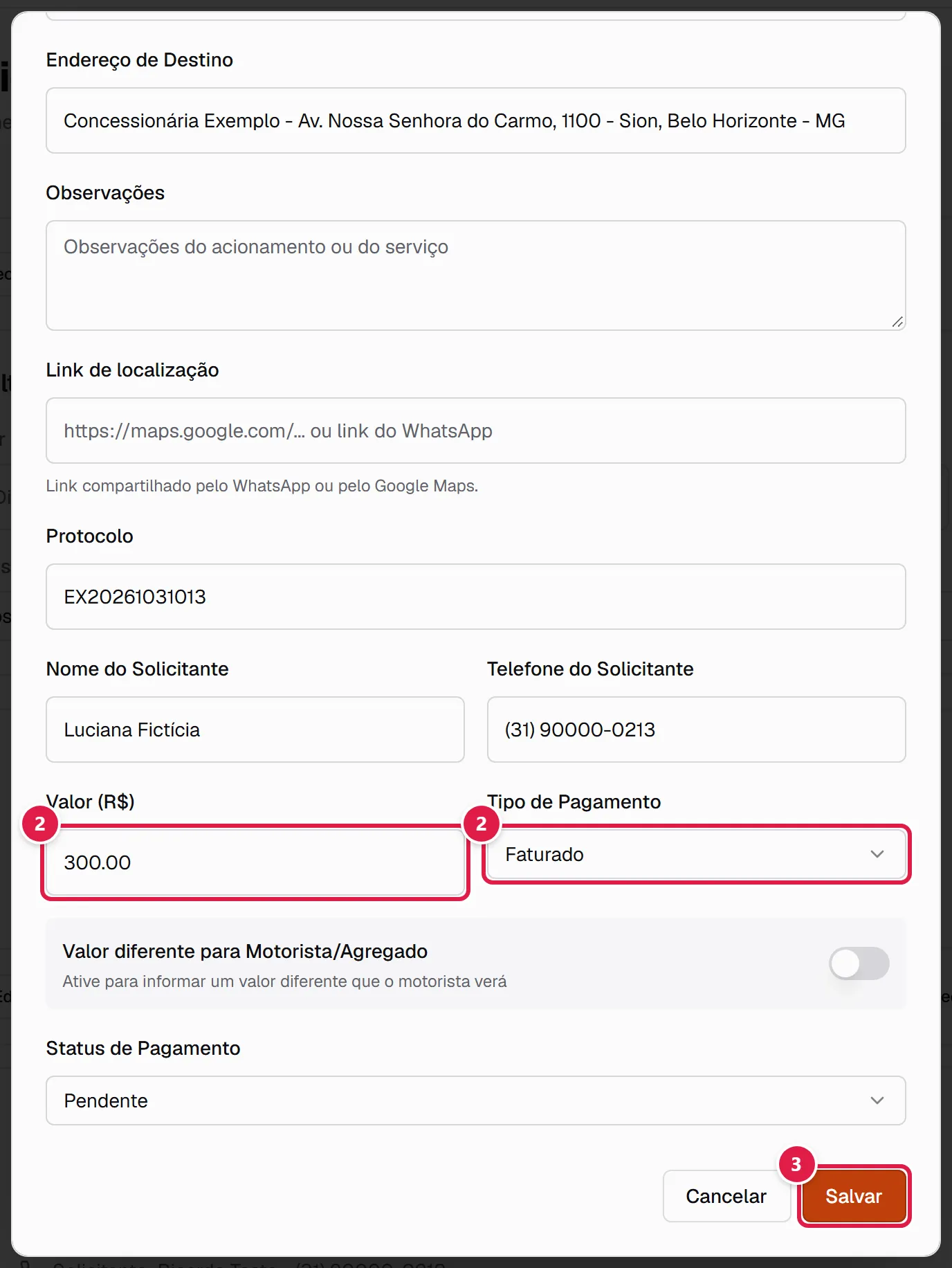
- No cartão do serviço, clique em Editar.
- Na janela Editar Serviço, ajuste o que precisar: motorista, data, cliente, veículo, tipo de serviço, cidades, endereços, Observações, Link de localização, Protocolo, dados do solicitante, Valor (R$), Tipo de Pagamento e Status de Pagamento.
- Clique em Salvar.
Para o motorista ver um valor diferente do cobrado do cliente, ative Valor diferente para Motorista/Agregado e preencha Valor para Motorista (R$). O valor real continua sendo usado nos fechamentos e nas notas fiscais.
Outras ações do cartão#
- Finalizar: aparece enquanto o serviço está pendente ou em andamento e marca o atendimento como concluído.
- Serviço Extra: em serviços concluídos, lança extras (como patins ou hora parada) com quantidade e valor unitário. O total é somado ao serviço. Os tipos de extra vêm da aba Extras em Config. Serviços.
- Segunda Saída: em serviços concluídos, cria um novo acionamento a partir do destino anterior. Informe o Novo Destino e clique em Criar Segunda Saída.
- Recibo: baixa o recibo do serviço em PDF.
- Ver Checklist ou Checklist: abre o checklist vinculado ou procura um checklist pela placa ou protocolo.
- Bônus e Pago ao Agregado: veja como pagar o motorista agregado.
- Excluir: apaga o serviço depois da confirmação. Essa ação não pode ser desfeita.
Alterar vários serviços de uma vez#
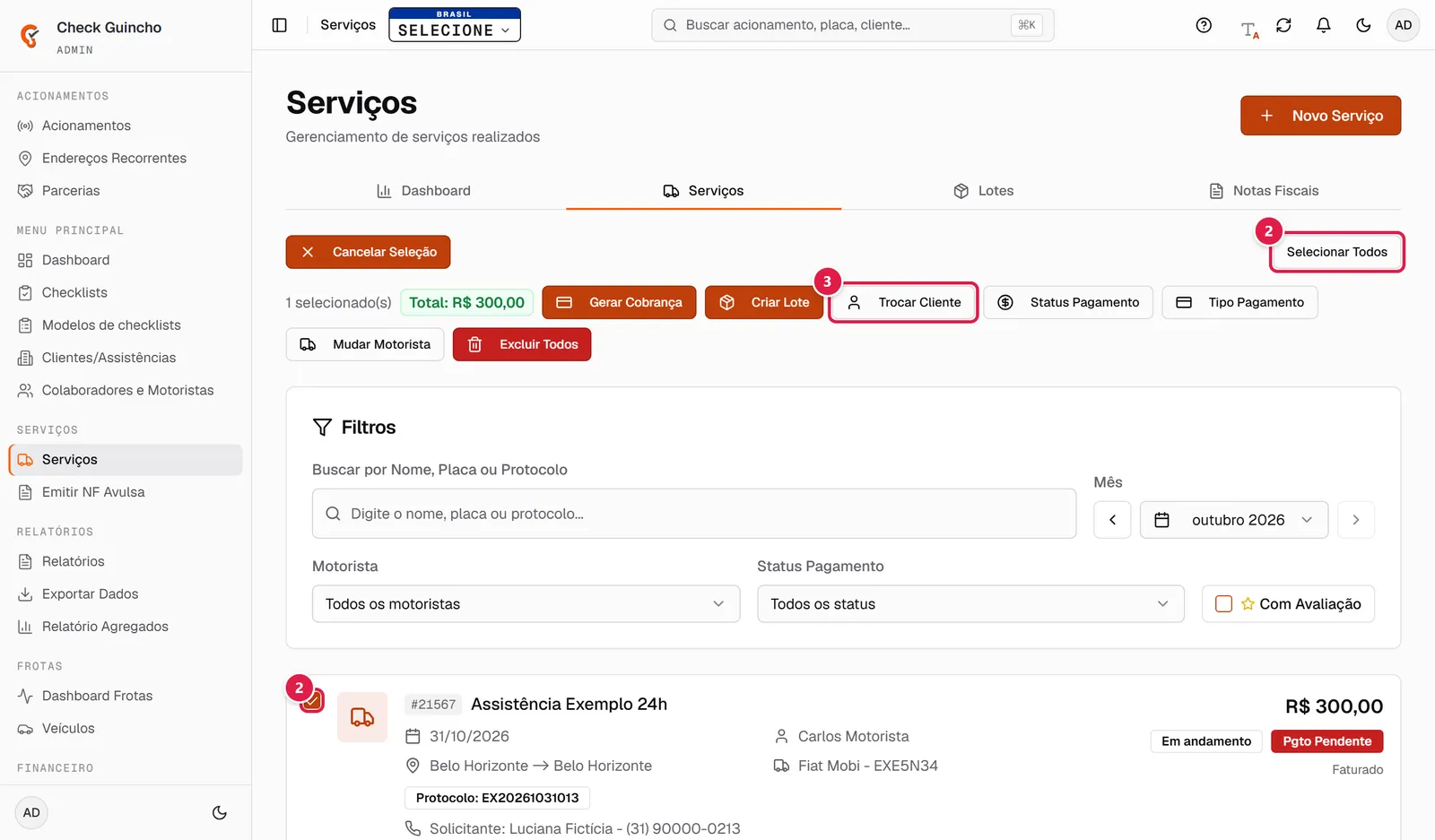
- Na aba Serviços, clique em Selecionar.
- Marque os serviços desejados, ou clique em Selecionar Todos. O sistema mostra quantos foram selecionados e o Total em reais.
- Escolha a ação: Trocar Cliente, Status Pagamento, Tipo Pagamento, Mudar Motorista ou Excluir Todos. Confirme na janela que abrir.
Com a seleção ativa, você também pode usar Criar Lote (veja como criar um lote de serviços) e Gerar Cobrança (veja como confirmar o pagamento de um serviço). Para sair do modo de seleção, clique em Cancelar Seleção.