
Como configurar tipos de pagamento, extras e metas
Atualizado em · 3 min de leitura
Em Config. Serviços ficam as listas usadas no dia a dia dos serviços: como o cliente paga, quais extras podem ser cobrados, as metas dos motoristas e a data que conta para o faturamento do mês.
A tela tem cinco abas: Serviços, Extras, Pagamentos, Metas e Geral. A aba Serviços (tipos de serviço e preços) tem um artigo próprio: veja como configurar a tabela de preços. Aqui explicamos as outras quatro, marcadas na imagem: Extras (A), Pagamentos (B), Metas (C) e Geral (D).
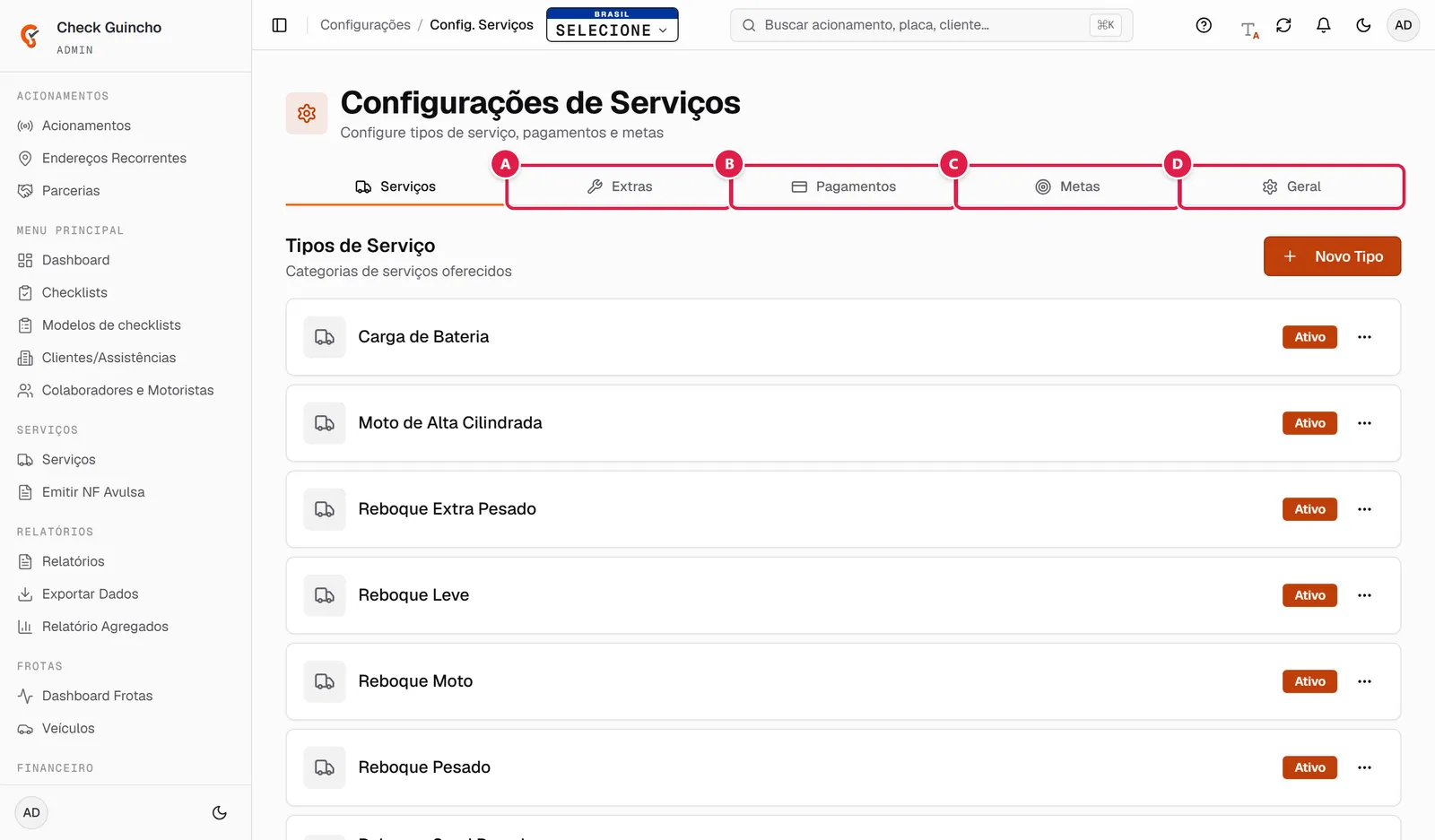
Para abrir, clique em Config. Serviços, na seção Configurações do menu lateral.
Tipos de pagamento (aba Pagamentos)#
Os tipos de pagamento aparecem no campo Tipo de Pagamento de cada serviço e no cadastro do cliente.
- Clique na aba Pagamentos.
- Clique em Novo Tipo.
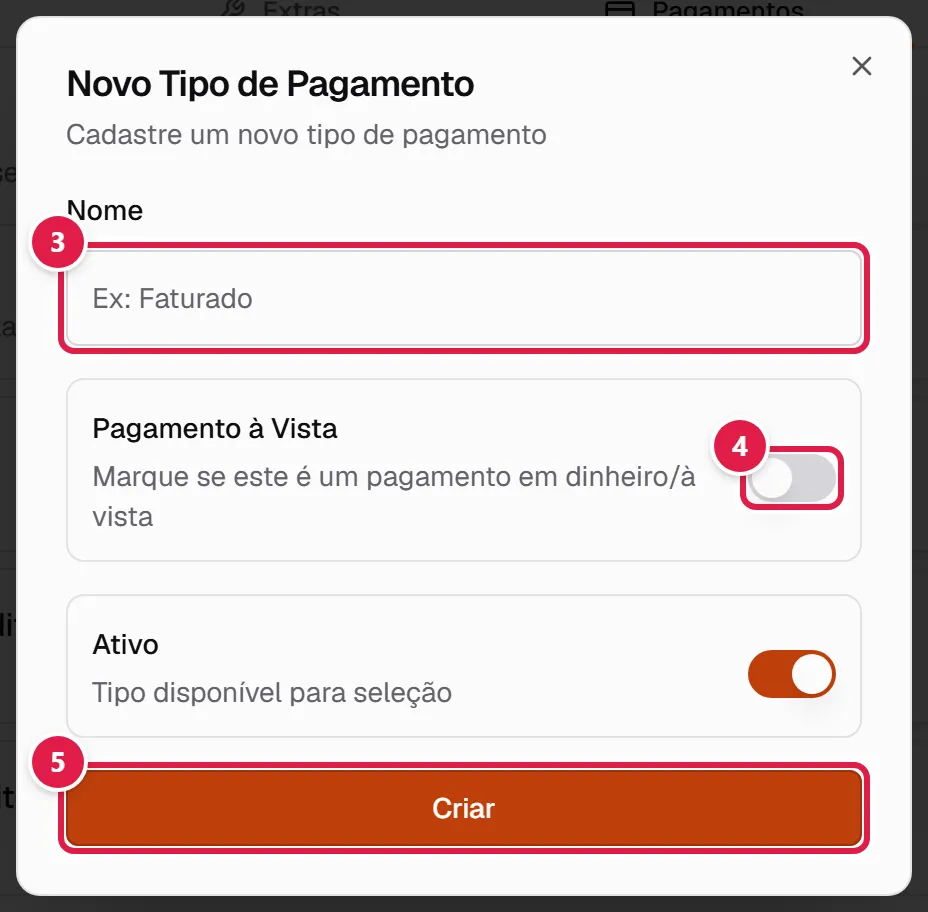
- Em Nome, digite o nome do tipo, por exemplo
Faturado,DinheiroouPIX. - Ligue Pagamento à Vista se o cliente paga na hora (dinheiro, PIX, cartão). Deixe desligado para pagamentos faturados, cobrados depois por lote ou nota fiscal.
- Deixe Ativo ligado e clique em Criar.
Na lista, cada tipo mostra Pagamento à vista ou Faturado e se está Ativo ou Inativo. Use o menu de três pontos para Editar ou Excluir.
Serviços extras (aba Extras)#
Extras são cobranças adicionais de um atendimento, como patins ou hora parada.
- Clique na aba Extras e em Novo Serviço Extra.
- Preencha o Nome (por exemplo,
Patins) e, se quiser, a Descrição. - Deixe Ativo ligado para o extra aparecer nos serviços e clique em Criar.
Depois, no cartão de um serviço concluído, o botão Serviço Extra permite lançar o extra com quantidade e valor unitário. Veja como acompanhar e editar serviços.
Metas de faturamento (aba Metas)#
As metas definem um bônus para o motorista que atingir um faturamento mínimo.
- Clique na aba Metas e em Nova Meta.
- Em Tipo de Motorista, escolha Contratado ou Agregado.
- Em Meta de Faturamento (R$), informe o valor mínimo de faturamento para atingir a meta, por exemplo
10000,00. - Em Bônus (R$), informe o valor do bônus ao atingir a meta.
- Deixe Ativa ligada e clique em Criar.
Cada meta aparece na lista com o tipo de motorista, a meta e o bônus. Desligue Ativa para parar de usar a meta sem apagá-la.
Data de referência (aba Geral)#
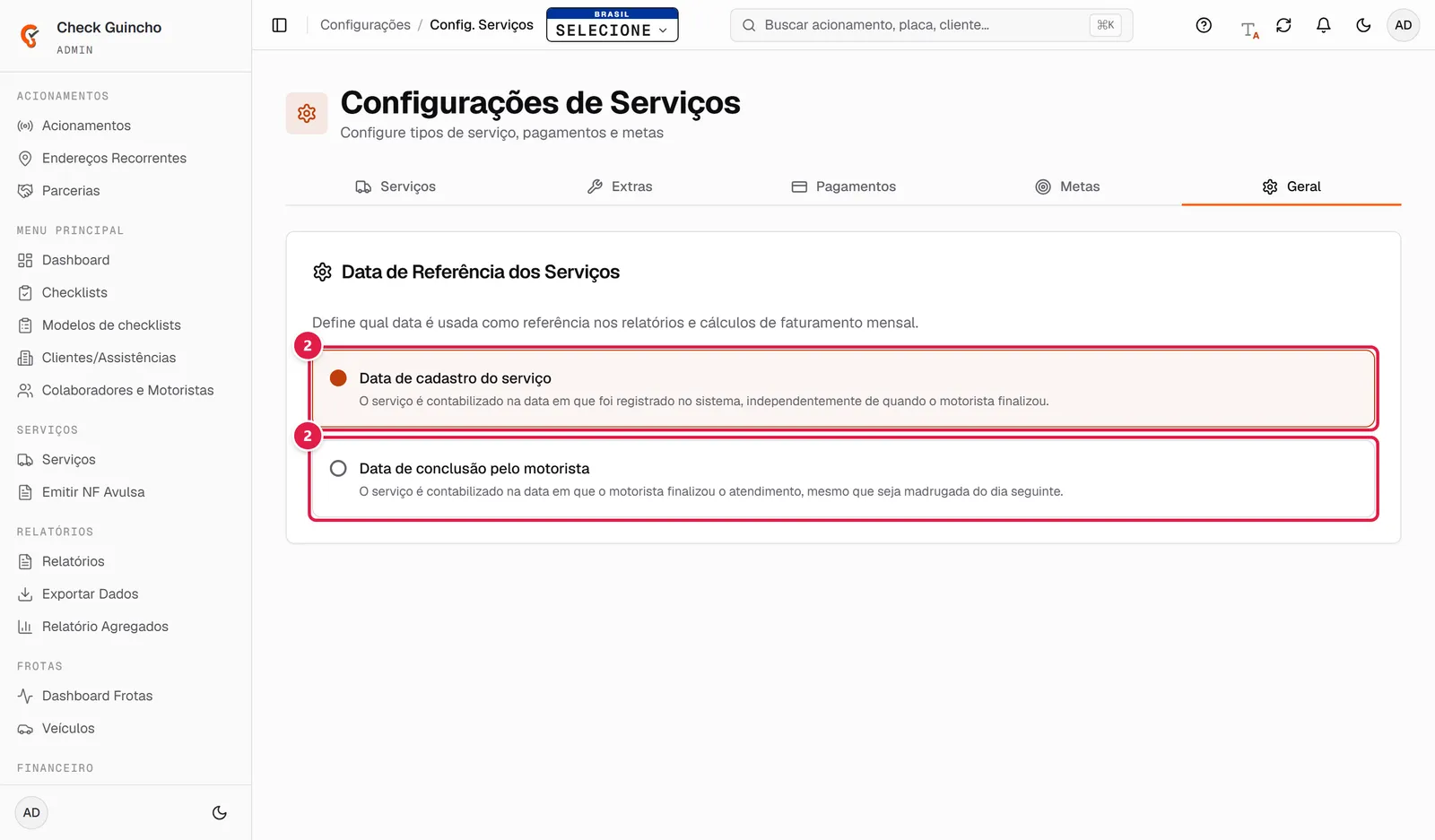
- Clique na aba Geral.
- Em Data de Referência dos Serviços, escolha uma opção:
- Data de cadastro do serviço: o serviço conta no mês em que foi registrado no sistema.
- Data de conclusão pelo motorista: o serviço conta na data em que o motorista finalizou, mesmo que seja na madrugada do dia seguinte.
A escolha é salva assim que você clica e vale para os relatórios e os cálculos de faturamento mensal.