
Como configurar os tipos de serviço e a tabela de preços
Atualizado em · 3 min de leitura
A tabela de preços diz ao CheckGuincho quanto cobrar em cada tipo de serviço. Com ela preenchida, o sistema calcula o valor dos acionamentos a partir da distância, e o Calculador de Frete usa os mesmos valores para gerar orçamentos.
Tudo fica em Configurações → Minha Empresa, em duas partes: Tipos de Serviço e Tabela de Preços Padrão.
Como o valor é calculado#
Cada tipo de serviço tem três valores:
- KM de Saída: quantos quilômetros já estão incluídos na saída.
- Preço Saída (R$): o valor mínimo do serviço, que cobre até o KM de Saída.
- Preço/KM (R$): o valor de cada quilômetro a mais.
Exemplo: KM de Saída = 40, Preço Saída = R$ 200,00 e Preço/KM = R$ 4,00.
- Serviço de 30 km: R$ 200,00 (dentro da saída).
- Serviço de 60 km: R$ 200,00 + (60 − 40) × R$ 4,00 = R$ 280,00.
1. Cadastrar os tipos de serviço#
- Abra Configurações → Minha Empresa e desça até o quadro Tipos de Serviço.
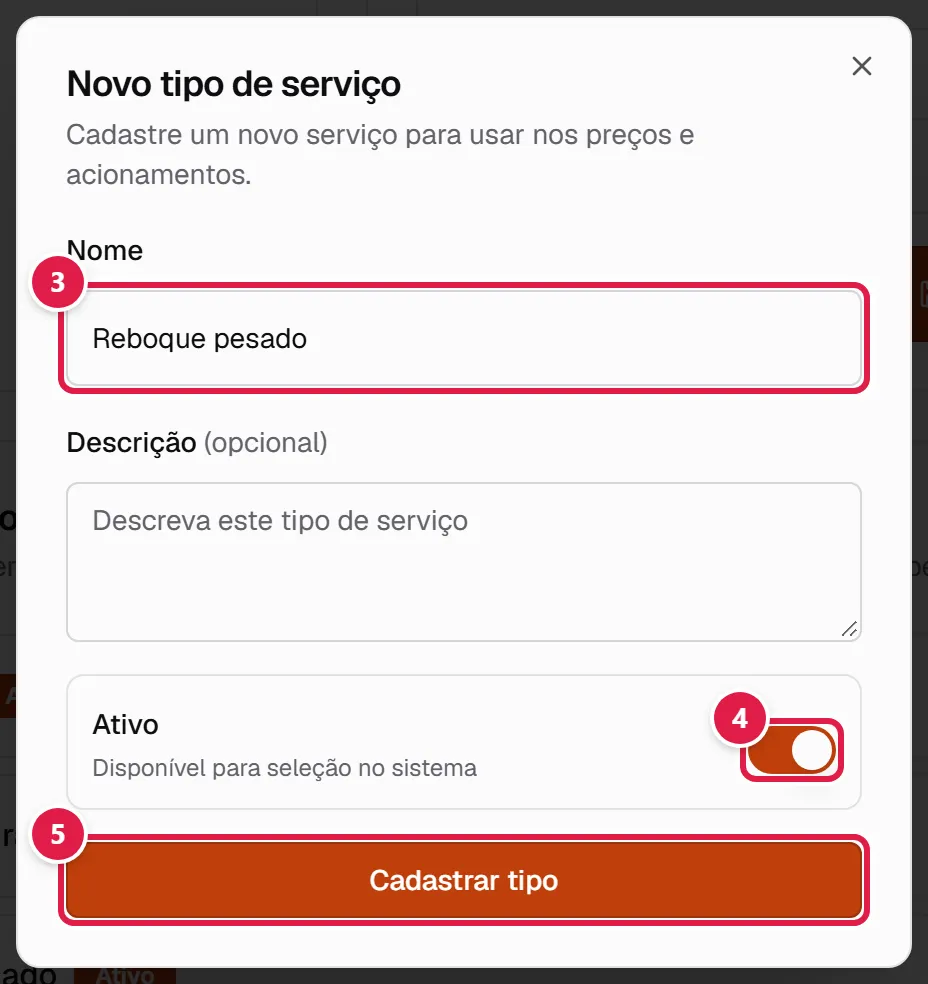
- Clique em Novo tipo.
- Digite o Nome (ex.: Reboque leve, Reboque pesado, Moto) e, se quiser, a Descrição (opcional).
- Deixe Ativo ligado. Só os tipos ativos aparecem no sistema e na tabela de preços.
- Clique em Cadastrar tipo.
Para mudar um tipo, use o botão de editar na linha dele. Para deixar de usar, desligue a chave da linha (Inativar tipo): ele some das opções, mas continua no histórico.
2. Preencher a Tabela de Preços Padrão#
- Ainda em Minha Empresa, desça até o quadro Tabela de Preços Padrão. Cada tipo de serviço ativo é uma coluna. Se você tem muitos tipos, role a tabela para o lado para ver todas as colunas.
- Em cada coluna, preencha o KM de Saída.
- Preencha o Preço Saída (R$).
- Preencha o Preço/KM (R$).
- Clique em Salvar Tabela de Preços. Aparece "Tabela de preços salva com sucesso".
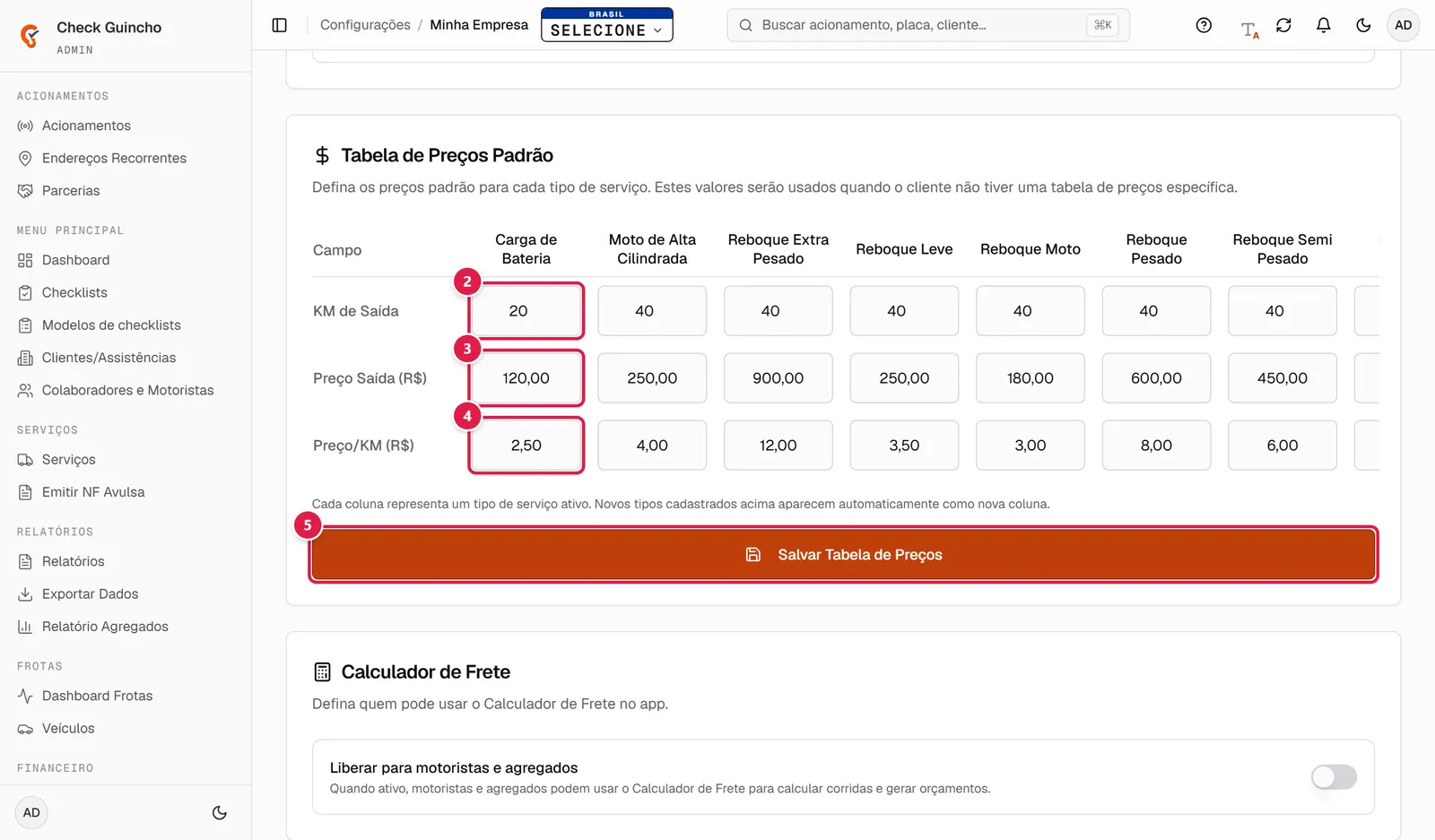
A tabela padrão vale para todos os clientes que não têm uma tabela própria.
3. Preços diferentes para um cliente#
Quando um cliente (uma assistência, por exemplo) paga valores combinados diferentes:
- Abra Menu Principal → Clientes/Assistências.
- No cartão do cliente, clique em ⋯ → Editar.
- Na coluna da direita, em Tabela de Preços do Cliente, ajuste KM Saída, Saída (R$) e /KM (R$) de cada serviço.
- Clique em Salvar Tabela de Preços, logo abaixo da tabela.
Se um serviço ficar em branco na tabela do cliente, vale o preço padrão da empresa. Veja como cadastrar um cliente.
E os serviços extras?#
Extras como patins ou hora parada não têm preço fixo na tabela. O valor é informado no próprio serviço, na hora de adicionar o extra.
Mostrar a tabela para as assistências#
Se a sua empresa aparece para as assistências que usam o CheckGuincho, você pode mostrar esta tabela padrão para elas. Veja como aparecer para assistências e aceitar convites.