
Como cadastrar um cliente ou uma assistência
Atualizado em · 3 min de leitura
Os clientes são as empresas e pessoas para quem você presta serviço: assistências 24h, seguradoras, associações de proteção veicular, locadoras, oficinas e particulares. Com o cliente cadastrado, você o escolhe nos acionamentos, nos serviços e nas cobranças, e ele pode receber os checklists por e-mail.
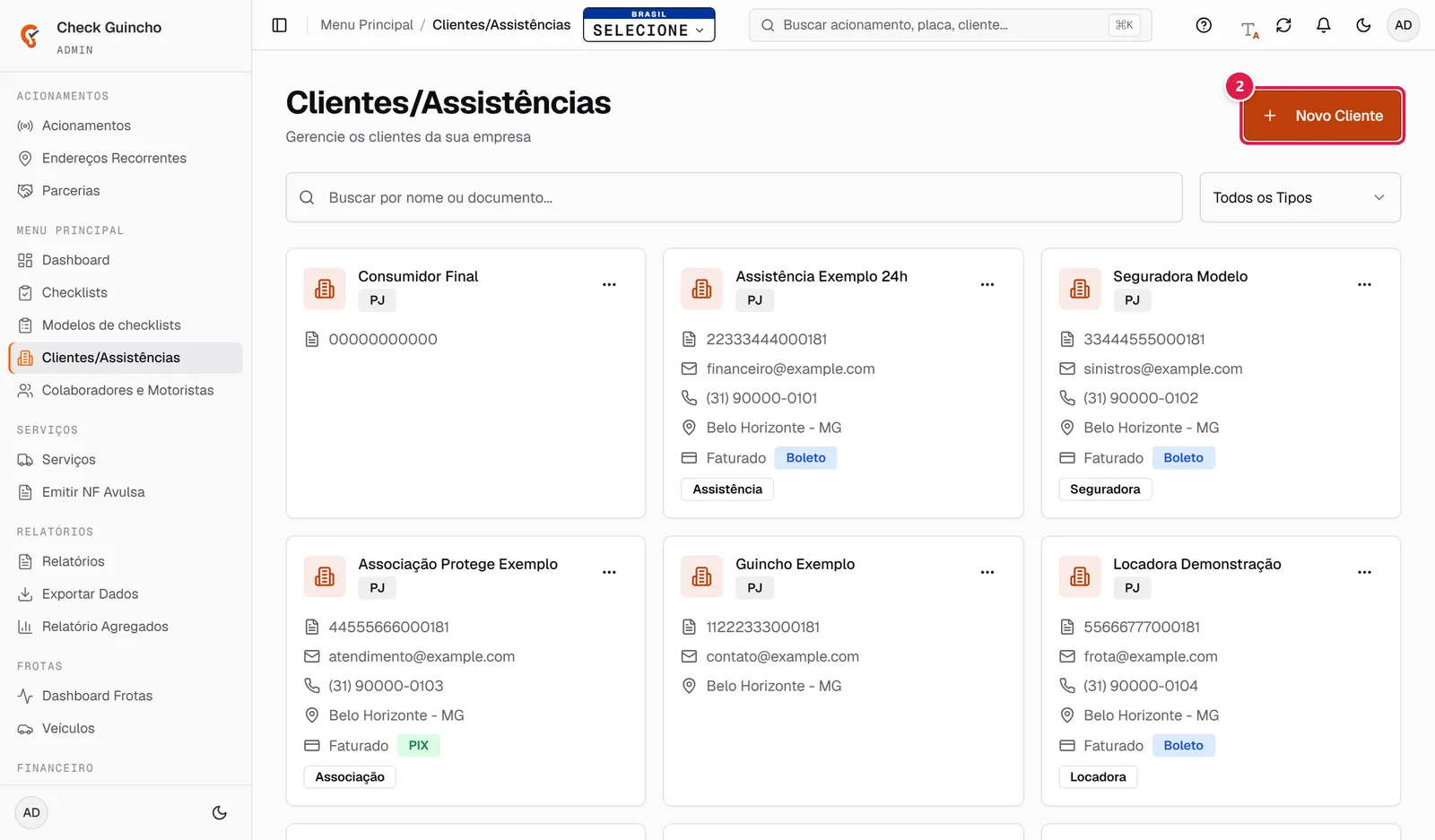
O cadastro fica em Menu Principal → Clientes/Assistências.
Passo a passo#
- No menu lateral, abra Menu Principal → Clientes/Assistências.
- Clique em Novo Cliente.
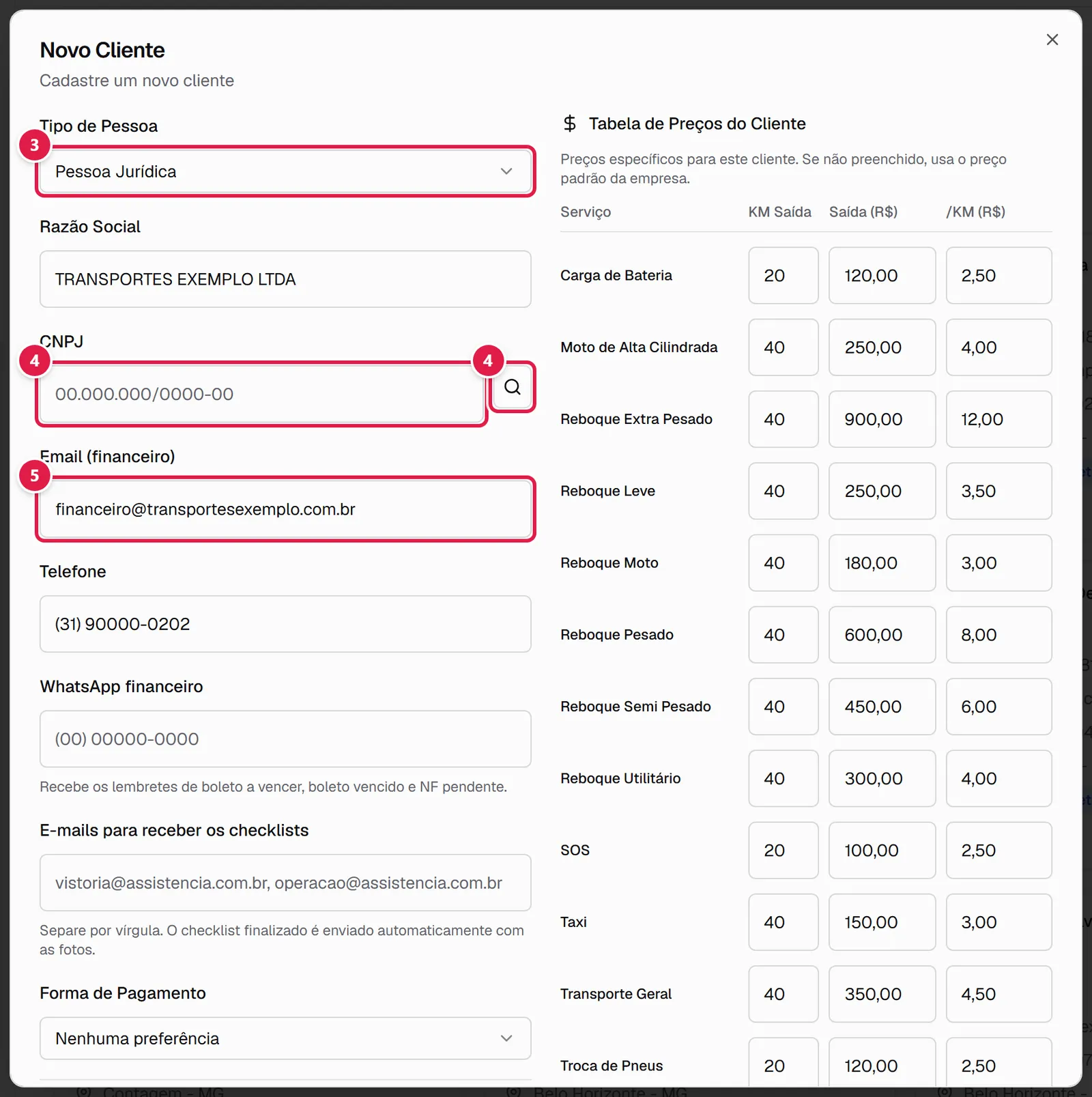
- Em Tipo de Pessoa, escolha Pessoa Física ou Pessoa Jurídica.
- Digite o CPF ou o CNPJ. Para empresas, clique na lupa ao lado do CNPJ: razão social, e-mail, telefone e endereço são preenchidos automaticamente.
- Confira o Nome Completo (ou a Razão Social) e preencha o Email (financeiro) e o Telefone.
- Se quiser, preencha:
- WhatsApp financeiro: recebe os lembretes de boleto a vencer, boleto vencido e NF pendente.
- E-mails para receber os checklists: separe por vírgula. O checklist finalizado é enviado automaticamente, com as fotos.
- Forma de Pagamento: a forma preferida desse cliente. Se for uma forma "faturado", escolha também o Prazo de Pagamento (15 ou 30 dias) e a Forma de Cobrança Faturado (PIX ou Boleto).
- Para empresas, escolha o Tipo de Empresa: Assistência, Seguradora, Associação, Locadora ou Outros.
- Em Endereço, digite o CEP: rua, bairro, cidade e estado são preenchidos sozinhos. Complete o número.
- Confira a Tabela de Preços do Cliente, na coluna da direita (veja abaixo).
- Clique em Cadastrar Cliente. Aparece "Cliente cadastrado com sucesso".
Preços específicos do cliente#
Na coluna da direita fica a Tabela de Preços do Cliente, com os campos KM Saída, Saída (R$) e /KM (R$) para cada tipo de serviço. Ao cadastrar, ela já vem preenchida com a tabela padrão da empresa. Altere só se esse cliente paga valores diferentes.
Ao editar um cliente já cadastrado, use o botão Salvar Tabela de Preços, que fica junto da tabela. Ele é separado do botão Salvar Alterações.
Veja mais em como configurar a tabela de preços.
Assistências e empresas vinculadas#
Muitas assistências atendem várias associações ou empresas, e cada uma é faturada separadamente. Para o CheckGuincho separar o faturamento por cliente:
- Cadastre a Assistência como cliente, com o Tipo de Empresa = Assistência.
- Cadastre cada associação ou empresa atendida por ela como outro cliente. Em Vinculada a alguma Assistência?, escolha a assistência.
- Ao criar um acionamento ou serviço, selecione a empresa vinculada, e não a assistência.
Na lista, os clientes vinculados mostram o selo Vinculada: com o nome da assistência. Na hora de escolher o cliente, o nome da assistência aparece embaixo do nome da empresa.
Retenção de ISS (NFS-e)#
No quadro NFS-e do cadastro aparece a Retenção de ISS calculada para esse cliente. Para pessoa física, ela é sempre "Não retido". Para empresas, o sistema calcula automaticamente; se precisar, clique em alterar e escolha outra opção.
Encontrar, editar e excluir#
- Use Buscar por nome ou documento... e o filtro de tipo (Assistência, Seguradora, Associação, Locadora, Outros) para achar um cliente.
- Clique no ⋯ do cartão → Editar para alterar os dados.
- Excluir apaga o cliente na hora, sem pedir confirmação.
No mesmo menu ⋯ ficam os links que você pode mandar para o cliente acompanhar os serviços. Veja como compartilhar links com o cliente.