
Como compartilhar links de acompanhamento com o cliente
Atualizado em · 2 min de leitura
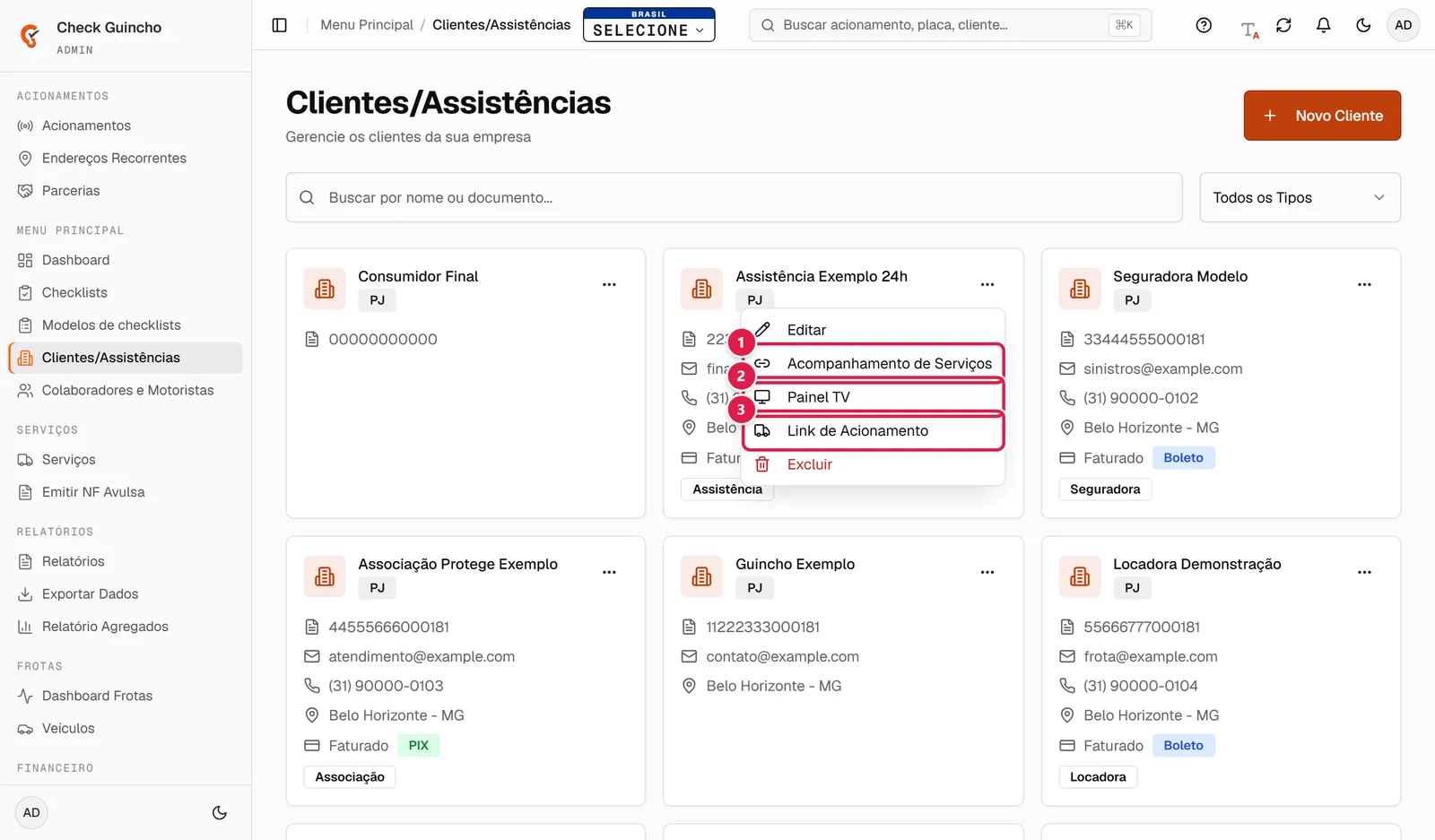
Cada cliente cadastrado pode receber links próprios para acompanhar o trabalho da sua empresa, sem precisar de usuário e senha. Os links ficam no menu ⋯ do cartão do cliente, em Menu Principal → Clientes/Assistências.
Os três links#
- Acompanhamento de Serviços: o cliente acompanha os serviços e o status de pagamento.
- Painel TV: mostra os atendimentos em tempo real, no formato de painel para deixar aberto em uma TV ou monitor na central do cliente.
- Link de Acionamento: o cliente pede atendimentos por um formulário em que o nome e o telefone dele já vêm preenchidos.
Passo a passo#
- Abra Menu Principal → Clientes/Assistências.
- No cartão do cliente, clique em ⋯.
- Escolha Acompanhamento de Serviços, Painel TV ou Link de Acionamento. Se o cliente ainda não tinha link, o sistema gera um na hora ("Link gerado com sucesso").
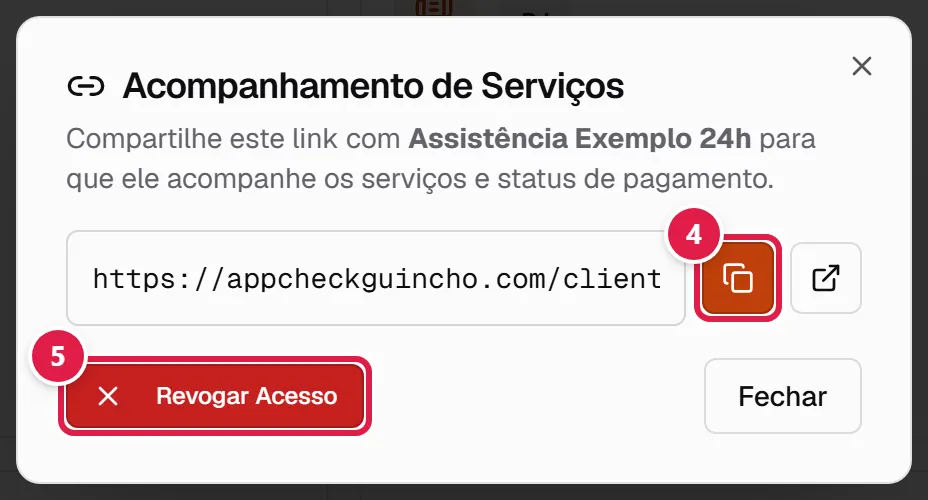
- Clique no botão de copiar ao lado do link e mande para o cliente pelo WhatsApp ou e-mail. Para ver como o cliente vai enxergar, use o botão de abrir.
- Se um dia precisar cortar o acesso, use Revogar Acesso (veja abaixo).
Cortar o acesso de um link#
Se o link foi parar com quem não devia, ou o contrato com o cliente acabou:
- Em Acompanhamento de Serviços, clique em Revogar Acesso.
- No Painel TV, use o botão de revogar da janela Painel TV do Cliente.
O link antigo para de funcionar. Se precisar, abra a opção de novo para gerar um link novo.
Quando usar cada um#
| Situação | Link |
|---|---|
| A assistência quer saber o andamento e o pagamento dos serviços | Acompanhamento de Serviços |
| A central do cliente quer acompanhar tudo em uma tela grande | Painel TV |
| Um cliente frequente quer pedir guincho sem ligar | Link de Acionamento |