Como configurar os dados da empresa e o logo
Atualizado em · 2 min de leitura
Os dados da empresa e o logo aparecem no cabeçalho dos checklists em PDF que você manda para clientes e assistências. Vale a pena deixar tudo certo logo no começo.
Só o Administrador (ou um operador com permissão para Minha Empresa) consegue alterar esses dados.
Passo a passo#
- No menu lateral, abra Configurações → Minha Empresa.
- No quadro Logo da Empresa, clique em Alterar Logo e escolha a imagem no computador. O envio começa na hora e aparece a mensagem "Logo atualizado com sucesso".
- No quadro Dados da Empresa, preencha o Nome da Empresa (é o único campo obrigatório), o Email e o Telefone.
- Em Documento (necessário para pagamentos), escolha Pessoa Jurídica (CNPJ) ou Pessoa Física (CPF) e digite o número.
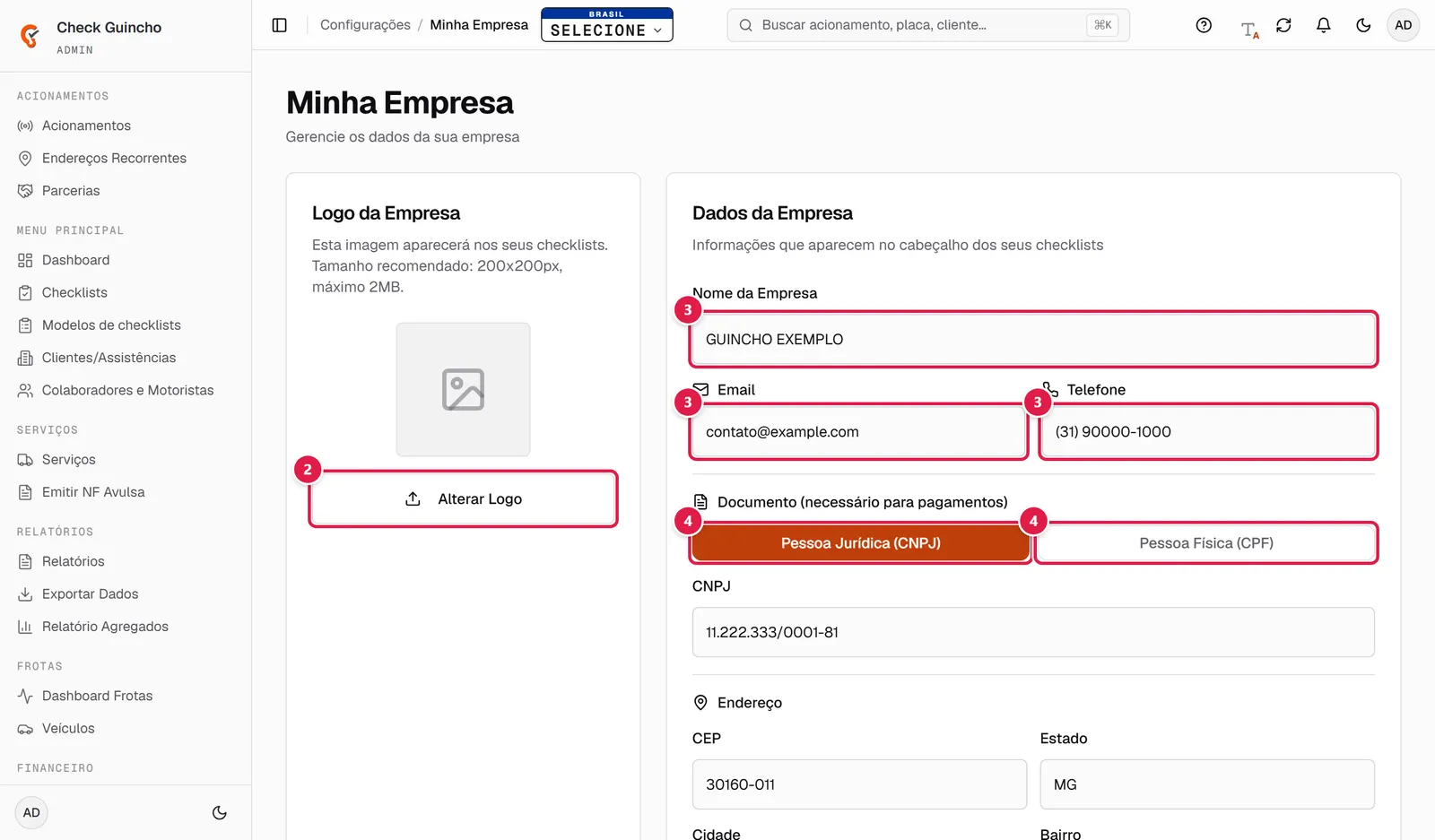
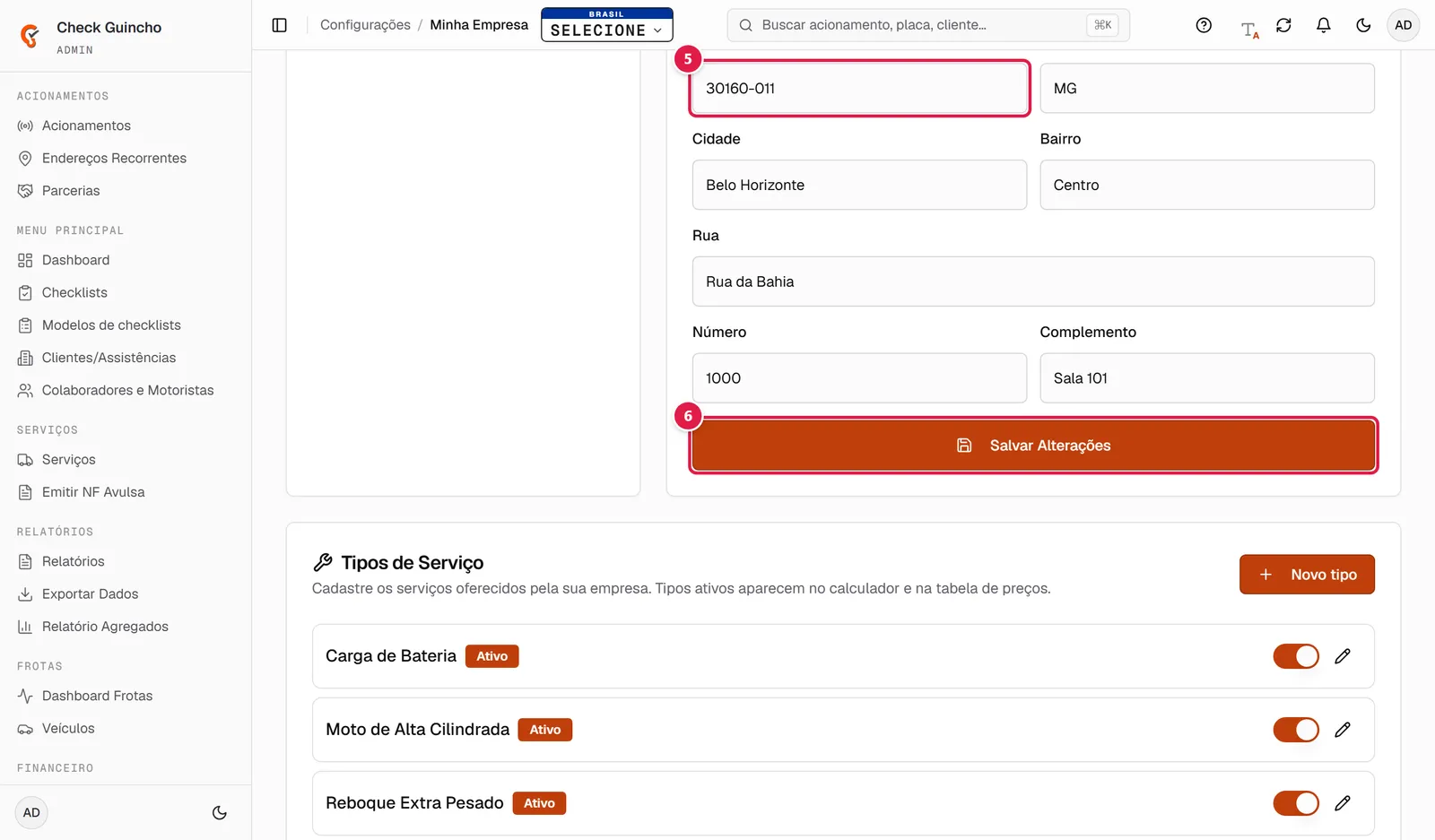
- Em Endereço, preencha CEP, Estado (sigla, ex.: SP), Cidade, Bairro, Rua, Número e Complemento.
- Clique em Salvar Alterações. Deve aparecer "Empresa atualizada com sucesso".
Dicas para o logo#
- Use uma imagem quadrada, de preferência com 200 x 200 pixels.
- O arquivo pode ter no máximo 2 MB. Se aparecer "A imagem deve ter no máximo 2MB", reduza a imagem antes de enviar.
- Prefira PNG ou JPG com fundo branco ou transparente.
O logo aparece:
- no PDF dos checklists;
- nos relatórios e recibos de serviço em PDF;
- nas páginas que você compartilha com clientes, como o acompanhamento de serviços e o Painel TV.
Remover o logo#
Para tirar o logo sem colocar outro, abra o menu do seu usuário (círculo com as iniciais, no canto superior direito) → Configurações. No quadro Empresa, em Logo da Empresa, clique em Remover. Nessa mesma tela você também pode trocar o logo pelos botões Alterar e Salvar Logo.
Mais opções na tela Minha Empresa#
Mais abaixo, em Minha Empresa, ficam também:
- Tipos de Serviço e Tabela de Preços Padrão: veja como configurar a tabela de preços.
- Calculador de Frete: o botão Liberar para motoristas e agregados permite que motoristas e agregados usem o Calculador de Frete no app para calcular corridas e gerar orçamentos. A mudança é salva na hora.
Aparência do sistema (layout)#
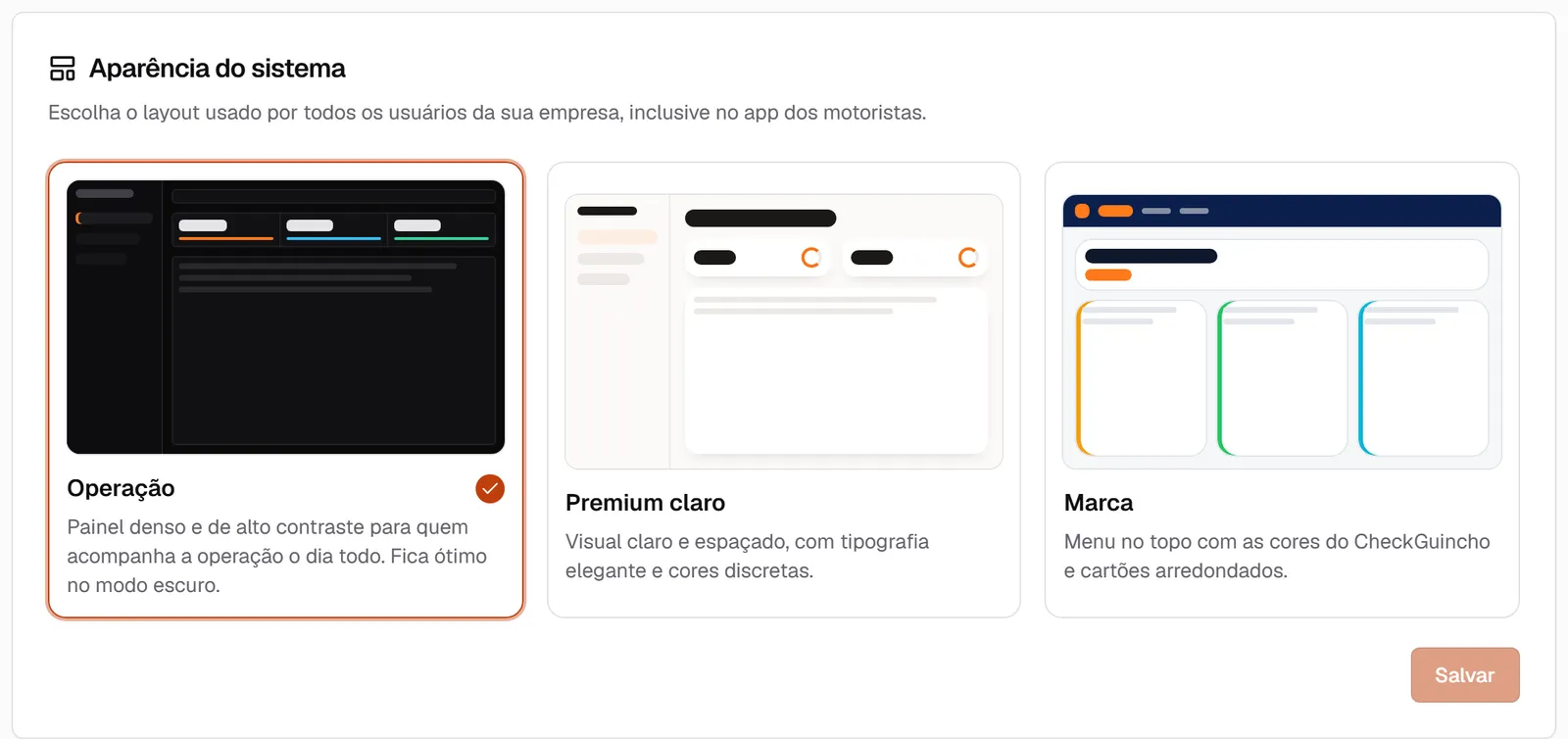
O administrador pode escolher o visual usado por todos os usuários da empresa, inclusive no app dos motoristas:
- Abra o menu do seu usuário → Configurações.
- No quadro Aparência do sistema, escolha Operação, Premium claro ou Marca.
- Clique em Salvar.