
Configuração inicial - o que fazer nos primeiros dias
Atualizado em · 2 min de leitura
Acabou de criar a conta? Siga este roteiro para colocar a operação para rodar. Faça na ordem: cada passo usa o que foi cadastrado no anterior.
A tela Configuração Inicial#
Enquanto a configuração não estiver concluída, o administrador vê no topo do sistema a faixa laranja Complete a configuração inicial do seu sistema. Clique em Iniciar para abrir a tela Configuração Inicial.
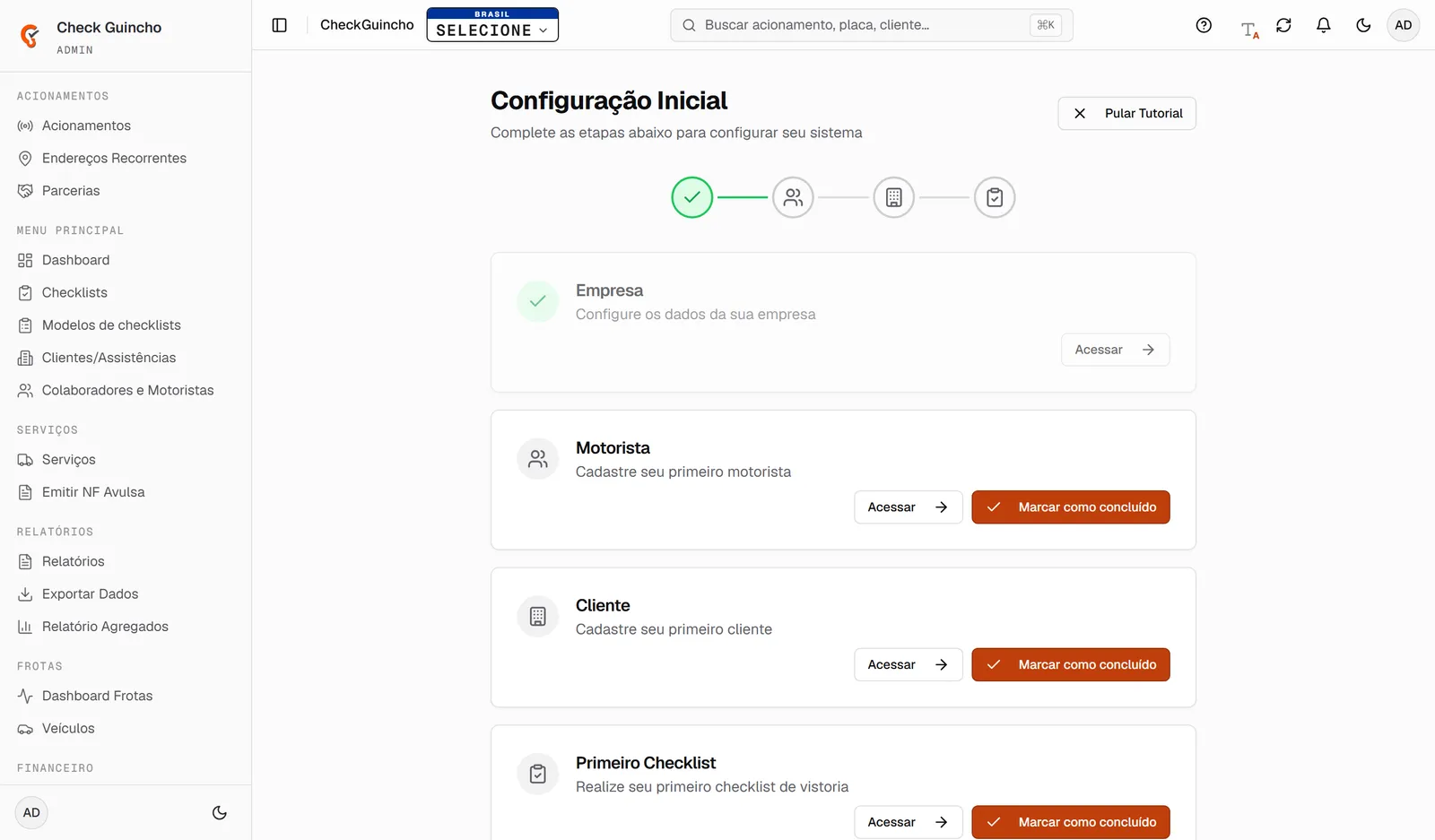
Ela mostra as etapas Empresa, Motorista, Cliente e Primeiro Checklist. Em cada uma:
- Acessar abre a tela onde a etapa é feita.
- Marcar como concluído marca a etapa como feita.
Se preferir seguir sozinho, clique em Pular Tutorial. A faixa laranja deixa de aparecer e você volta para o Dashboard.
Roteiro recomendado#
1. Dados da empresa e logo#
Em Configurações → Minha Empresa, preencha nome, documento, telefone e endereço, e envie o logo. Esses dados e o logo saem no cabeçalho dos checklists em PDF.
Veja como configurar os dados da empresa e o logo.
2. Tipos de serviço e tabela de preços#
Ainda em Minha Empresa, cadastre os tipos de serviço (ex.: Reboque leve, Reboque pesado) e preencha a Tabela de Preços Padrão, com saída e valor por km.
Veja como configurar a tabela de preços.
3. Motoristas e colaboradores#
Em Menu Principal → Colaboradores e Motoristas, crie um usuário para cada motorista e para quem trabalha no escritório. Cada um recebe o próprio usuário e senha para entrar no app.
Veja como cadastrar colaboradores e motoristas.
4. Clientes e assistências#
Em Menu Principal → Clientes/Assistências, cadastre as assistências, seguradoras, associações e clientes que mais chamam a sua empresa.
Veja como cadastrar um cliente.
5. Veículos (guinchos)#
Se o seu plano tem o módulo de frotas, cadastre os guinchos em Frotas → Veículos e atribua cada um a um motorista. A placa do guincho aparece no checklist.
Veja como cadastrar veículos e guinchos.
6. App no celular dos motoristas#
Peça para cada motorista instalar o app Check Guincho e entrar com o usuário e a senha que você criou.
Veja como instalar o app no celular.
7. Primeiro checklist#
No Dashboard, clique em Realizar checklist e faça um checklist de teste. Depois, abra o PDF para conferir se o logo e os dados da empresa saíram certos.
Quem pode fazer a configuração#
Só o Administrador da empresa vê a tela Configuração Inicial e a faixa laranja. Operadores podem ajudar nos cadastros se tiverem permissão para as telas (veja como gerenciar usuários e permissões).