
Como cadastrar colaboradores e motoristas
Atualizado em · 3 min de leitura
Cada pessoa que usa o CheckGuincho tem o próprio usuário e senha. Assim o sistema sabe quem fez cada checklist, quem atendeu cada acionamento e o que cada um pode ver.
O cadastro fica em Menu Principal → Colaboradores e Motoristas (a tela se chama Usuários).
Tipos de usuário (Função)#
| Função | Para quem | O que acessa |
|---|---|---|
| Administrador | Dono ou gerente | Tudo, inclusive Assinatura, Faturas e cadastro de usuários. |
| Operador | Escritório, central, financeiro | As telas que o administrador liberar em Menus Permitidos. |
| Motorista | Quem roda com o guincho | O app do motorista: Meu Painel, acionamentos, serviços e checklists. |
Passo a passo#
- No menu lateral, abra Menu Principal → Colaboradores e Motoristas.
- Clique em Novo Usuário.
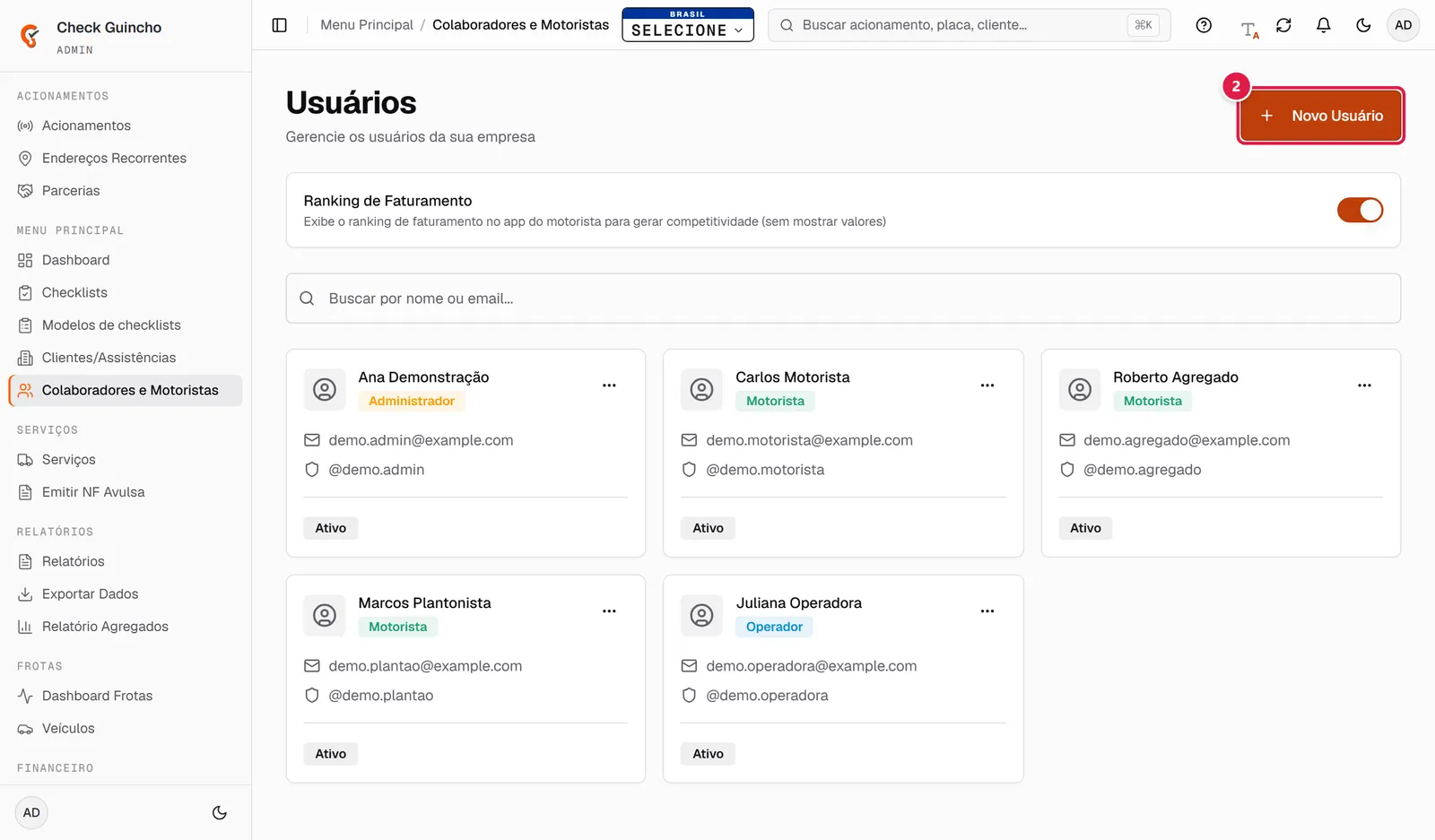
- Preencha Nome Completo, Email e, se quiser, o WhatsApp. Em Grupo do WhatsApp (opcional), você pode escolher um grupo da empresa: as mensagens enviadas para essa pessoa também vão para o grupo.
- Em Usuário, crie o login da pessoa: uma palavra só, sem espaços e sem e-mail (ex.: carlospereira). Enquanto você digita, o sistema confere se o nome está livre. Se já existir, clique em uma das sugestões que aparecem.
- Crie uma Senha com no mínimo 6 caracteres.
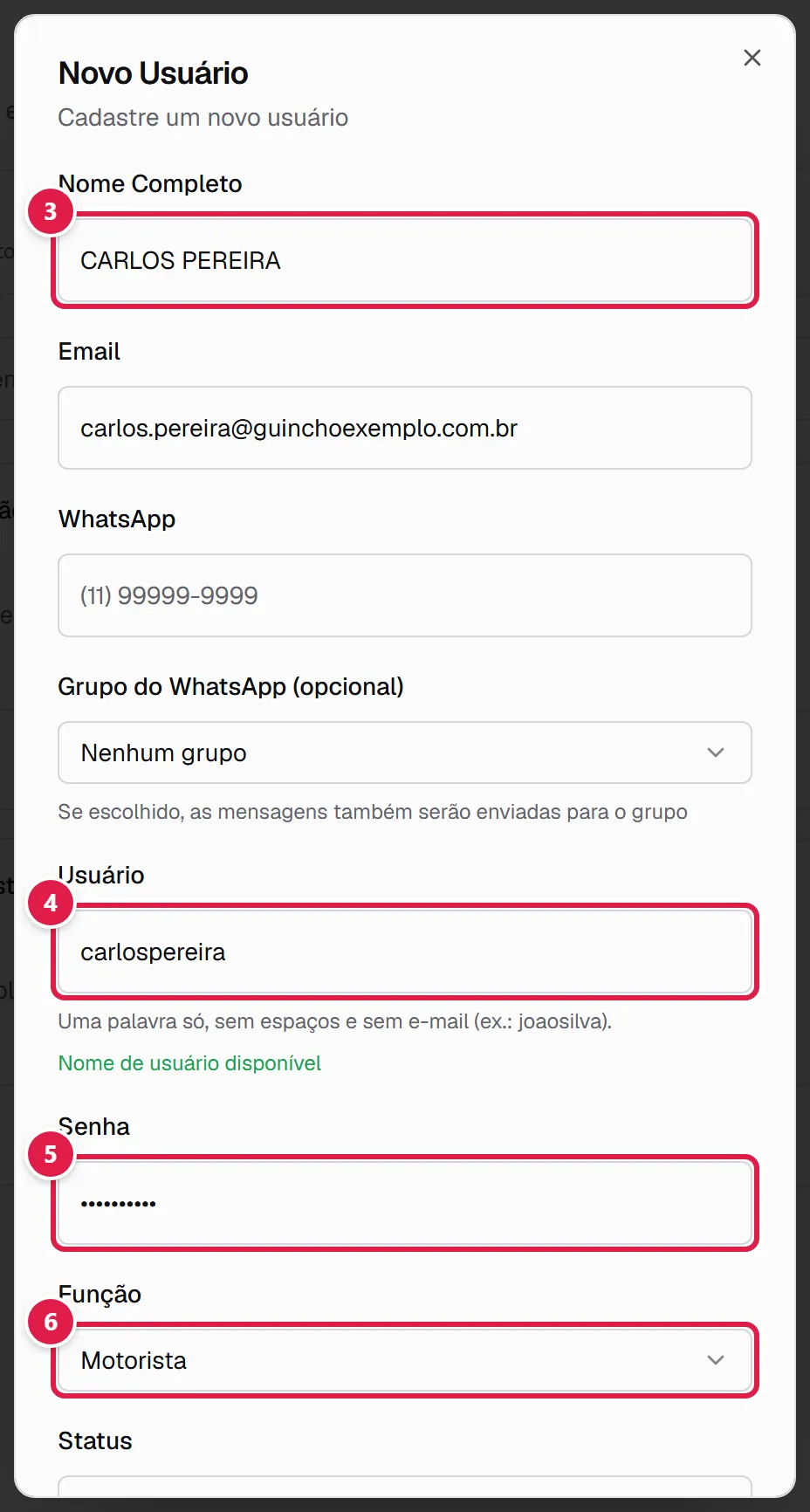
- Em Função, escolha Motorista, Operador ou Administrador.
- Deixe o Status como Ativo.
- Se for motorista, preencha os campos extras (veja abaixo).
- Clique em Criar Usuário. Aparece "Usuário criado com sucesso".
Depois, passe o Usuário e a Senha para a pessoa e mande o link do app. Veja como instalar o app no celular.
Campos do motorista#
Quando a Função é Motorista, aparecem mais campos:
- Tipo de Motorista:
- Contratado: funcionário com comissão. Preencha o Salário Base (R$) e a Comissão (%) sobre os serviços.
- Agregado: terceirizado com desconto. Preencha o Desconto (%) e o Desconto Fim de Semana/Feriado (%), usado em sábados, domingos e feriados nacionais.
- Data de Admissão: usada no cálculo de salário proporcional.
- Vinculado a um agregado principal? (só para agregado): escolha o agregado dono da operação, quando o motorista trabalha para outro agregado. Nesse caso, aparecem Salário Base (R$) e Comissão (%) opcionais.
- Tipo PIX e Chave PIX: para os pagamentos ao motorista.
- Desabilitar Faturamento: quando ligado, o motorista não vê nenhum valor no app.
- Permitir Cadastrar Serviços: quando desligado, o botão "Registrar Serviço" fica oculto no app do motorista.
CNH do motorista#
A CNH é enviada depois que o motorista já está cadastrado:
- No cartão do motorista, clique em ⋯ → Editar.
- Em CNH (Carteira Nacional de Habilitação), clique em Enviar CNH e escolha a foto ou o PDF.
- Para conferir depois, use Visualizar. Para tirar, Remover.
Ranking de Faturamento#
Se o seu plano tem a gestão de serviços, a tela mostra o quadro Ranking de Faturamento. Ligado, ele mostra no app do motorista a posição de cada um no ranking de faturamento, sem mostrar valores. É uma forma de gerar competitividade entre a equipe.
Limite de usuários do plano#
O Dashboard mostra quantos colaboradores você tem e o limite do seu plano. Para ver o limite, abra Conta → Assinatura. Veja como escolher ou trocar de plano.
Próximo passo#
Para editar, inativar, trocar a senha ou escolher as telas que cada operador ou motorista vê, veja como gerenciar usuários e permissões.