
Como gerenciar usuários e permissões de acesso
Atualizado em · 2 min de leitura
Depois de cadastrar a equipe, você controla o que cada pessoa vê e faz no sistema. Tudo fica em Menu Principal → Colaboradores e Motoristas.
Escolher as telas de cada usuário (Menus Permitidos)#
O Administrador vê tudo. Para Operadores e Motoristas, você escolhe quais menus ficam liberados:
- Abra Colaboradores e Motoristas.
- No cartão do usuário, clique em ⋯ → Editar (ou crie um Novo Usuário).
- Confira a Função: a lista de menus aparece para Operador e Motorista.
- Em Menus Permitidos, marque as telas que essa pessoa pode acessar.
- Clique em Salvar Alterações.
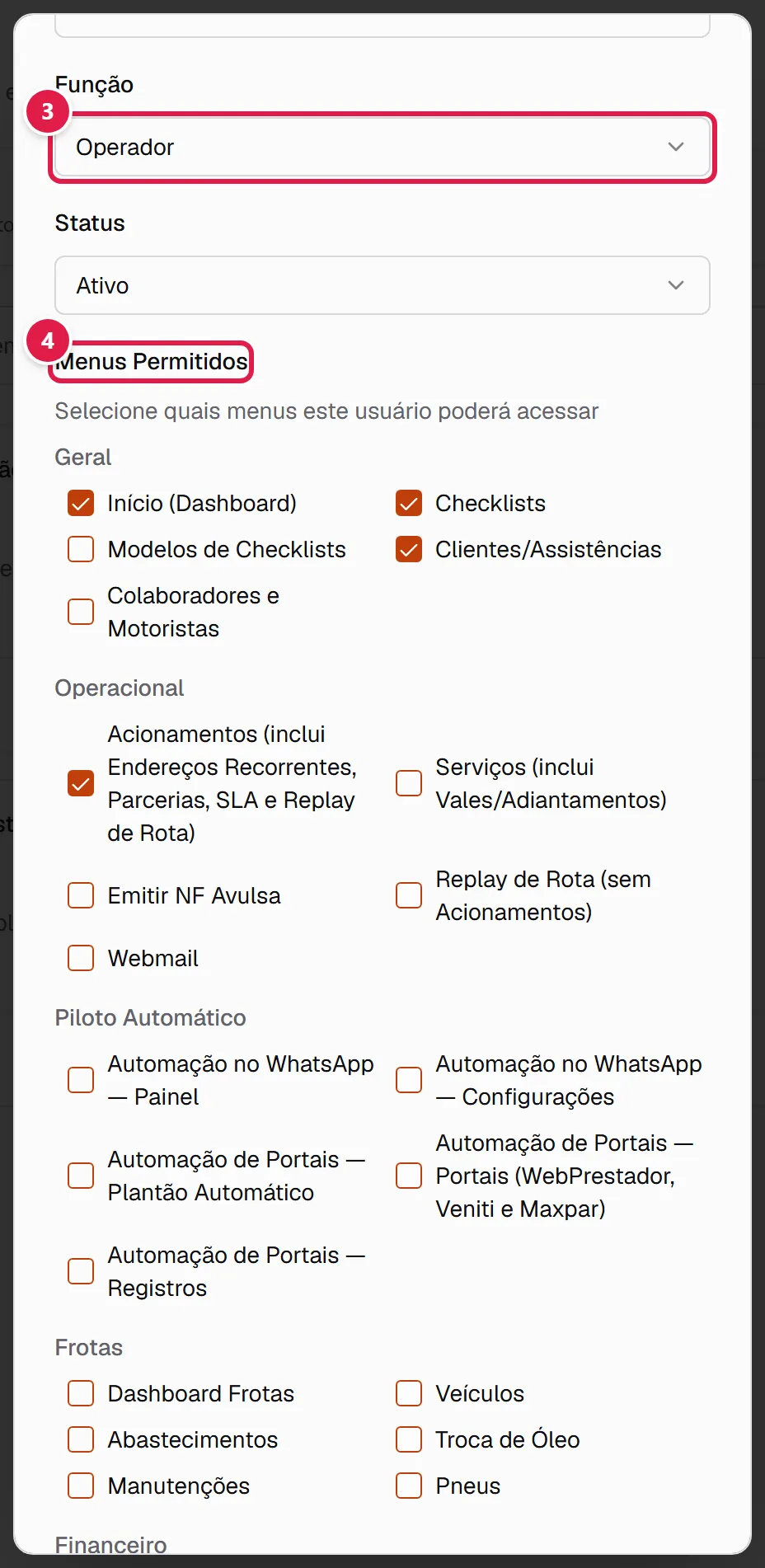
Os menus são organizados em grupos: Geral, Operacional, Piloto Automático, Frotas, Financeiro, Relatórios, Configurações e Outros. Só aparecem os itens dos módulos que fazem parte do seu plano.
Alguns itens liberam mais de uma tela. Por exemplo, Acionamentos inclui Endereços Recorrentes, Parcerias, SLA e Replay de Rota, e Serviços inclui Vales/Adiantamentos.
Trocar a senha de um usuário#
Quando um motorista esquece a senha e não tem e-mail ou WhatsApp para recuperar sozinho:
- No cartão do usuário, clique em ⋯ → Editar.
- Em Nova Senha (deixe em branco para manter), digite a nova senha (mínimo de 6 caracteres).
- Clique em Salvar Alterações e passe a nova senha para a pessoa.
Se o campo ficar em branco, a senha atual continua valendo. Só o Administrador pode trocar a senha de outro usuário.
Ações de cada usuário#
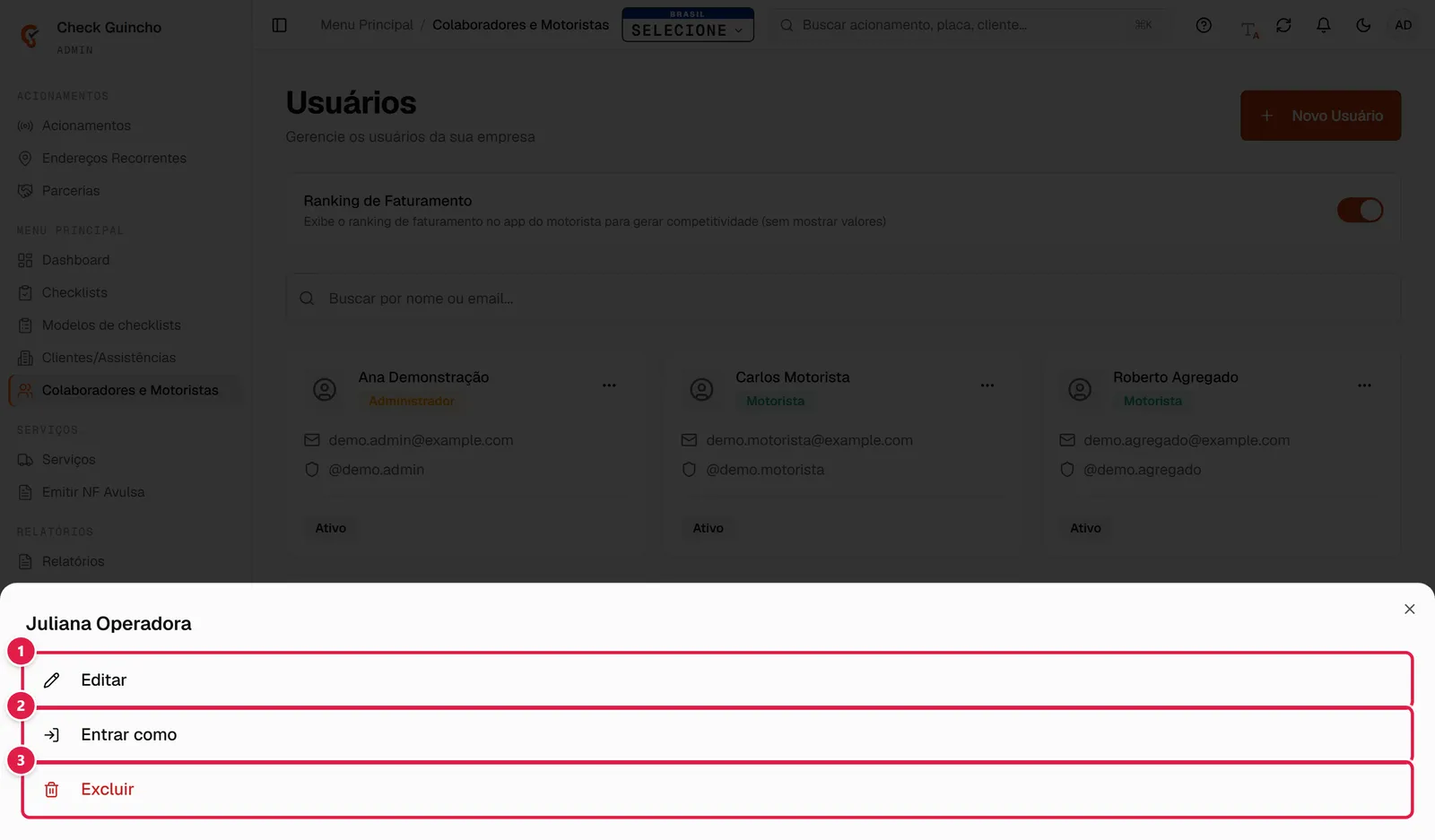
Clique em ⋯ no cartão do usuário para abrir as ações:
- Editar: altera dados, função, status, menus e senha.
- Entrar como: entra no sistema como aquele usuário, para ver exatamente o que ele vê. Só o Administrador tem essa opção.
- Excluir: apaga o usuário.
Inativar quem saiu da empresa#
Para cortar o acesso de quem saiu, prefira inativar em vez de excluir:
- Clique em ⋯ → Editar.
- Em Status, escolha Inativo.
- Clique em Salvar Alterações.
O usuário não consegue mais entrar (e é desconectado no próximo acesso), mas o histórico dele continua no sistema. Usuários inativos somem da lista; para vê-los, clique em Ver inativos. Para reativar, edite e volte o Status para Ativo.
Buscar usuários#
Use o campo Buscar por nome ou email..., no topo da lista, para encontrar alguém rapidamente.