
Conhecendo o painel e o menu do CheckGuincho
Atualizado em · 4 min de leitura
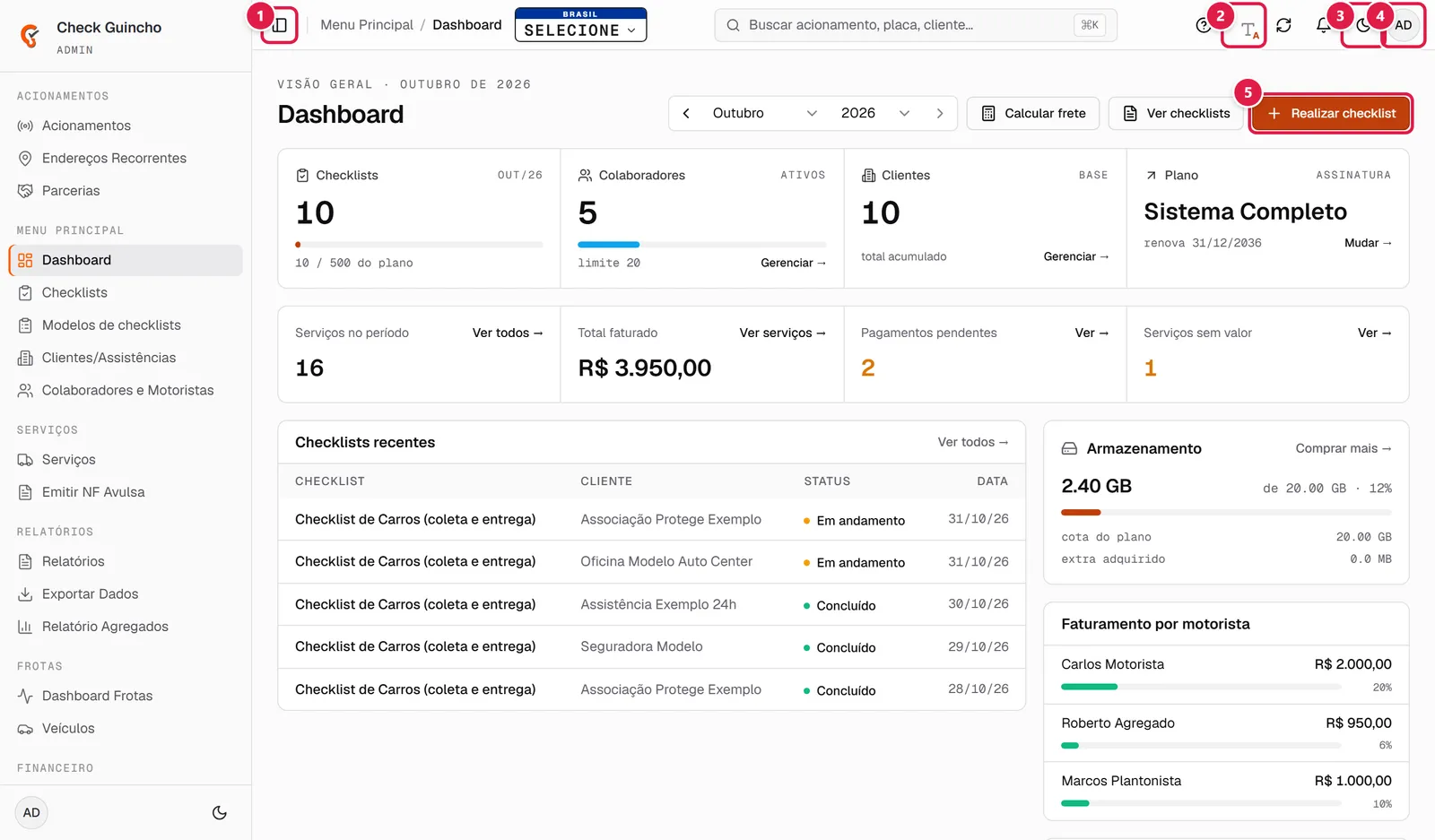
Ao entrar no CheckGuincho, você cai no Dashboard, a tela inicial. Daqui você acessa tudo pelo menu lateral (no computador) ou pelo menu e pela barra de baixo (no celular).
O menu lateral#
O menu é dividido em seções. Clique no nome da seção (ou no + / − ao lado) para abrir ou fechar. Você só vê as seções e os itens que fazem parte do seu plano e que o seu usuário tem permissão para acessar.
| Seção | O que tem |
|---|---|
| Acionamentos | Acionamentos, Endereços Recorrentes e Parcerias. Sem o módulo de Acionamentos, pode aparecer apenas Assistências. |
| Menu Principal | Dashboard, Checklists, Modelos de checklists, Clientes/Assistências e Colaboradores e Motoristas. |
| Serviços | Serviços e Emitir NF Avulsa. |
| Relatórios | Relatórios, Exportar Dados e Relatório Agregados. |
| Frotas | Dashboard Frotas e Veículos. |
| Financeiro | Contas Bancárias, Despesas, Vales/Adiantamentos, Recibos de Pagamento e outros. |
| Piloto Automático | Automação no Whatsapp e Automação de portais. |
| Configurações | Minha Empresa, Config. Serviços, Config. NFS-e, WhatsApp, Rastreador GPS, Logs de Auditoria e outras. |
| Conta | Assinatura, Faturas e Suporte. |
| Ajuda | Central de Ajuda, que abre estes tutoriais em uma nova aba. |
A barra superior#
No topo da tela, da esquerda para a direita:
- Mostrar/esconder o menu lateral, para ganhar espaço na tela.
- Tamanho da letra: o botão mostra A, A+ ou A++. Cada clique aumenta a letra (normal → grande → extra grande → normal).
- Tema claro ou escuro: o ícone de lua deixa o sistema escuro; o de sol volta ao claro.
- Seu usuário (o círculo com as suas iniciais): abre o menu da sua conta.
Também ficam no topo o seletor de veículo, o botão ? (ajuda da tela, em algumas telas), o botão de atualizar a tela e o sino de notificações. No rodapé do menu lateral há outro atalho para o menu do seu usuário e para o tema.
O Dashboard#
O Dashboard mostra um resumo da operação, como os checklists do mês, a quantidade de colaboradores (com o limite do plano) e de clientes. Daqui você também tem atalhos:
- Realizar checklist (5): começa um checklist novo.
- Ver checklists: abre o histórico de checklists.
- Calcular frete: abre o Calculador de Frete.
- Os botões Google Play e App Store, para baixar o app no celular.
No primeiro acesso, um balão laranja faz um tour rápido pelos principais pontos da tela. Use Próximo → para seguir ou Pular para fechar.
O menu do seu usuário#
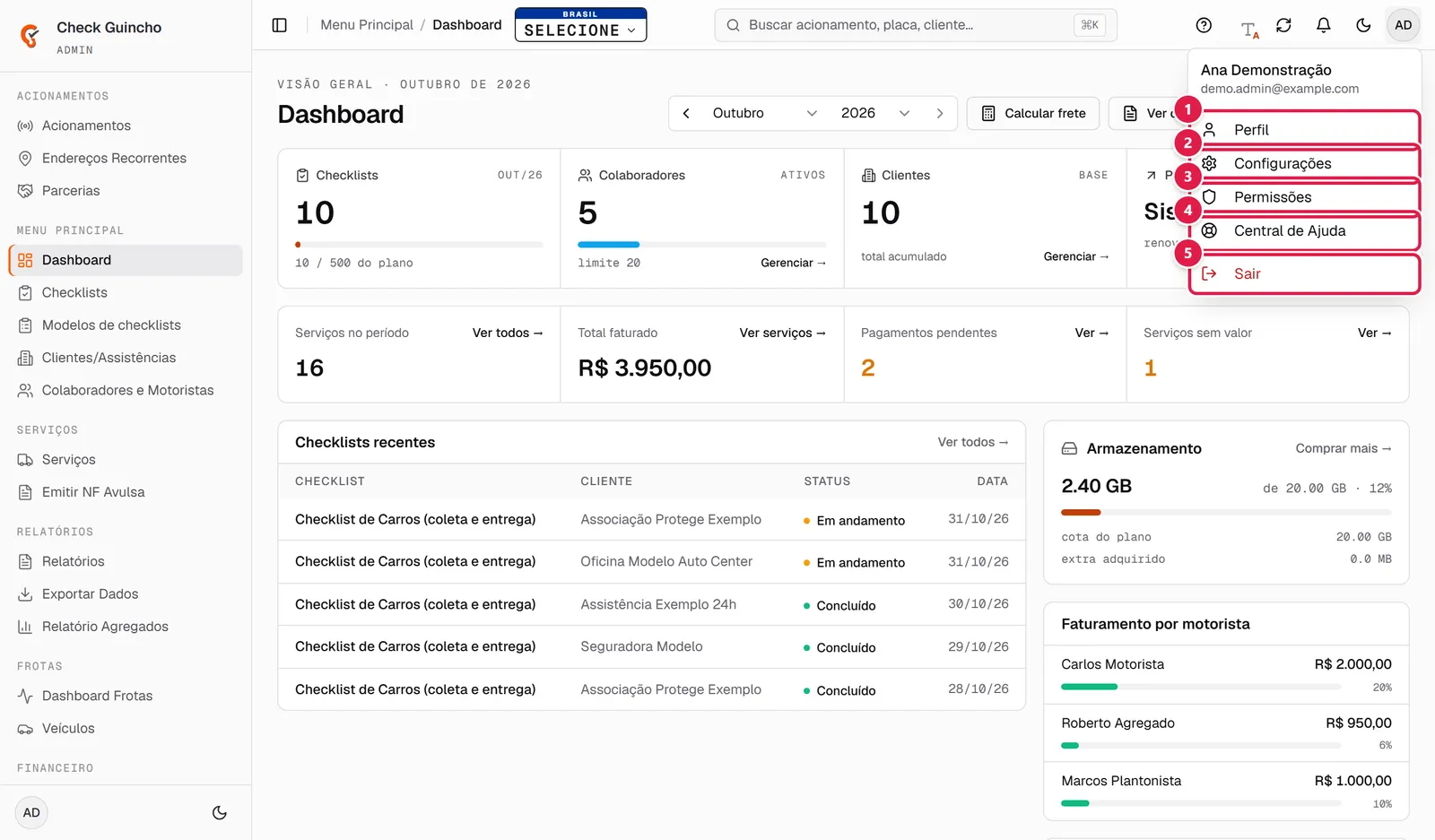
Clique no círculo com as suas iniciais, no canto superior direito:
- Perfil: seus dados, sua assinatura salva para os checklists e a troca de senha.
- Configurações: modo escuro, aparência do sistema e sessões conectadas.
- Permissões: confere se o aparelho liberou localização e notificações para o CheckGuincho.
- Central de Ajuda: abre estes tutoriais em uma nova aba.
- Sair: encerra o acesso neste aparelho.
Veja mais em como alterar seu perfil e sua senha.
No celular#
No celular, a tela se organiza assim:
- O botão ☰, no canto superior esquerdo, abre o menu completo com as mesmas seções (para administradores e operadores).
- O círculo com as suas iniciais, no canto superior direito, abre o menu da conta de baixo para cima.
- Uma barra fixa na parte de baixo dá acesso rápido às telas mais usadas, como Dashboard, Checklists e Perfil. Os botões mudam conforme o plano e o tipo de usuário: o motorista, por exemplo, vê Início, Acionamentos (quando a empresa tem o módulo), Checklists e Perfil.
Botão Tutorial#
Em algumas telas, ao lado do título, aparece o botão TUTORIAL com um vídeo explicando a tela. Ele aparece no computador, para administradores, nas telas que têm vídeo disponível.