
Como alterar seu perfil, sua senha e as configurações da conta
Atualizado em · 2 min de leitura
Cada pessoa cuida dos próprios dados de acesso em duas telas, abertas pelo menu do usuário (o círculo com as suas iniciais, no canto superior direito):
- Perfil: nome, e-mail, assinatura salva e senha.
- Configurações: modo escuro e sessões conectadas.
Vale para administradores, operadores e motoristas, no computador ou no celular.
Alterar nome e e-mail#
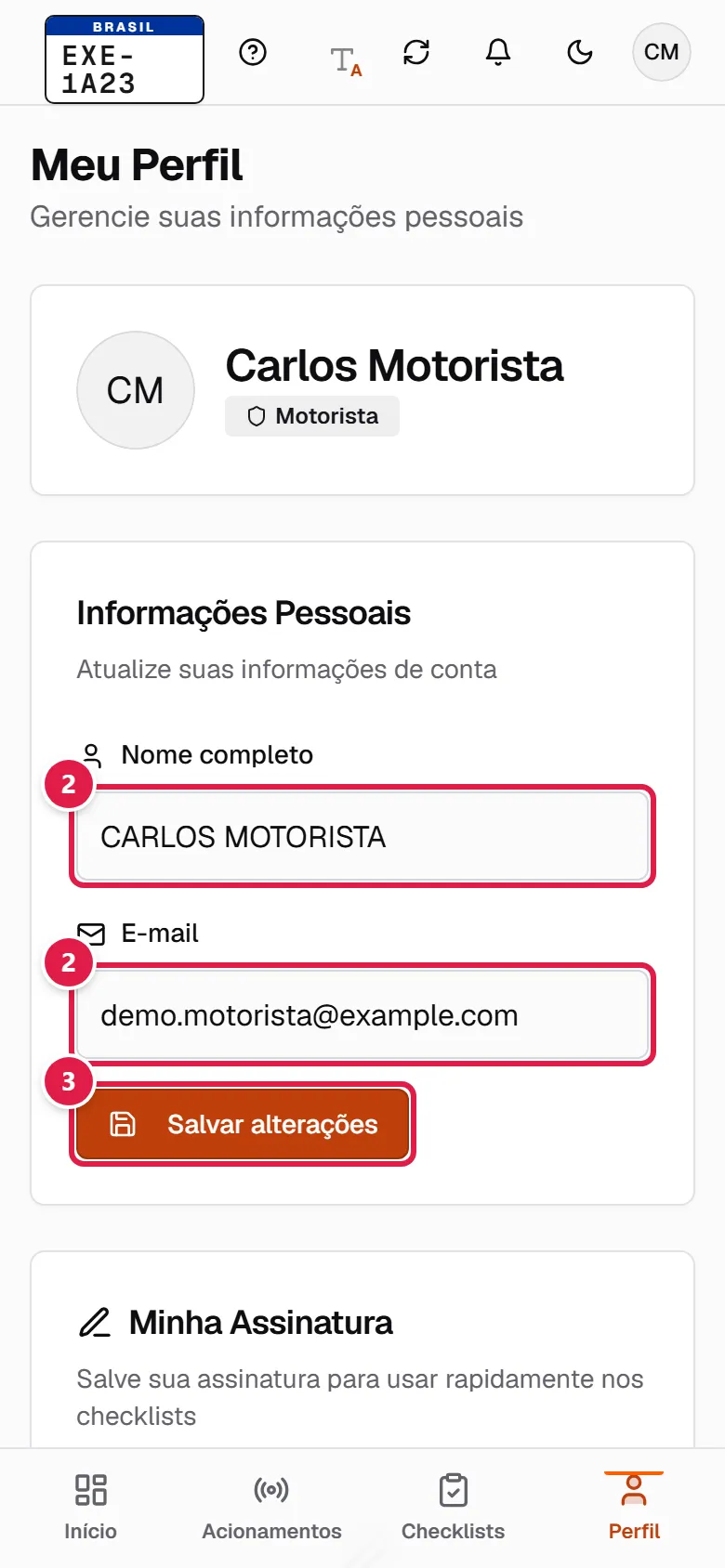
- Abra o menu do usuário → Perfil. A tela Meu Perfil mostra o seu tipo de acesso (Administrador, Operador ou Motorista).
- Em Informações Pessoais, altere o Nome completo ou o E-mail.
- Clique em Salvar alterações. Aparece "Perfil atualizado".
Salvar sua assinatura para os checklists#
Em Minha Assinatura, você deixa sua assinatura pronta para usar nos checklists, sem precisar desenhar toda vez:
- Clique em Criar assinatura.
- Digite Seu Nome e desenhe a assinatura com o dedo ou o mouse.
- Clique em Salvar assinatura.
Depois, use Alterar assinatura para refazer ou Remover para apagar.
Trocar a senha#
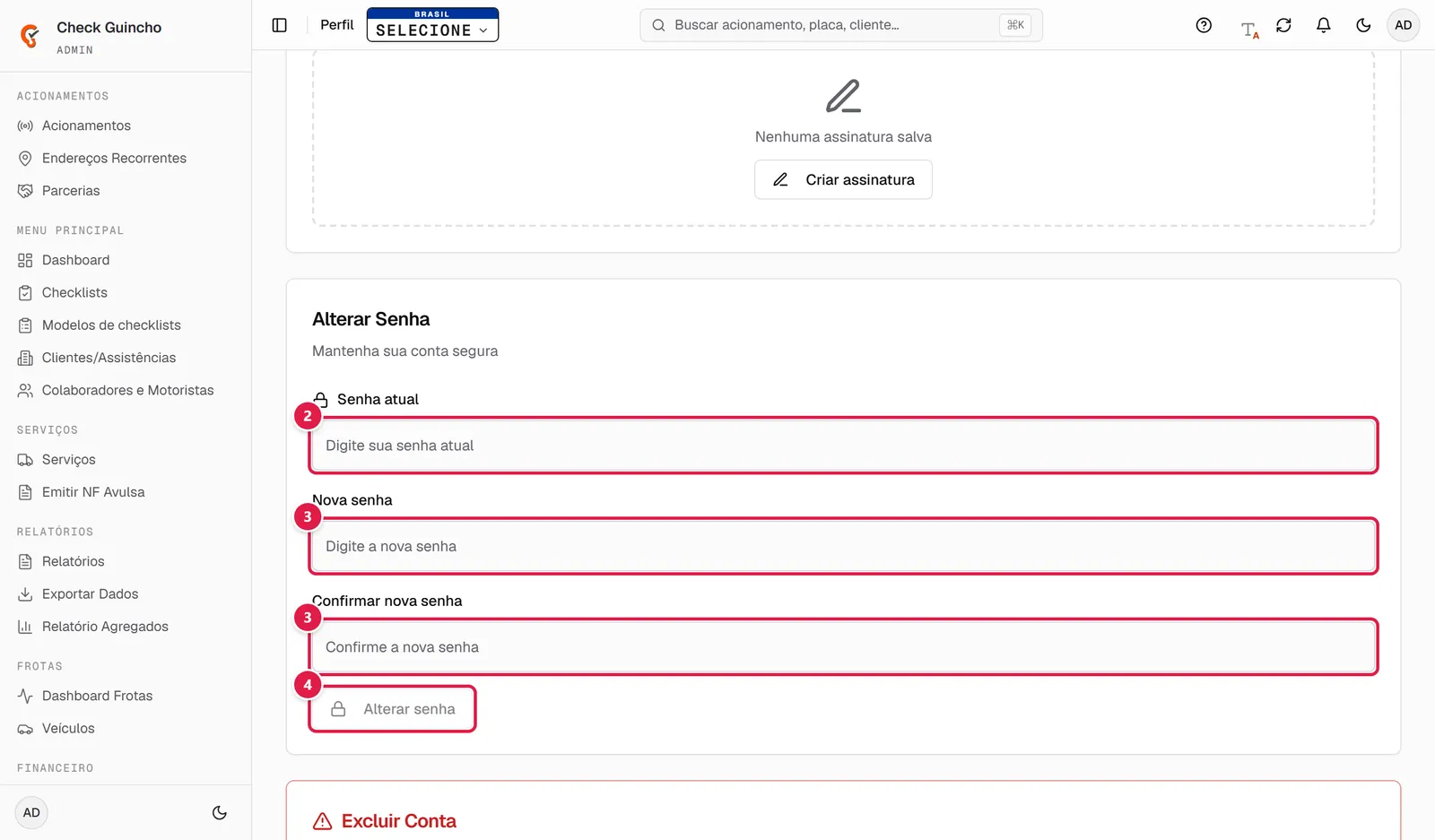
- Abra o menu do usuário → Perfil e desça até Alterar Senha.
- Digite a Senha atual.
- Digite a Nova senha (mínimo de 6 caracteres) e repita em Confirmar nova senha.
- Clique em Alterar senha. Aparece "Senha alterada".
Não lembra a senha atual? Saia do sistema e use Esqueceu a senha? na tela de login.
Configurações da conta#
Abra o menu do usuário → Configurações.
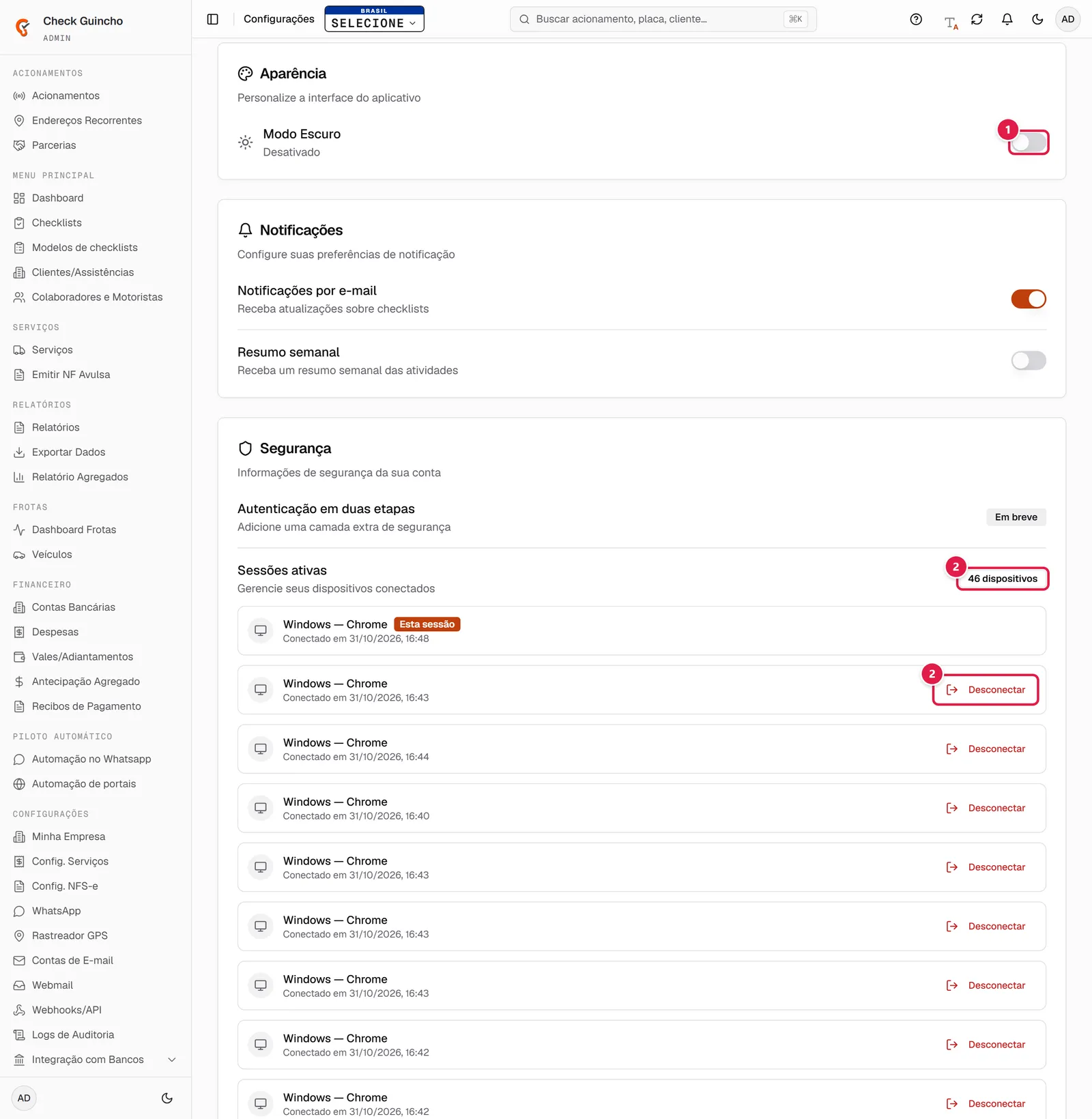
- Aparência: ligue Modo Escuro para deixar o sistema com fundo escuro. O ajuste vale só para o aparelho que você está usando.
- Segurança → Sessões ativas: mostra em quantos aparelhos você está conectado, com o aparelho, o navegador e a data de cada acesso. O aparelho atual aparece como Esta sessão. Clique em Desconectar em qualquer sessão que você não reconhece ou não usa mais.
O tamanho da letra fica no botão A / A+ / A++ da barra superior. Para administradores, a tela Configurações também tem o logo da empresa e a Aparência do sistema (veja como configurar os dados da empresa e o logo).
Excluir sua conta#
No fim da tela Meu Perfil fica o quadro Excluir Conta. Clique em Excluir minha conta, digite a sua senha para confirmar e clique em Excluir permanentemente.