
Como aparecer para assistências e aceitar convites
Atualizado em · 3 min de leitura
Assistências 24h que usam o CheckGuincho podem encontrar sua empresa, convidar você para ser prestador e mandar acionamentos direto para o seu sistema. Tudo isso fica na tela Assistências.
Onde fica#
- Se o seu plano não tem o módulo de Acionamentos: menu Acionamentos → Assistências.
- Se o seu plano tem o módulo de Acionamentos: menu Acionamentos → Parcerias, aba Assistências.
O conteúdo é o mesmo nos dois lugares. Só o Administrador liga ou desliga a visibilidade; operadores com permissão para Parcerias podem ver e responder os convites.
1. Aparecer para as assistências#
- Abra a tela Assistências (veja acima onde fica).
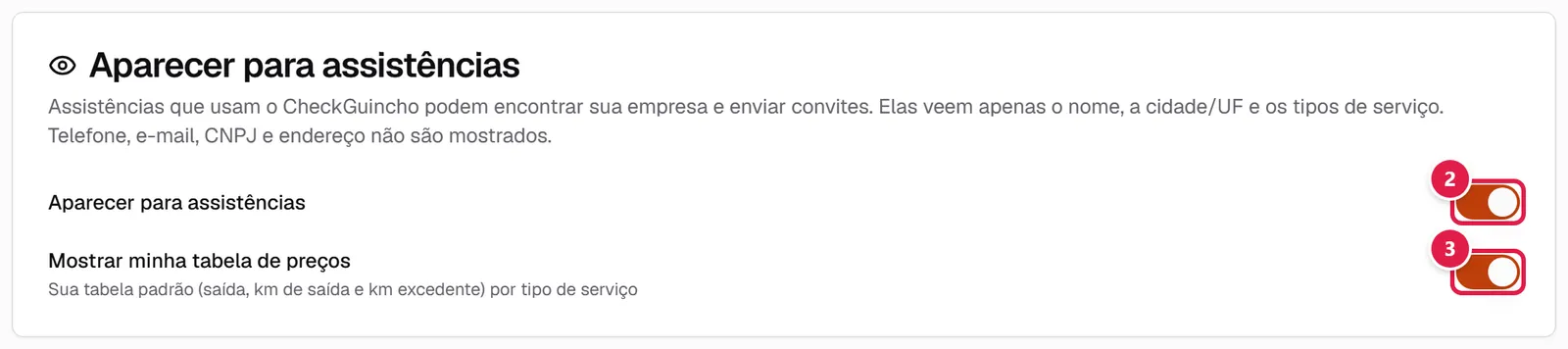
- No quadro Aparecer para assistências, ligue a chave Aparecer para assistências.
- Se quiser, ligue também Mostrar minha tabela de preços. A assistência passa a ver a sua tabela padrão (saída, km de saída e km excedente) de cada tipo de serviço.
A mudança é salva na hora. Aparece a mensagem "Sua empresa aparece para as assistências".
2. Responder a um convite#
Quando uma assistência convida sua empresa, o convite aparece em Convites pendentes (e o sistema mostra um aviso na tela). Cada convite mostra:
- o nome e a cidade da assistência;
- a forma de pagamento: À vista ou Faturado em N dias;
- a data em que o convite expira;
- a Tabela de valores oferecida: saída (km inclusos), valor da saída e valor do km excedente de cada serviço, além dos serviços adicionais, se houver.
Confira os valores e clique em:
- Aceitar: sua empresa passa a ser prestadora dessa assistência ("Convite aceito!").
- Recusar: o convite é descartado.
3. Acompanhar as assistências conectadas#
Em Assistências conectadas ficam as assistências para quem você presta serviço, com a Tabela em vigor, a forma de pagamento e a data da conexão. Os selos mostram se a conexão está Ativa ou Suspensa.
Propor uma nova tabela#
- Na assistência, clique em Propor nova tabela.
- Preencha os novos valores de cada serviço: Saída (km inclusos), Valor saída (R$) e Valor/km excedente (R$). Deixe em branco os serviços que você não atende.
- Clique em Enviar proposta.
Os novos valores só passam a valer depois que a assistência aceitar. Enquanto isso, a proposta aparece com o selo Aguardando assistência.
Quando a assistência propõe valores#
Se a assistência mandar uma proposta, ela aparece com o selo Proposta recebida, mostrando o valor antigo e o novo. Clique em Aceitar para a nova tabela valer na hora, ou em Recusar (você pode informar o motivo). Ao recusar, a tabela em vigor continua valendo.
Desconectar#
Para deixar de atender uma assistência, clique em Desconectar e confirme.
Assistência como cliente#
Esta tela é para a conexão com assistências que usam o CheckGuincho. Para cobrar uma assistência e enviar checklists para ela, cadastre-a também como cliente. Veja como cadastrar um cliente ou uma assistência.