
Como registrar um serviço
Atualizado em · 3 min de leitura
Cada atendimento que a sua empresa faz vira um serviço no CheckGuincho. É a partir dos serviços que você acompanha o faturamento do mês, confirma pagamentos, monta lotes para cobrar as assistências e calcula o que cada motorista tem a receber.
Neste artigo você aprende a registrar um serviço manualmente, pela tela Registrar Serviço.
Passo a passo#
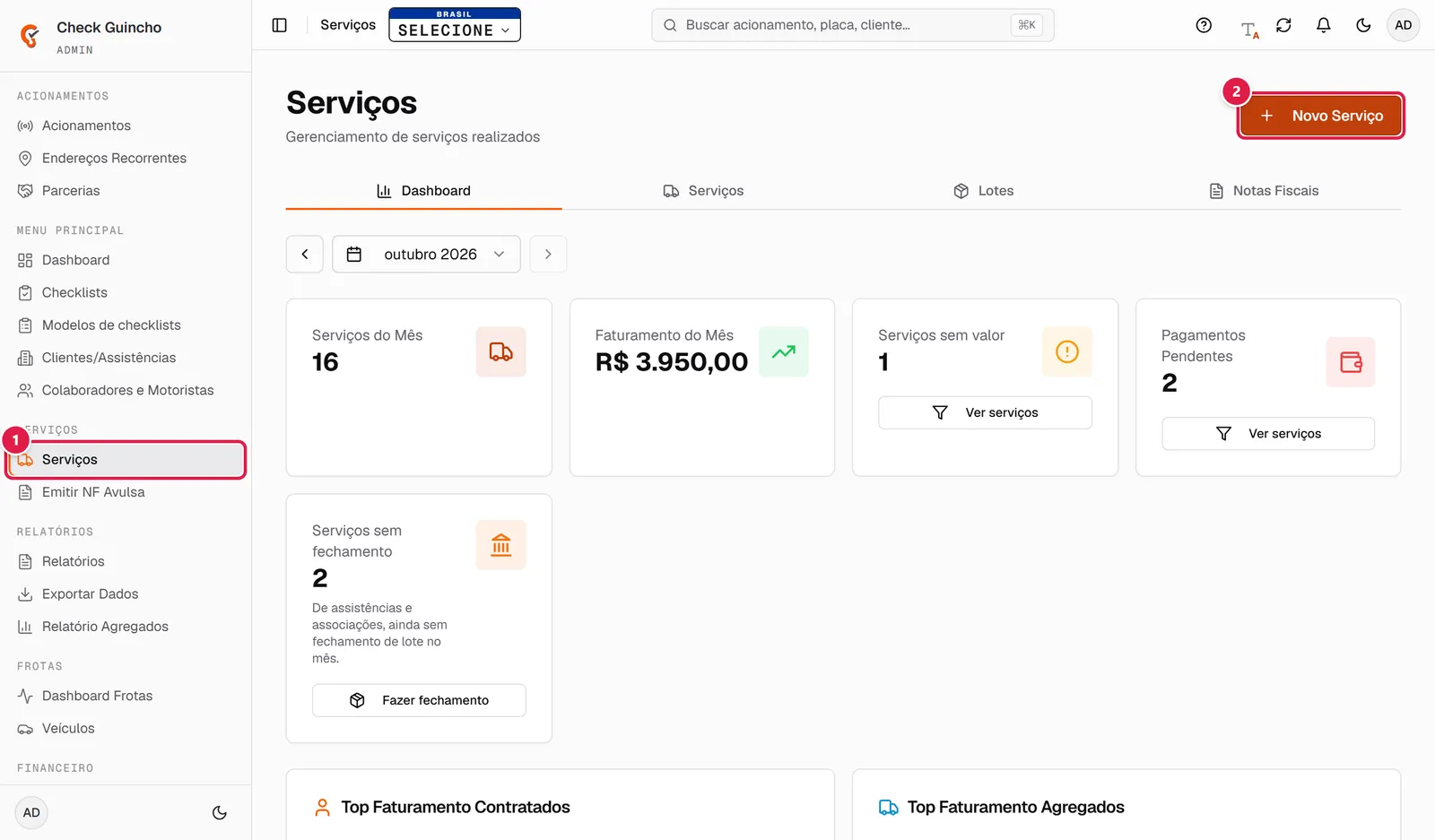
- No menu lateral, clique em Serviços.
- Clique no botão Novo Serviço, no topo da página.
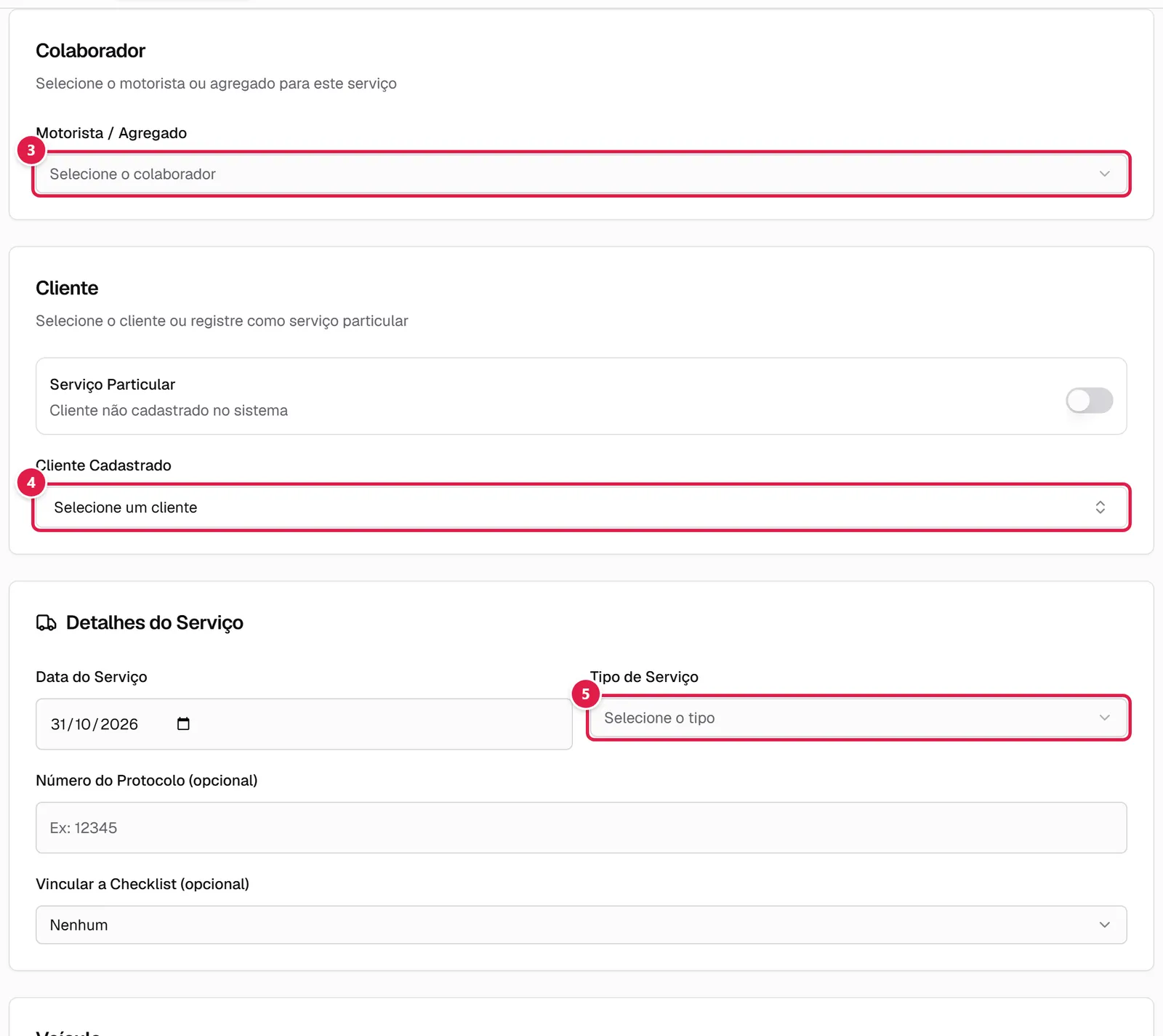
- No quadro Colaborador, escolha em Motorista / Agregado quem fez o atendimento. A lista mostra o tipo de cada pessoa entre parênteses: (Contratado), (Agregado) ou (Administrador).
- No quadro Cliente, selecione em Cliente Cadastrado o cliente (assistência, seguradora ou empresa) que vai pagar pelo serviço. Se o cliente não tem cadastro, ative Serviço Particular e digite o Nome do Cliente.
- Em Detalhes do Serviço, confira a Data do Serviço e escolha o Tipo de Serviço. Se quiser, preencha o Número do Protocolo (opcional) e use Vincular a Checklist (opcional) para ligar o serviço a um checklist já feito.
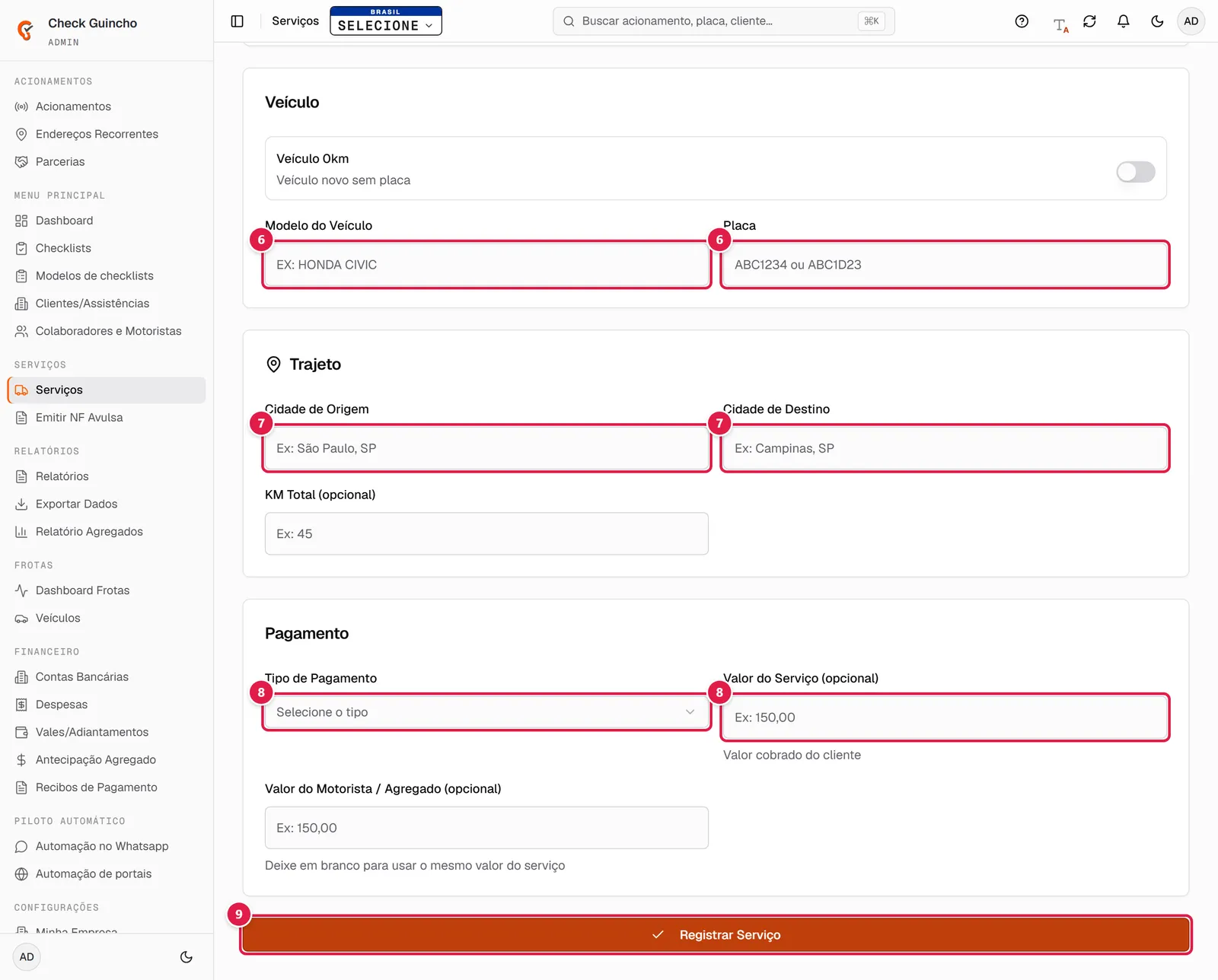
- No quadro Veículo, informe o Modelo do Veículo e a Placa. Para carro novo, sem placa, ative Veículo 0km e o campo de placa some.
- Em Trajeto, preencha Cidade de Origem e Cidade de Destino. O KM Total (opcional) pode ficar em branco.
- Em Pagamento, escolha o Tipo de Pagamento e informe o Valor do Serviço (opcional), que é o valor cobrado do cliente. Se o motorista ou agregado deve receber outro valor, preencha Valor do Motorista / Agregado (opcional).
- Clique em Registrar Serviço.
Pronto! Aparece a mensagem Serviço registrado com sucesso! e você volta para a lista de serviços já no mês da data informada. Assim, um serviço lançado com data retroativa aparece no mês certo.
Campos obrigatórios#
| Campo | Quando é obrigatório |
|---|---|
| Cliente ou Nome do Cliente | Sempre (um ou outro, conforme o Serviço Particular) |
| Tipo de Serviço | Sempre |
| Modelo | Sempre |
| Placa | Quando Veículo 0km está desligado (placa completa, com 7 caracteres) |
| Cidade de Origem e Cidade de Destino | Sempre |
| Tipo de Pagamento | Sempre |
Se faltar algum campo, o formulário mostra o aviso em vermelho embaixo dele e o serviço não é salvo.
Tipo de pagamento automático pelo cliente#
Quando o cliente escolhido já tem um tipo de pagamento definido no cadastro, o campo Tipo de Pagamento fica travado e mostra o tipo configurado, com o aviso Configurado no cadastro do cliente. Para mudar, altere o cadastro do cliente ou edite o serviço depois de registrado.
Serviço sem valor#
Você pode registrar o serviço sem valor e preencher depois. Esses serviços aparecem no card Serviços sem valor do Dashboard de Serviços. Lembre-se de completar o valor antes de colocar o serviço em um lote, porque o lote não aceita serviços sem valor.