
Como configurar o roteamento de pagamentos
Atualizado em · 2 min de leitura
Se a sua empresa tem mais de uma integração bancária ativa, o Roteamento de Pagamentos define qual delas é usada em cada forma de pagamento. Por exemplo: boletos pelo Sicredi, PIX pelo Asaas e cartão de crédito pelo Mercado Pago.
Quais gateways aparecem em cada forma de pagamento#
Só aparecem como opção os gateways que você já configurou e ativou em Integração com Bancos:
| Forma de pagamento | Gateways possíveis |
|---|---|
| PIX | Mercado Pago, Asaas e Sicredi PIX (este último exige o PIX API Direta configurado, com PIX Client ID e Chave PIX) |
| Boleto | Sicredi e Asaas |
| Cartão de Crédito | Mercado Pago e Asaas |
Quando nenhum gateway está disponível para uma forma de pagamento, o cartão mostra "Nenhum gateway configurado para este método. Configure uma integração primeiro."
Passo a passo#
- No cartão PIX (pagamentos via chave PIX ou QR Code), escolha o gateway na lista.
- No cartão Boleto (boleto bancário, híbrido com PIX quando disponível), escolha o gateway.
- No cartão Cartão de Crédito (checkout via cartão para o cliente final), escolha o gateway.
- Clique em Salvar Configuração. O botão só fica disponível quando há alguma alteração. Ao salvar, aparece a mensagem Roteamento salvo!.
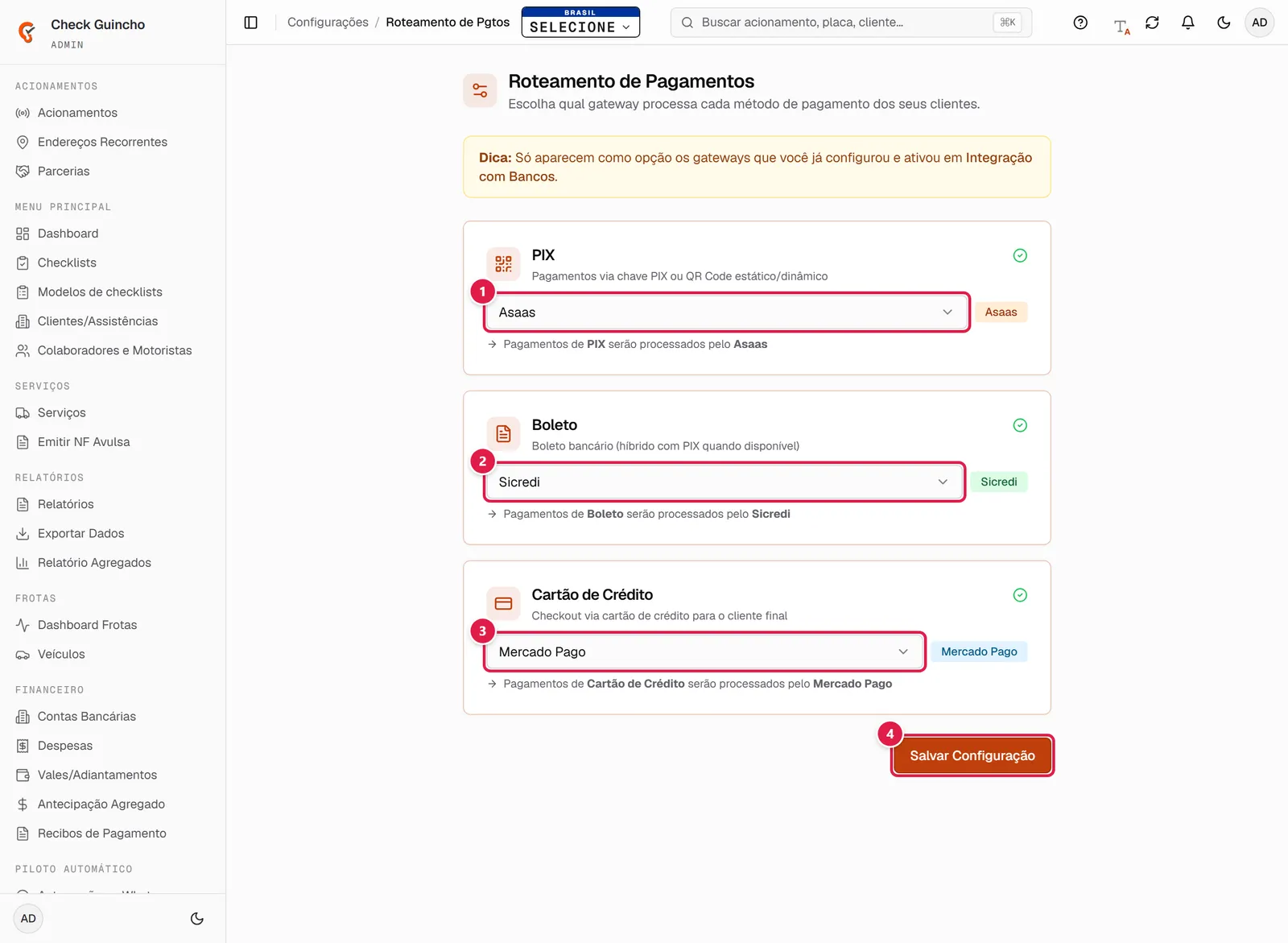
Depois de escolher, cada cartão mostra um selo com o nome do gateway e a frase "Pagamentos de PIX serão processados pelo …" (ou Boleto, ou Cartão de Crédito), para você conferir de relance. Um ícone verde no canto indica que a forma de pagamento já tem gateway definido.
Configurar as integrações#
Ainda não tem nenhum gateway disponível? Configure primeiro:
Com o roteamento definido, cobre seus clientes a partir dos lotes de serviços. Veja como cobrar um lote com boleto ou PIX.