
Como integrar o Asaas para receber por PIX e boleto
Atualizado em · 2 min de leitura
Recurso do módulo Financeiro
O Asaas é um gateway de pagamentos que permite cobrar seus clientes por PIX e boleto (boleto com PIX híbrido para lotes de serviços). Com a integração, os pagamentos confirmados no Asaas marcam os serviços e lotes como pagos no CheckGuincho automaticamente.
Passo a passo#
- No painel do Asaas, gere sua chave de API em Minha Conta > Integrações.
- No CheckGuincho, abra a tela do Asaas e cole a chave no campo API Key. Ela começa com
$aact_. O ícone de olho mostra ou esconde o que você digitou. - Clique em Testar Conexão. Se der certo, aparece o nome da sua conta Asaas ao lado do botão.
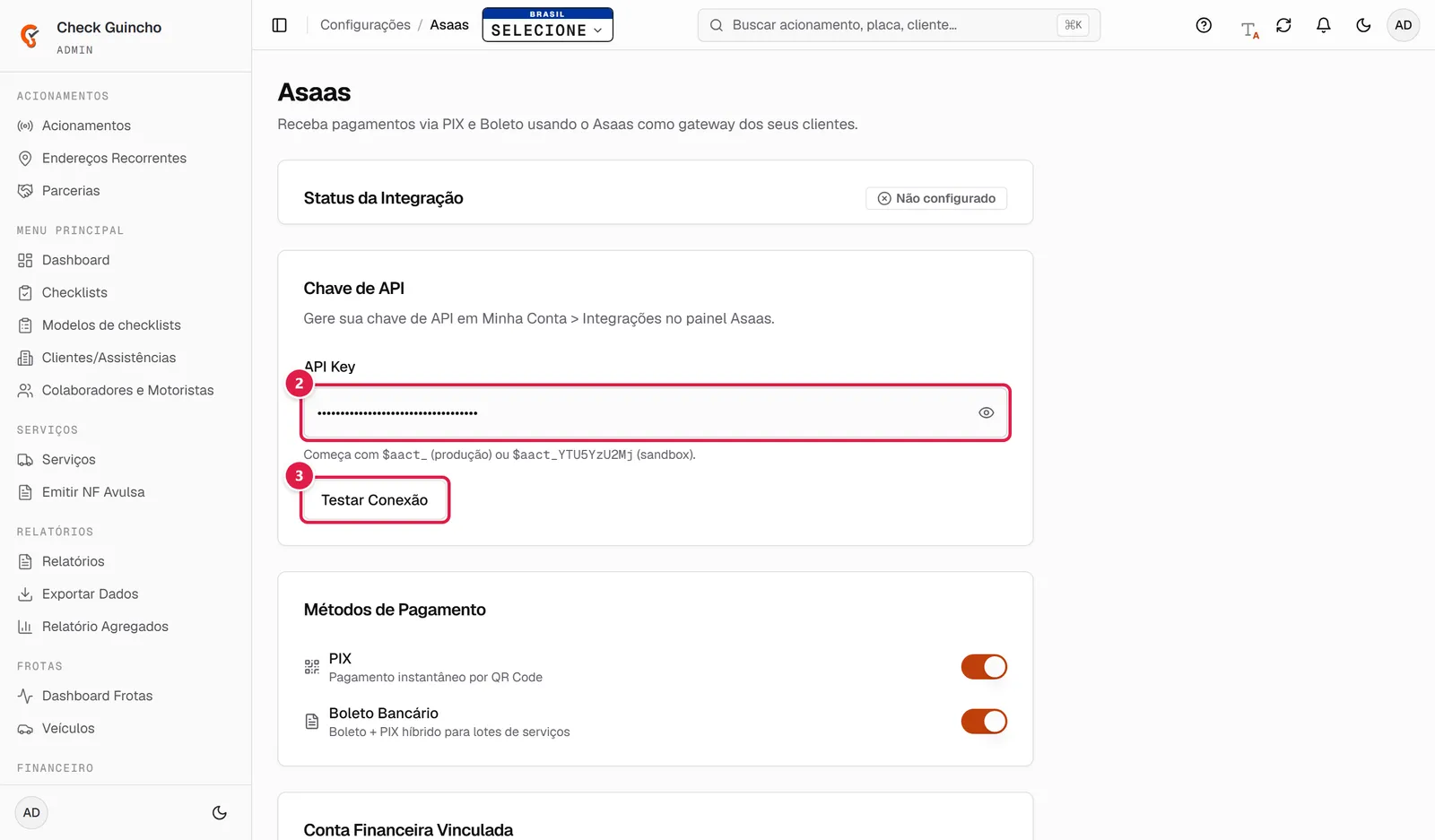
- Clique em Salvar Configurações. O cartão Status da Integração passa a mostrar Configurado, o ambiente (Produção ou Sandbox) e se PIX e boleto estão ativos.
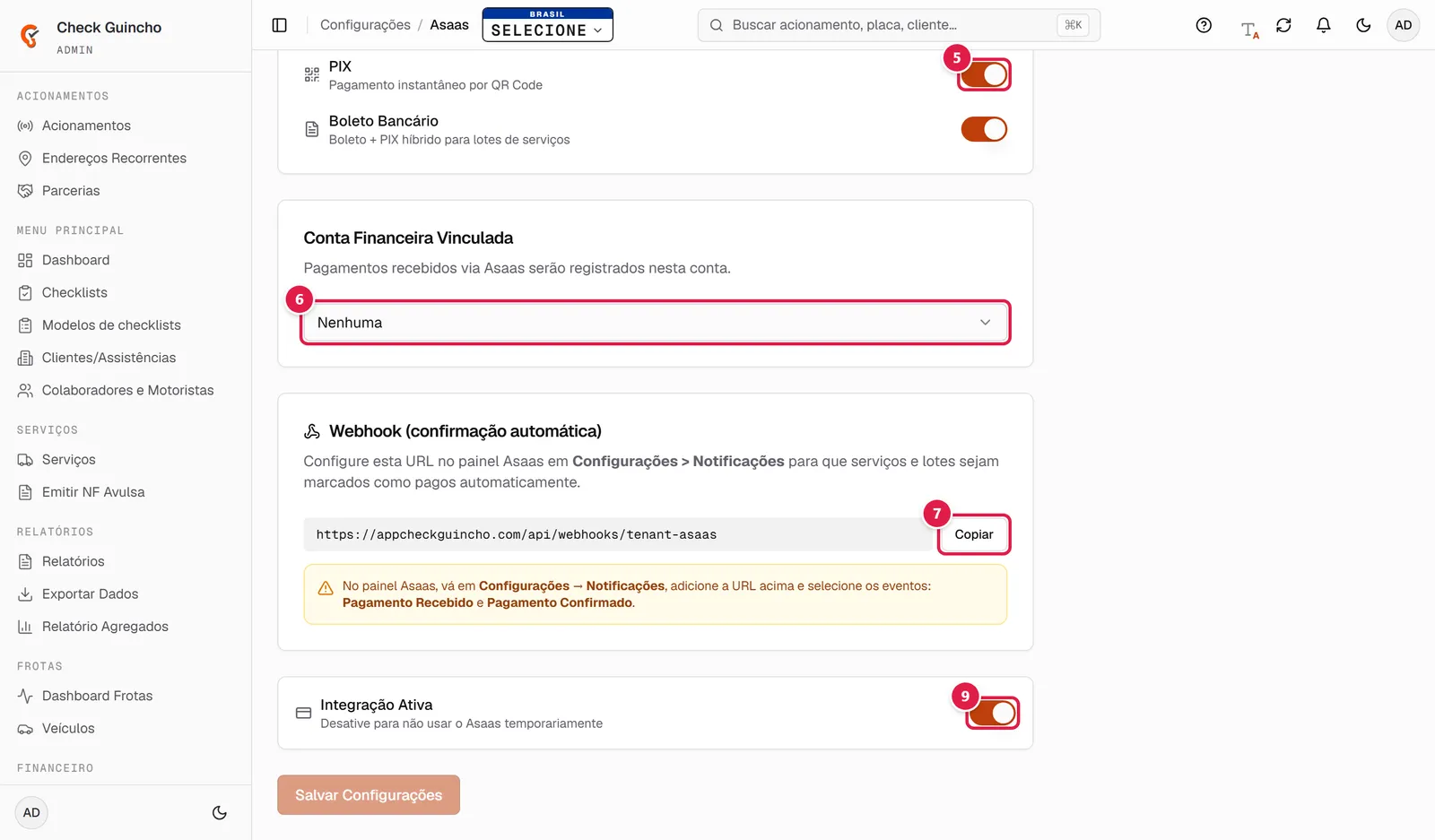
- No cartão Métodos de Pagamento, ligue ou desligue PIX (pagamento instantâneo por QR Code) e Boleto Bancário. Com o boleto ligado, defina os Dias até vencimento do boleto (de 1 a 90; o padrão é 30).
- Em Conta Financeira Vinculada, escolha a conta bancária onde os pagamentos recebidos via Asaas serão registrados. Só aparecem contas ativas.
- No cartão Webhook (confirmação automática), clique em Copiar para copiar a URL.
- No painel Asaas, vá em Configurações → Notificações, adicione a URL copiada e selecione os eventos Pagamento Recebido e Pagamento Confirmado.
- Mantenha Integração Ativa ligada. Desligue quando quiser parar de usar o Asaas temporariamente.
Depois de configurar#
- Gere boletos ou cobranças PIX a partir dos lotes de serviços. Veja como cobrar um lote com boleto ou PIX.
- Acompanhe os boletos Asaas na aba Boletos e use Verificar pagamento se quiser conferir na hora. Veja como acompanhar boletos.
- Se você também usa Sicredi ou Mercado Pago, defina qual gateway processa cada forma de pagamento em como configurar o roteamento de pagamentos.