
Relatórios e exportação de dados
Atualizado em · 2 min de leitura
Recurso do módulo Gestão de Serviços
O CheckGuincho tem duas telas para tirar informações do sistema: Relatórios, com documentos prontos em PDF ou Excel, e Exportar Dados, com planilhas em CSV para você trabalhar no Excel, no Google Planilhas ou enviar ao contador.
Relatório de serviços (PDF ou Excel)#
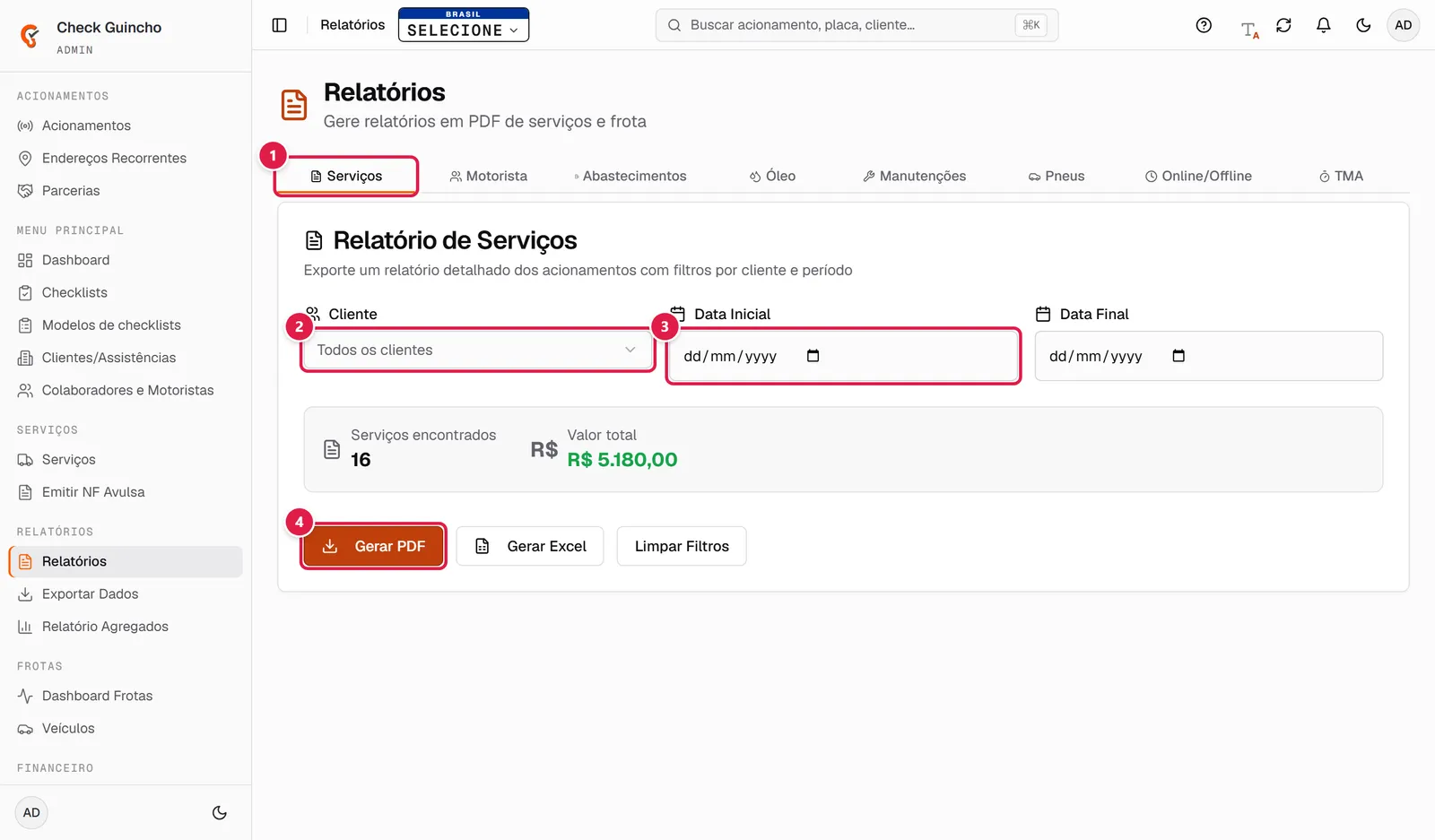
- Abra Relatórios > Relatórios. A primeira aba é a de serviços.
- Em Cliente, escolha um cliente ou deixe Todos os clientes.
- Informe a data inicial e a data final. Abaixo dos filtros aparece uma prévia com a quantidade de Serviços encontrados e o Valor total.
- Clique em Gerar PDF ou Gerar Excel. Para recomeçar, use Limpar Filtros.
Outros relatórios disponíveis#
A tela tem uma aba para cada relatório. Os de PDF/Excel funcionam como o de serviços: escolha os filtros e gere o arquivo.
| Aba | O que mostra | Filtros |
|---|---|---|
| Motorista | Serviços realizados por um motorista | Motorista e período |
| Abastecimentos | Abastecimentos da frota | Viatura e período |
| Óleo | Trocas de óleo | Viatura e período |
| Manutenções | Manutenções da frota | Viatura e período |
| Pneus | Registros de pneus | Viatura e período |
| Online/Offline | Horários em que cada motorista ficou online e offline no dia | Data e motorista |
| TMA | Tempo médio de atendimento por assistência, com atrasos e serviços dentro da prévia | Assistência / Seguradora e mês |
Relatório TMA#
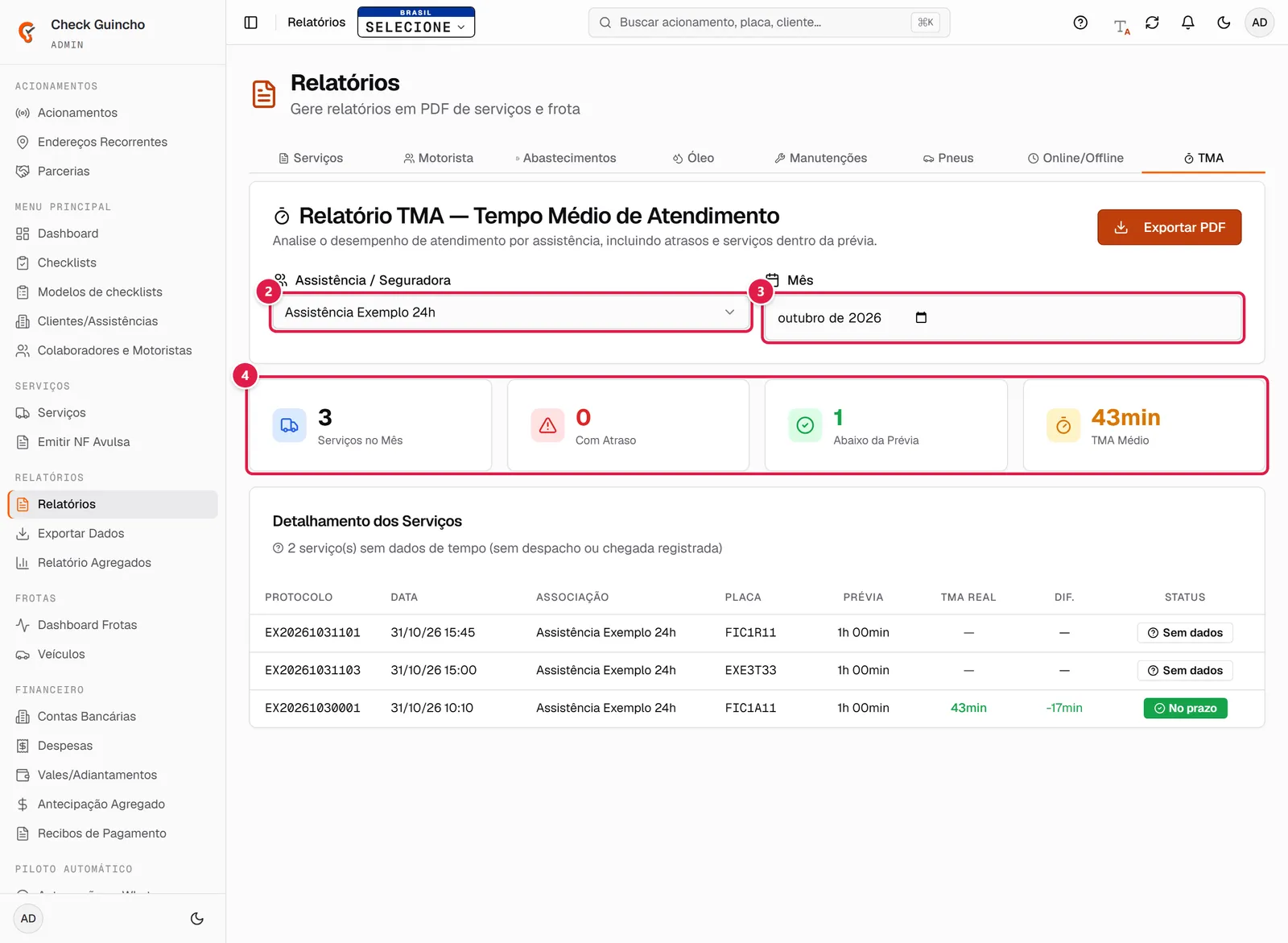
- Clique na aba TMA.
- Escolha a assistência ou seguradora.
- Escolha o Mês.
- Confira os indicadores (total, serviços com atraso, abaixo da prévia e tempo médio) e o Detalhamento dos Serviços. Se quiser, exporte em PDF pelo botão no topo do cartão.
Exportar dados em CSV#
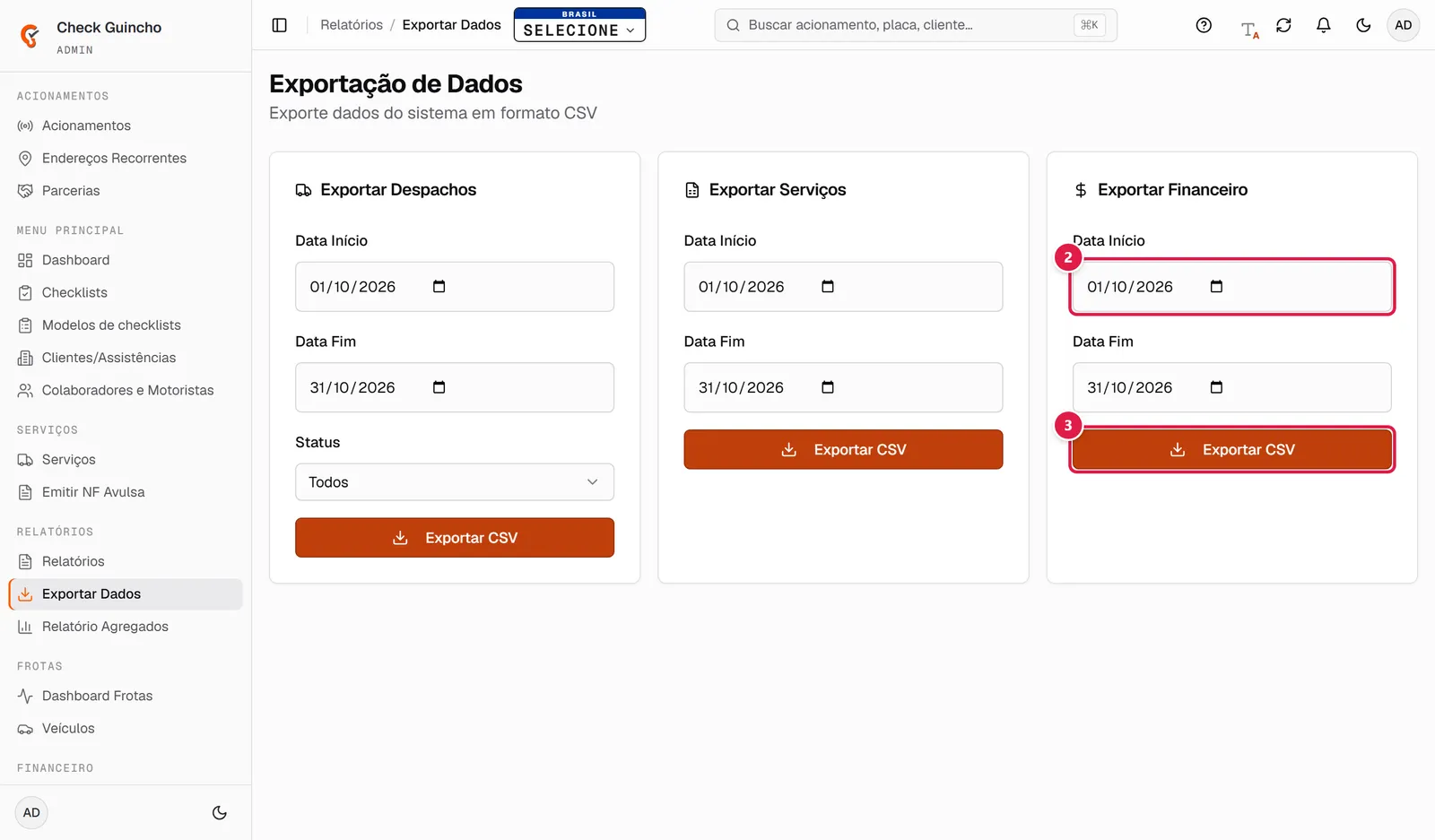
- Abra Relatórios > Exportar Dados.
- Em cada cartão, ajuste a Data Início e a Data Fim. O período já vem preenchido com os últimos 30 dias.
- Clique em Exportar CSV. O arquivo é baixado em uma nova aba.
Os cartões que aparecem dependem dos módulos ativos:
- Exportar Despachos (módulo Acionamentos): ID, status, cliente, motorista, origem, destino, valor, data de criação e de conclusão. Permite filtrar o Status (Pendente, Concluído, Cancelado).
- Exportar Serviços (módulo Gestão de Serviços): motorista, cliente, modelo, placa, cidades de origem e destino, valor, status do pagamento, data e status do serviço.
- Exportar Financeiro (módulo Financeiro): ID e data do serviço, cliente, motorista, valor, status do pagamento e tipo de pagamento.