
Recibos de pagamento do motorista (holerite)
Atualizado em · 3 min de leitura
Em Financeiro > Recibos de Pagamento a empresa gera o holerite mensal de cada colaborador: salário ou valor líquido do agregado, comissão, bônus e descontos. O sistema calcula os valores a partir dos serviços do mês, o motorista assina pelo aplicativo e você baixa o PDF.
Para a empresa: como criar um recibo#
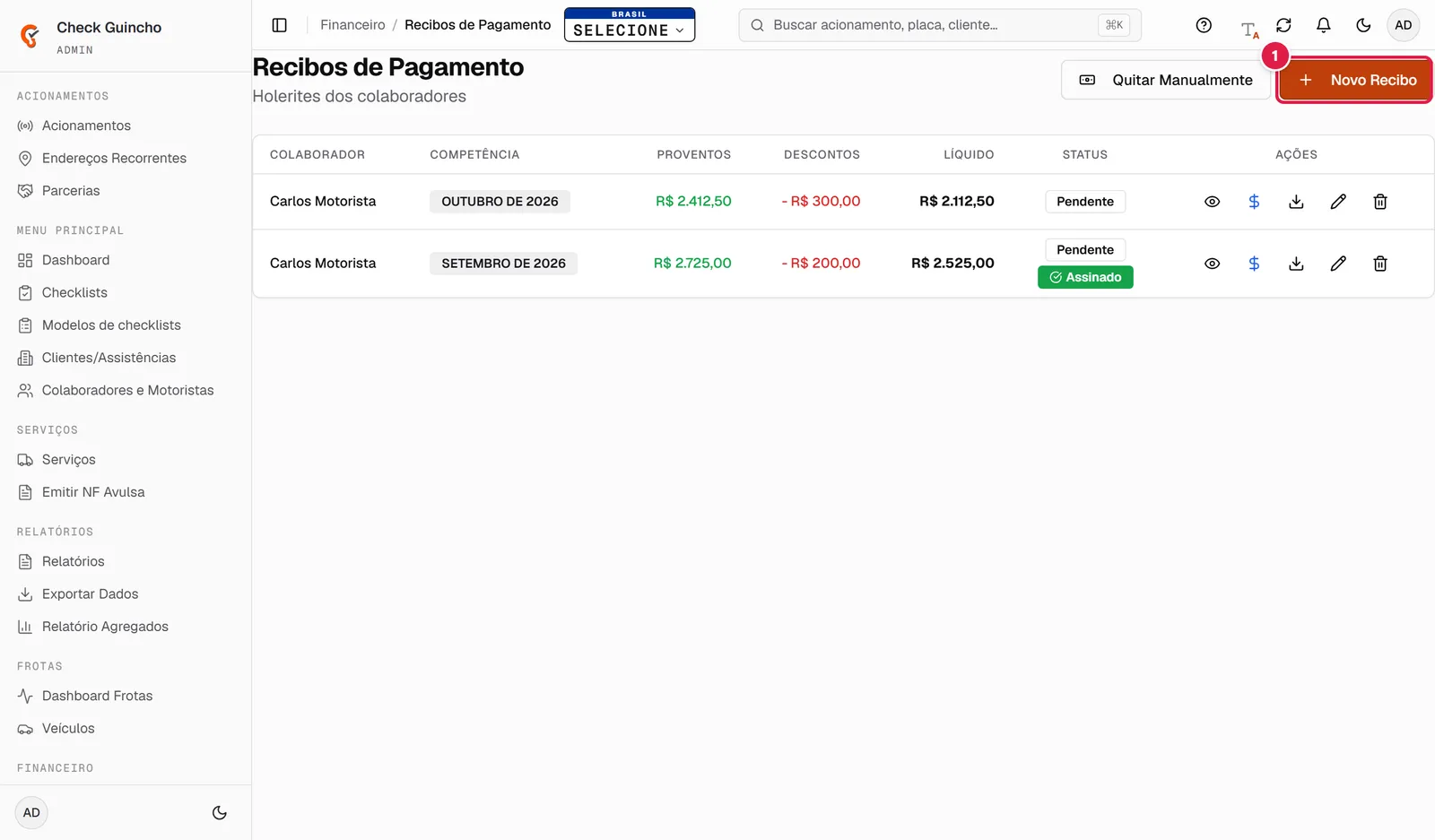
- Clique em Novo Recibo.
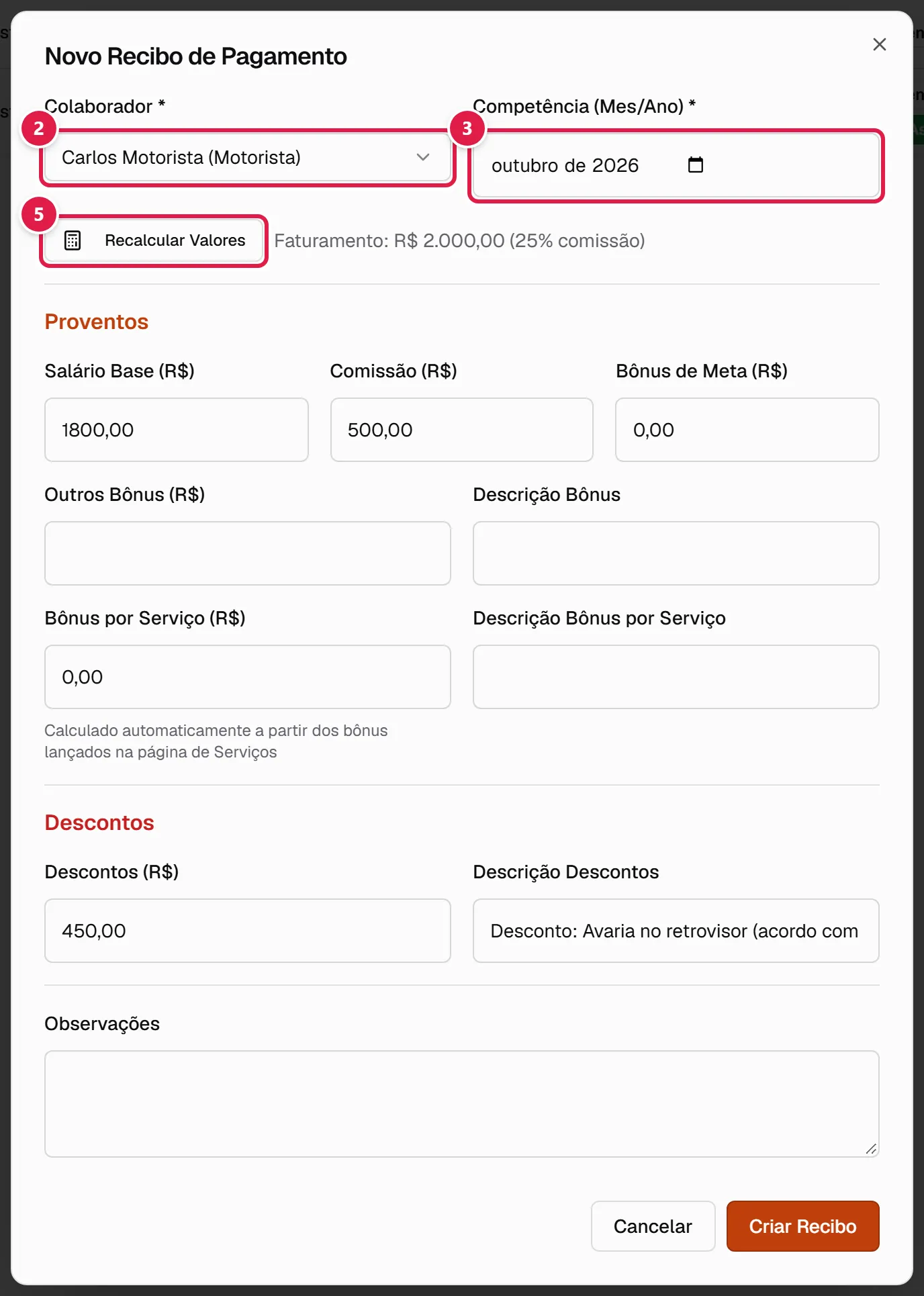
- Escolha o colaborador. A lista mostra o tipo de cada um: Motorista, Agregado, Admin ou Operador.
- Escolha a competência (mês e ano). Os valores são calculados na hora e aparece a mensagem Valores calculados.
- Confira os campos preenchidos:
- Proventos: salário base, comissão, bônus de meta, outros bônus e bônus por serviço (com descrições).
- Descontos: soma dos vales e descontos lançados para o mês, com a descrição de cada um.
- Ajuste o que for preciso. Se mudar algo no cadastro ou nos serviços, clique em Recalcular Valores. Ao lado do botão aparece o faturamento do período.
- Use o campo de observações para anotações e clique em Criar Recibo.
Para agregados, o formulário mostra um Resumo do Agregado com faturamento, Desconto Empresa, vales próprios, despesas da operação e o Valor Líquido a Receber. Detalhes em como pagar o motorista agregado.
Acompanhar, pagar e baixar o PDF#
A tabela mostra o colaborador, a competência, os proventos, os descontos, o líquido e o status. Na coluna de ações:
- O ícone de olho abre os detalhes do recibo.
- O ícone de cifrão (Marcar como pago) muda o status para Pago. Se marcou por engano, use Voltar para pendente.
- O ícone de download baixa o recibo em PDF.
- Os ícones de lápis e lixeira editam ou excluem o recibo.
Quando o colaborador assina, aparece o selo Assinado ao lado do status.
Quitar um saldo pago fora do sistema#
Se você pagou o colaborador em dinheiro ou por fora e precisa zerar o saldo de um mês anterior:
- Clique em Quitar Manualmente.
- Escolha o **Colaborador *** e o **Mês de Referência ***.
- Informe o Valor Pago (R$) e uma Observação (por exemplo, "pago em dinheiro fora do sistema em 10/04").
- Clique em Quitar. É criado um recibo de quitação, já marcado como emitido.
Para o motorista: como ver e assinar o recibo#
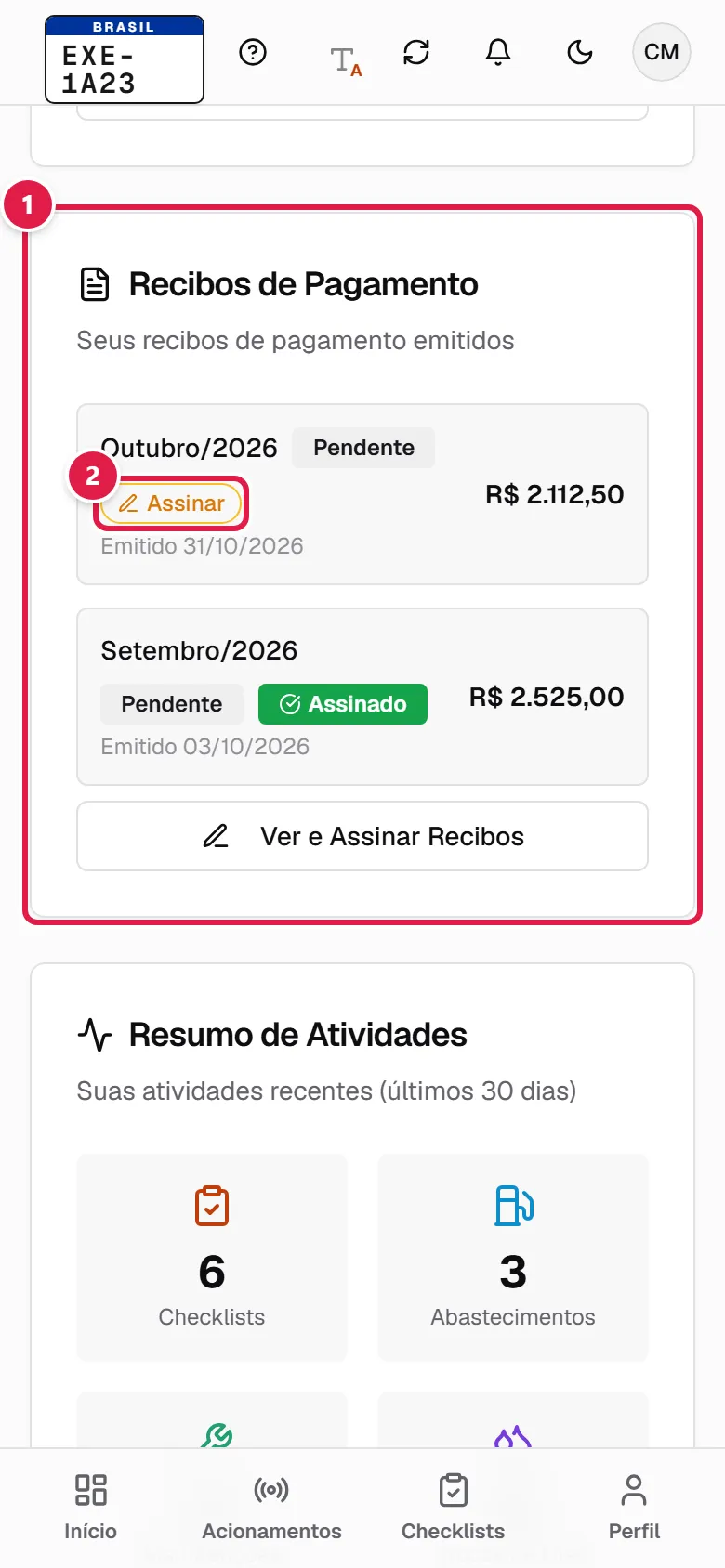
- No aplicativo, abra Meu Painel. O cartão Recibos de Pagamento lista seus recibos emitidos, com o mês, a situação e o valor.
- Toque em Assinar ao lado do recibo que ainda não foi assinado. Se preferir, toque em Ver e Assinar Recibos para abrir a lista completa, toque no recibo para ver os detalhes e depois em Assinar.
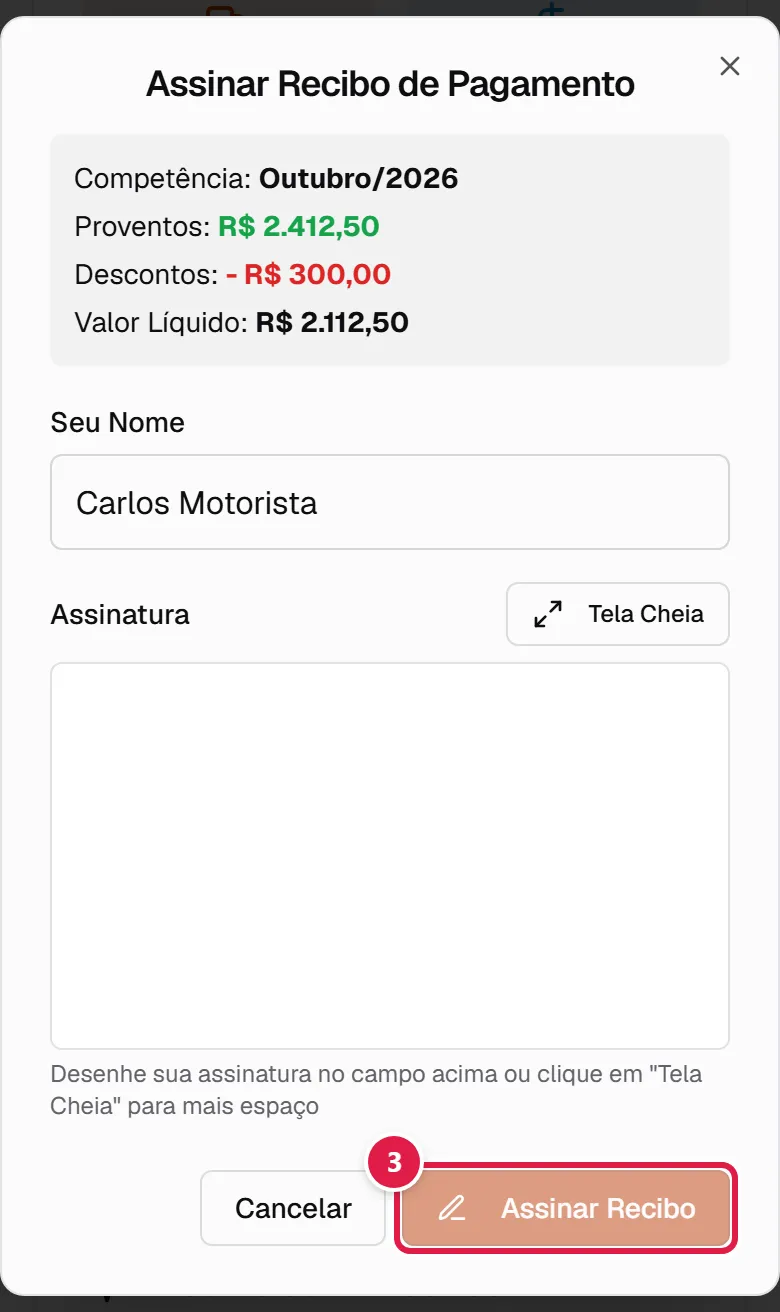
- Confira o resumo (competência, proventos, descontos e valor líquido), desenhe sua assinatura e toque em Assinar Recibo. Depois de assinado, o recibo mostra o selo Assinado.
- Para guardar uma cópia, abra o recibo pela lista completa (Ver e Assinar Recibos) e toque em PDF.
Quem pode gerar recibos#
Administradores e operadores com a permissão Recibos de Pagamento. Os demais colaboradores só veem e assinam os próprios recibos.