
Como aceitar e executar um acionamento
Atualizado em · 4 min de leitura
Quando a empresa envia um serviço para você, ele aparece na tela Acionamentos do app. O acionamento segue uma ordem de etapas, e o app mostra sempre um botão grande com a próxima ação. Cada toque avisa a central em tempo real.
Antes de começar#
- O app precisa estar com a localização e as notificações liberadas. Veja Como instalar e configurar o app do motorista.
- Você só recebe acionamentos se estiver disponível.
Passo a passo#
1. Abra a tela de acionamentos#
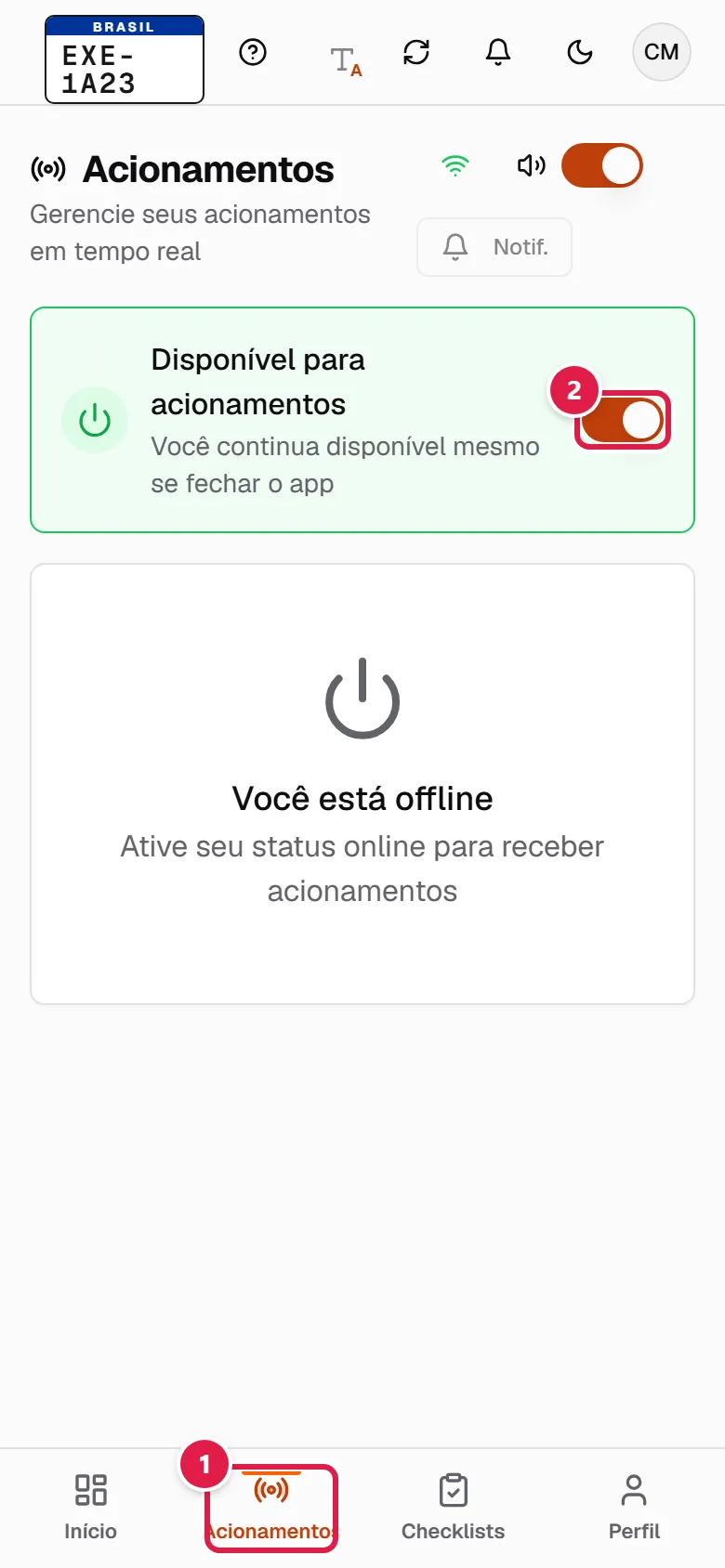
Na barra de baixo, toque em Acionamentos (1).
2. Fique disponível#
Ligue a chave (2). A mensagem muda para Disponível para acionamentos e o cartão fica verde. Com a chave desligada aparecem Indisponível e Você está offline, e nenhum acionamento chega.
3. Aceite ou recuse#
Quando chega um serviço, o app toca e mostra o aviso Novo Acionamento! com origem, destino e veículo. Toque em Ver Acionamento para abrir o cartão.
- Toque em Aceitar para ficar com o serviço.
- Toque em Recusar, escreva o motivo (opcional) e toque em Confirmar Recusa.
Se a empresa definiu um prazo para resposta, aparece um contador em segundos com os botões Aceitar e Recusar. Quando o tempo acaba, aparece Tempo esgotado e o acionamento deixa de estar disponível para você.
4. Inicie o serviço#
Depois de aceitar, toque em Iniciar Serviço. O endereço de origem só aparece depois desse toque (antes aparece "Inicie o serviço para liberar o endereço").
Se você já tem outro serviço em andamento, o app avisa: "Não recomendamos iniciar um novo serviço antes de finalizar o outro". Toque em Desejo Continuar para iniciar mesmo assim ou em Cancelar.
5. Vá até a origem#
No cartão você encontra:
- Navegar Origem e Navegar Destino: escolha Waze, Google Maps ou Apple Maps para abrir a rota.
- O botão de copiar ao lado de cada endereço.
- Localização Compartilhada, quando o cliente enviou um link de localização.
- Ligar e WhatsApp para falar com o solicitante, quando a empresa libera o telefone.
- A previsão de chegada, que mostra o tempo restante ou Atrasado.
Ao chegar, toque em Cheguei na Origem.
6. Valide a placa#
Toque em Validar Placa. Você tem duas opções:
- Validar por foto (IA): tire uma foto da placa. Se a leitura bater com a placa do acionamento, aparece Placa Confirmada por IA e você segue direto.
- Digitar a placa (abaixo de "ou digite manualmente"): escreva a placa em Placa do Veículo e toque em Enviar Placa. Se ela for diferente da registrada, o app avisa antes de enviar.
Quando a placa vai para a confirmação da empresa, o cartão mostra Aguardando confirmação da placa.
7. Faça o checklist de coleta#
Toque em Realizar Checklist e preencha a inspeção do veículo. Se sair no meio, o botão vira Continuar Checklist. Veja Como realizar um checklist.
8. Leve o veículo ao destino#
Com o checklist concluído, toque em Iniciar Transporte. Ao chegar, toque em Cheguei no Destino.
9. Faça a entrega e conclua#
No destino, toque em Realizar Checklist de Entrega para registrar a entrega do veículo. Depois toque em Concluir Acionamento. Veja Como fazer a entrega do veículo.
Etapas do acionamento#
| Etapa no cartão | Próxima ação |
|---|---|
| Novo Acionamento | Aceitar ou Recusar |
| Acionamento Aceito | Iniciar Serviço |
| Serviço Iniciado | Cheguei na Origem |
| Na Origem | Validar Placa |
| Placa Validada | Realizar Checklist e Iniciar Transporte |
| Em Trânsito | Cheguei no Destino |
| No Destino | Checklist de entrega e Concluir Acionamento |
Sem internet#
Se o sinal cair, o app mostra Modo Offline e continua com os acionamentos já carregados. As etapas que você marcar são guardadas no celular e enviadas quando a conexão voltar. A validação da placa por foto precisa de internet; sem sinal, digite a placa.
Perguntas frequentes#
Fechei o app. Continuo disponível? Sim. A disponibilidade continua ligada mesmo se você fechar o app; a tela mostra "Você continua disponível mesmo se fechar o app". Desligue a chave quando parar de trabalhar.
O que é o botão "Avisar a assistência"? Ele aparece no cartão do acionamento quando a empresa usa o Piloto Automático. Por ele você manda avisos prontos (como "Cheguei no local" ou "Vou atrasar"), fotos, áudios e mensagens, que o robô envia no grupo da assistência. Veja Como responder ofertas do Piloto Automático.