
Como fazer a entrega do veículo
Atualizado em · 3 min de leitura
Depois do checklist de coleta, o serviço só fica completo com a entrega: um segundo checklist, feito no destino, que registra como o veículo foi entregue. As duas etapas ficam juntas no mesmo checklist, então é fácil comparar o antes e o depois.
Antes de começar#
- A entrega só fica disponível para checklists com o status Pendente Entrega, ou seja, cuja coleta já foi finalizada. Veja como realizar um checklist.
- Podem fazer a entrega: administradores, operadores, quem fez a coleta ou o colaborador vinculado ao checklist.
- Na entrega aparecem os campos do modelo configurados como Somente na Entrega ou Ambos (Coleta e Entrega).
Passo a passo#
Abra o checklist pendente:
- Pelo histórico: no menu, abra Checklists, encontre o checklist com o status Pendente Entrega e clique em Realizar Entrega.
- Pelo acionamento (motorista): ao tocar em Cheguei no Destino, o checklist de entrega abre automaticamente. Se precisar voltar a ele, use o botão Realizar Checklist de Entrega ou Continuar Checklist de Entrega no acionamento.
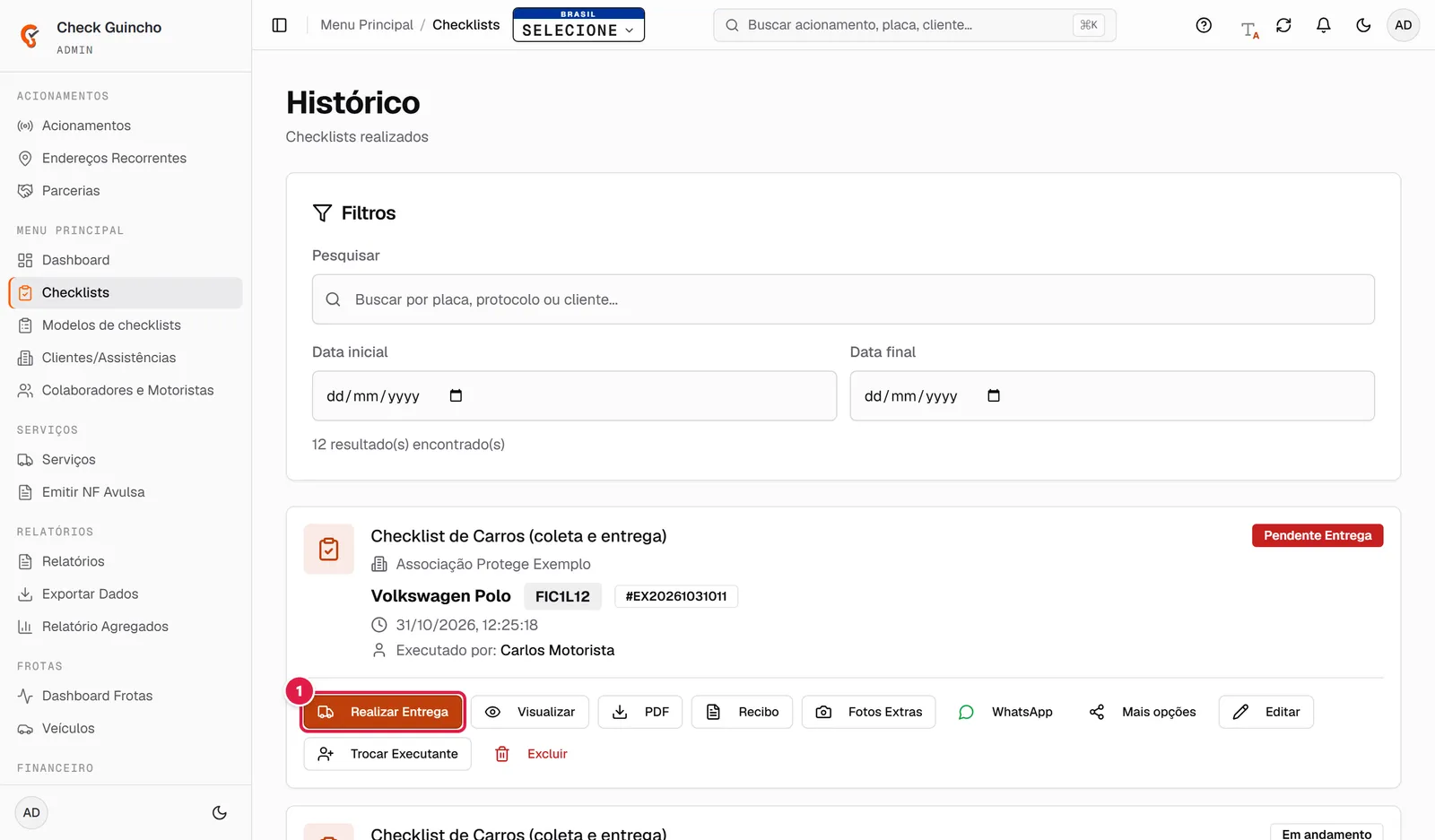
Checklist pendente de entrega no histórico A tela Realizar Entrega mostra o nome do cliente e a barra de Progresso (ex.: "2 de 6").
Preencha cada campo e toque em Próximo. Use Anterior para voltar. Campos com a etiqueta Obrigatório precisam ser preenchidos.
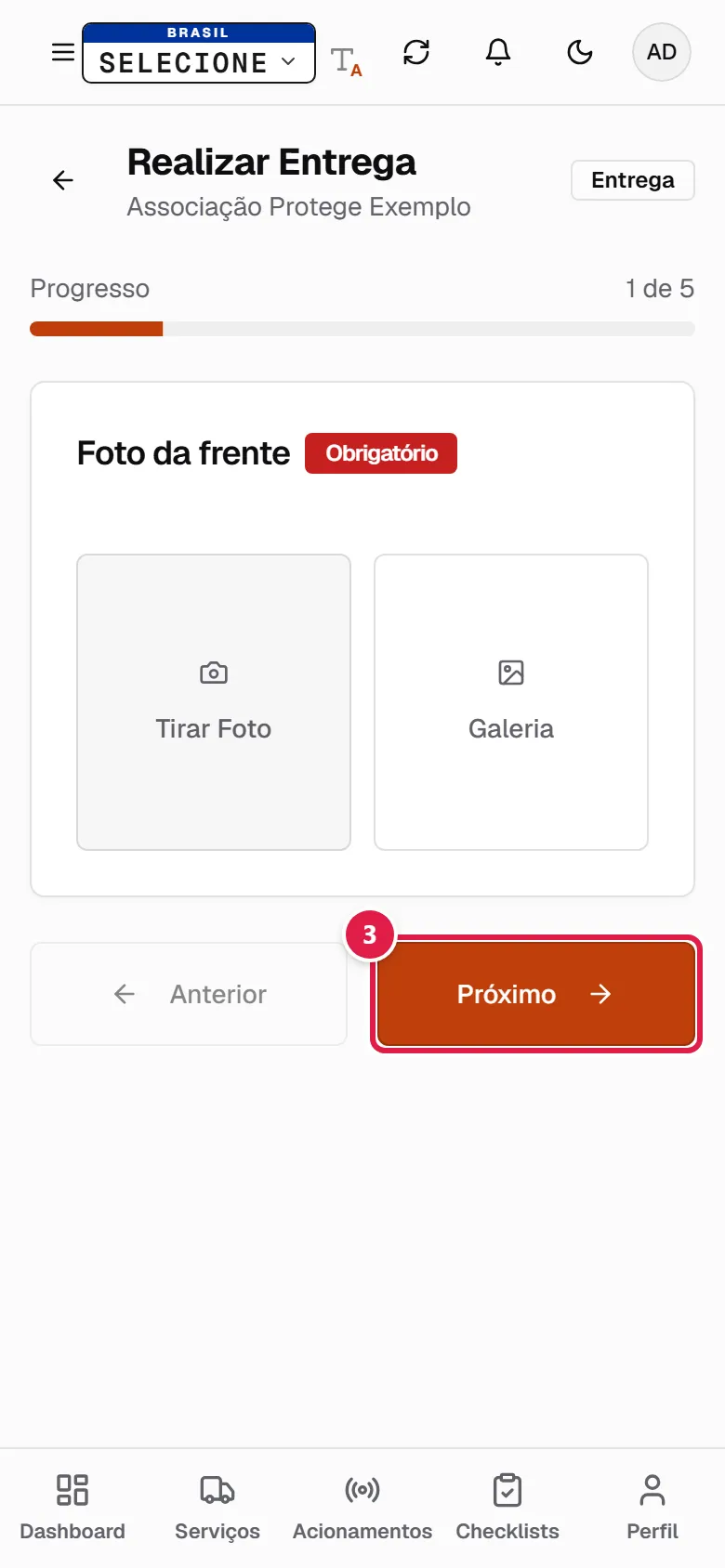
Preenchendo o checklist de entrega No último campo, toque em Revisar. Confira as respostas em Revisar Entrega.
Toque em Finalizar Entrega. Aparece a mensagem Entrega concluída com sucesso!
Dicas para o preenchimento#
- Fotos: funcionam como na coleta, com Tirar Foto e Galeria (no iPhone, Tirar Foto / Galeria).
- Assinatura: se a coleta teve assinatura, aparece o botão Mesma da origem, que reaproveita a assinatura e o nome registrados na retirada.
- Avarias: marque os danos no desenho do veículo ou marque Sem avarias.
O que acontece ao finalizar#
- O checklist passa para o status Concluído e os detalhes mostram as seções Itens da Vistoria (coleta) e Itens da Entrega.
- Se o checklist estiver ligado a um acionamento que está no destino, o acionamento é concluído automaticamente.
- Se o cliente tiver e-mails cadastrados em E-mails para receber os checklists, o checklist finalizado é enviado automaticamente com as fotos. Veja como compartilhar o checklist com o cliente.
- O motorista volta para a tela de Acionamentos. Os demais usuários vão para os detalhes do checklist.
Perguntas frequentes#
Apareceu "Entrega não disponível". O que fazer? Essa mensagem aparece quando o checklist não está Pendente Entrega: por exemplo, se ainda é um Rascunho (use Continuar no histórico para terminar a coleta) ou se a entrega já foi feita.
Não encontro o checklist no histórico. O motorista vê apenas os checklists que fez, que entregou ou aos quais foi vinculado. Peça ao administrador para usar Trocar Executante, se for o caso. Veja como consultar o histórico de checklists.