
Como compartilhar o checklist com o cliente
Atualizado em · 3 min de leitura
O checklist é a prova de como o veículo foi retirado e entregue. Com poucos cliques você manda esse relatório para o cliente, a assistência ou a seguradora, por WhatsApp, e-mail ou um link que abre no navegador sem precisar de login.
Jeito mais rápido: pelo histórico#
No menu, abra Checklists e, no cartão do checklist, clique em WhatsApp. O sistema cria um link válido por 30 dias e abre o WhatsApp com uma mensagem pronta com o nome do checklist, o cliente, a placa e o link. É só escolher o contato e enviar.
Para ver todas as opções, clique em Mais opções no mesmo cartão.
Passo a passo com todas as opções#
No histórico, clique em Visualizar (ou Mais opções) no checklist desejado. Desça até a seção Compartilhar.
Enviar por WhatsApp: abre o WhatsApp com o nome do checklist, o cliente e o link de compartilhamento mais recente que ainda esteja válido.
Enviar por Email: digite o Email do destinatário e clique em Enviar. O PDF vai como anexo. Deixe marcado Incluir link para visualização online para mandar também o link. Se aparecer a etiqueta Não configurado, o envio de e-mail ainda não está disponível.
Gerar Link Compartilhável: escolha a Validade do link (1, 7, 30 ou 90 dias) e clique em Criar e Copiar Link. O link é copiado e você pode colar onde quiser.
Baixar PDF: baixa o relatório completo para enviar como arquivo.
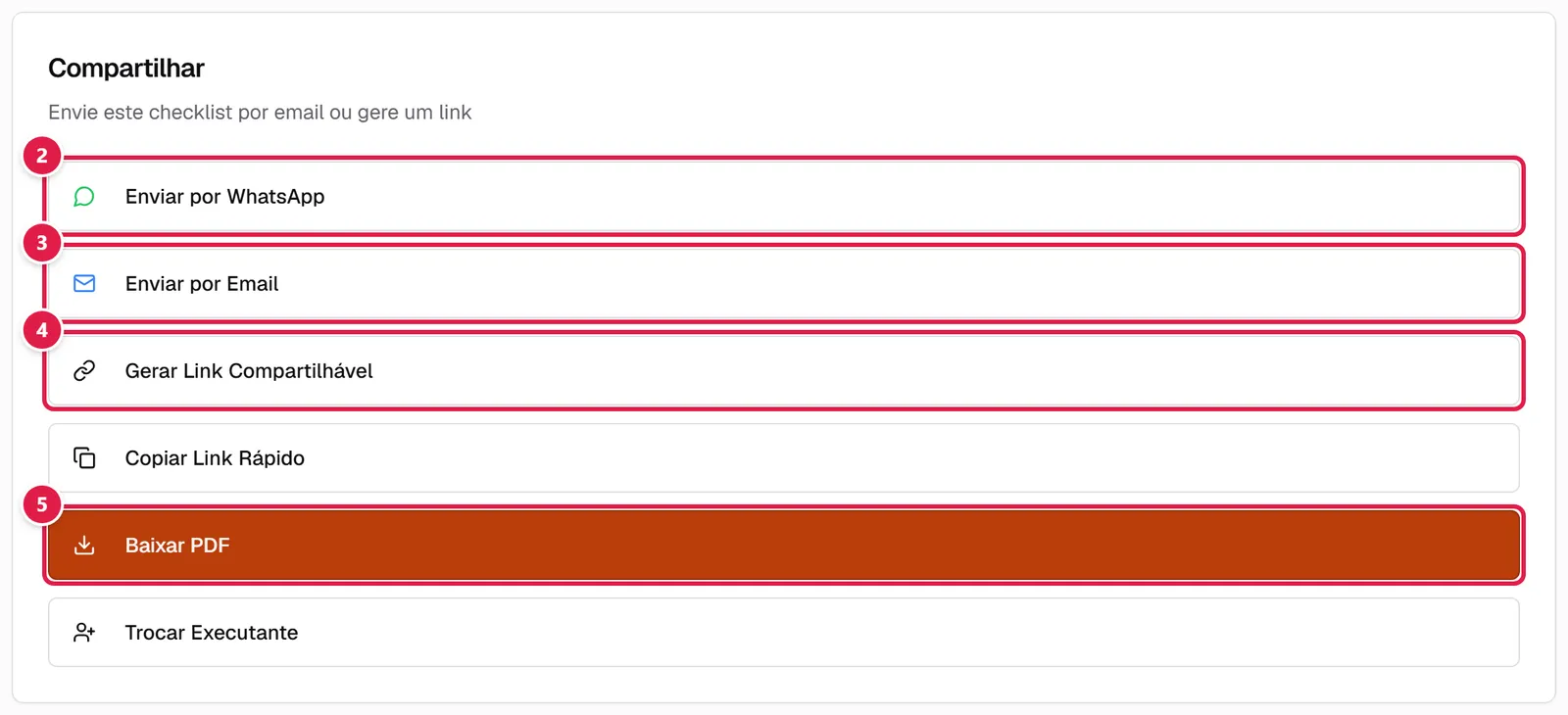
Seção Compartilhar nos detalhes do checklist 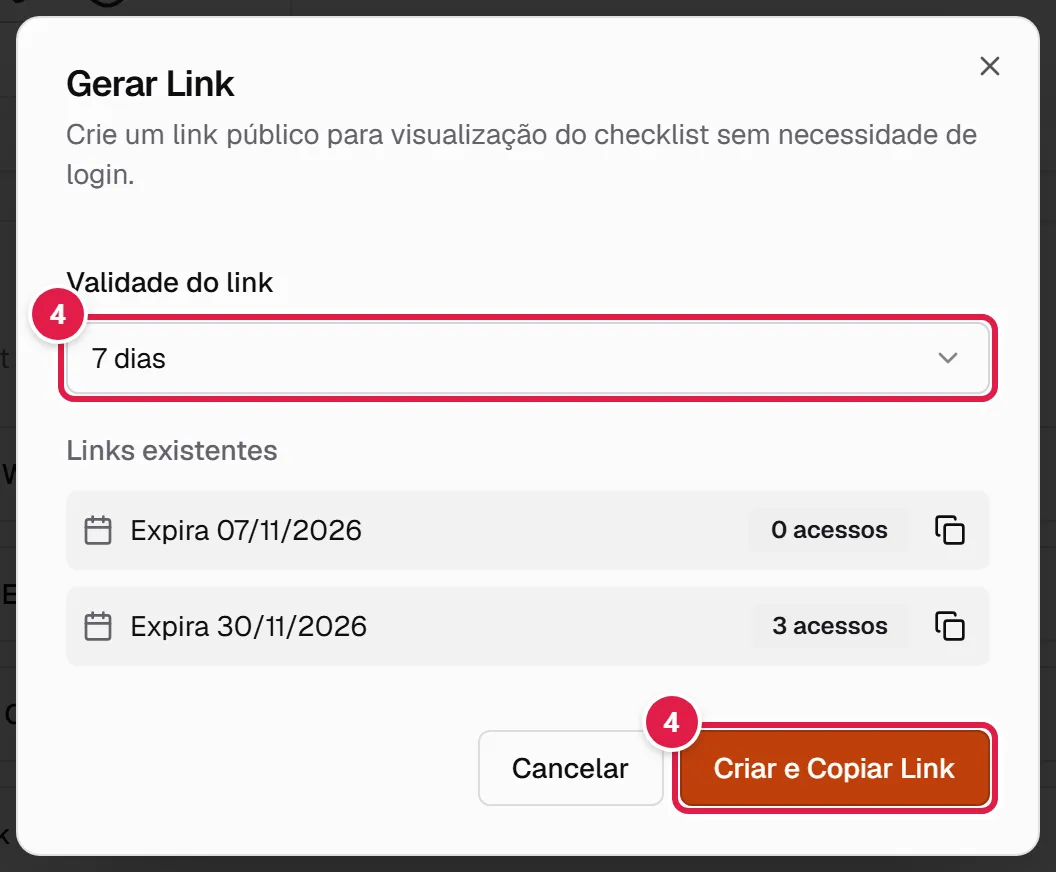
Janela para gerar o link com validade
Acompanhar os links criados#
Na janela Gerar Link, a lista Links existentes mostra cada link já criado, a data em que expira (ou Expirado) e quantos acessos teve. Para copiar de novo um link válido, clique no ícone de copiar ao lado dele.
O que o cliente vê#
O link abre uma página pública, sem login, com o nome da sua empresa e:
- Nome do checklist, Protocolo, Veículo (placa e modelo), Cliente, Realizado por e Data de conclusão.
- Itens da Vistoria, com fotos e assinaturas.
- Fotos Extras, quando houver (veja como adicionar).
- O botão Baixar PDF.
Depois da validade, a página mostra Link Expirado e pede para solicitar um novo link ao responsável. Basta gerar outro.
Envio automático por e-mail#
Você pode fazer o checklist chegar sozinho ao cliente, sem precisar compartilhar um por um:
- No menu, abra Clientes/Assistências e edite o cliente (ou crie um novo). Veja como cadastrar um cliente.
- No campo E-mails para receber os checklists, informe um ou mais endereços separados por vírgula, até 10 e-mails.
- Salve o cadastro.
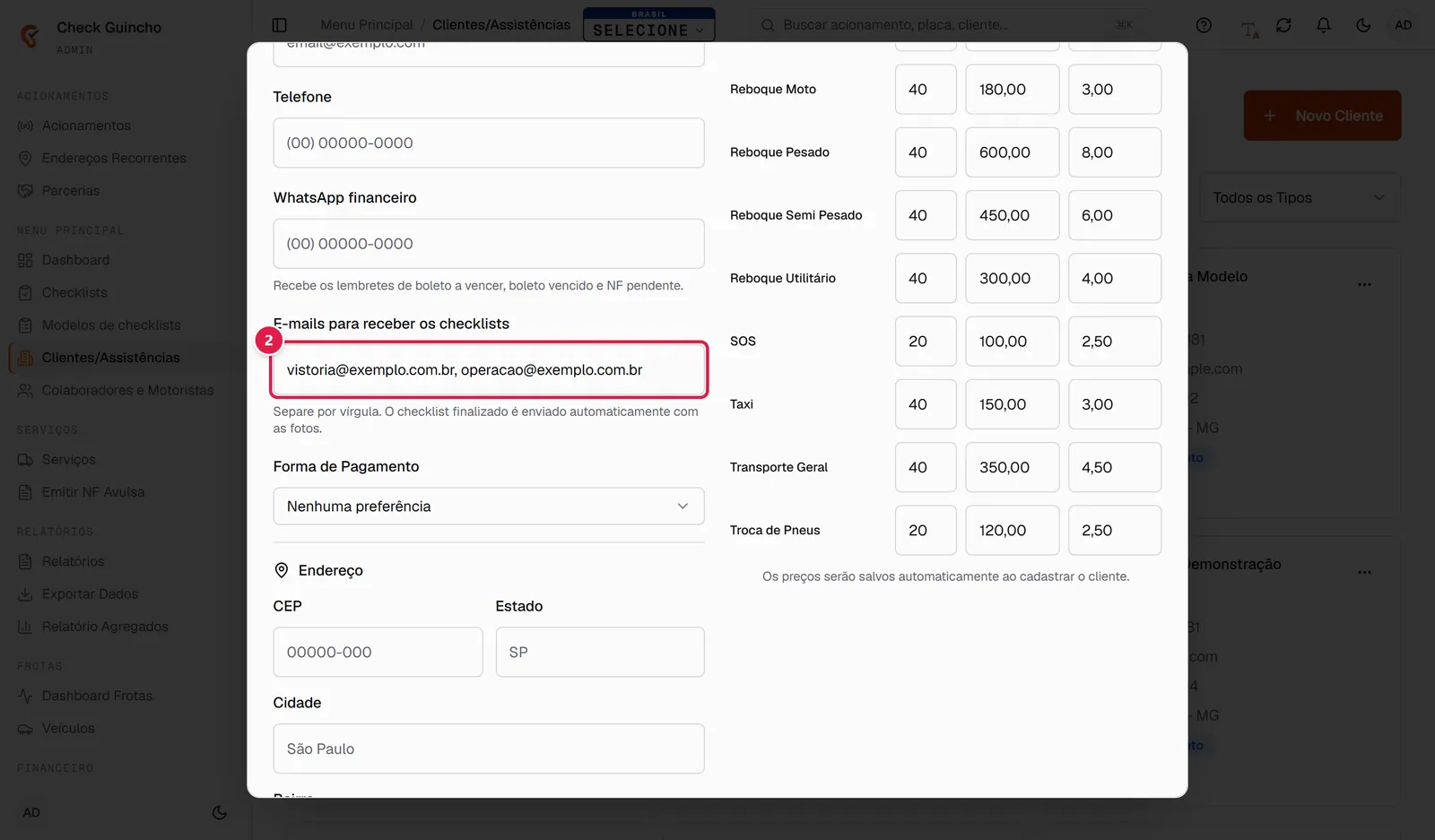
Quando um checklist desse cliente é concluído (depois da entrega), o sistema envia automaticamente o checklist finalizado com as fotos para esses endereços. Cada checklist é enviado uma única vez. Veja como fazer a entrega do veículo.
Perguntas frequentes#
O cliente precisa ter conta no CheckGuincho para abrir o link? Não. O link abre direto no navegador, sem login.
Posso cancelar um link antes de vencer? Não há opção para desativar um link na tela de detalhes. Escolha uma validade curta quando o envio for pontual.