
Como adicionar fotos extras ao checklist
Atualizado em · 2 min de leitura
Às vezes as fotos pedidas no modelo não bastam: um arranhão em um lugar diferente, um objeto deixado no veículo, um detalhe que o cliente pediu. Para isso existem as fotos extras, que ficam anexadas ao checklist e aparecem no PDF e no link de compartilhamento.
Você pode adicioná-las de dois jeitos: durante a vistoria ou depois, pelo histórico.
Durante a vistoria#
Em qualquer campo do tipo Foto, depois de tirar a foto principal aparece o botão Foto extra desse local?. Toque nele para registrar outro ângulo do mesmo ponto. Você pode adicionar quantas quiser e remover uma foto tocando no X sobre ela.
Depois do checklist feito#
No menu, abra Checklists, encontre o checklist e clique em Fotos Extras.
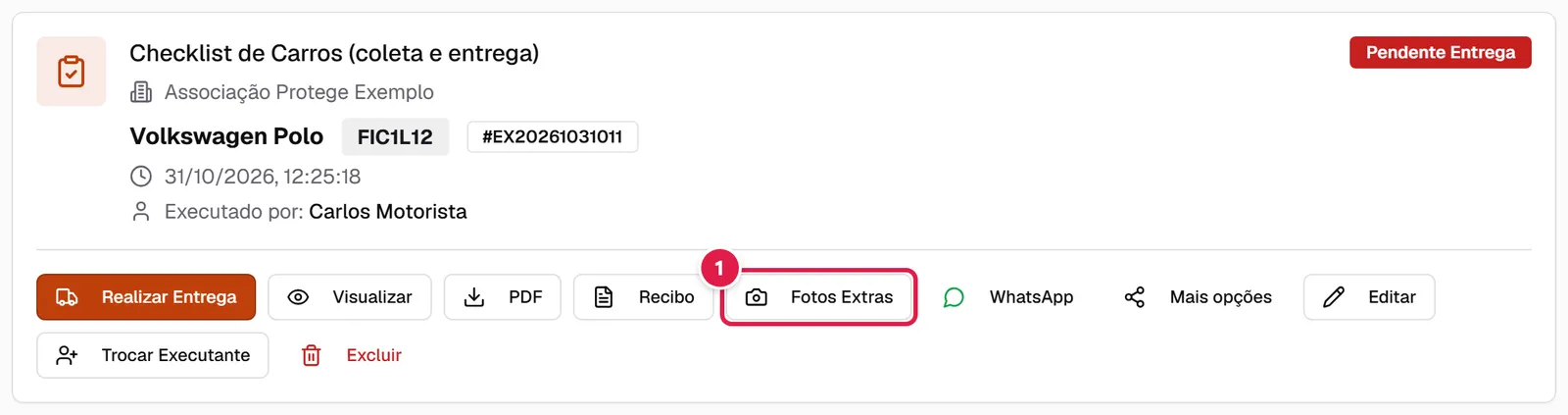
Botão Fotos Extras no cartão do checklist Na tela Fotos Extras, em Adicionar Foto, escreva uma Descrição (opcional) explicando o que a foto mostra.
Clique em Tirar Foto para usar a câmera ou em Galeria para escolher uma imagem já salva. No iPhone, o botão é Tirar Foto / Galeria.
A foto é enviada na hora. Aparece a mensagem Foto adicionada com sucesso e ela entra na lista Fotos Adicionadas.
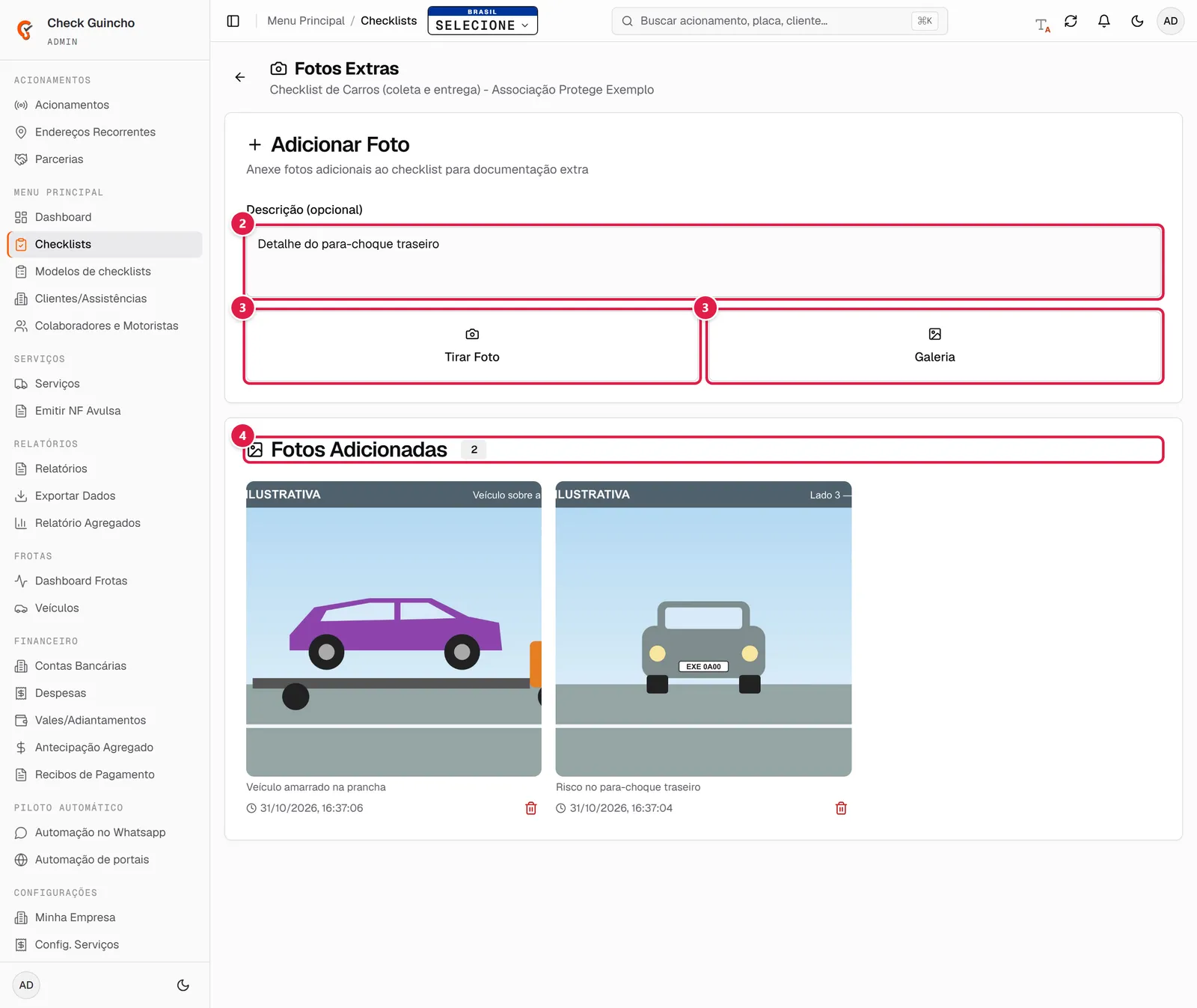
Repita os passos 2 e 3 para cada foto. A descrição é limpa depois de cada envio, então escreva uma nova para a próxima foto.
Ver e excluir fotos#
- Em Fotos Adicionadas, cada foto mostra a descrição e a data e hora do envio. Clique na foto para vê-la ampliada.
- Para excluir, clique na lixeira abaixo da foto e confirme em Excluir.
Onde as fotos extras aparecem#
- No PDF do checklist.
- Na página aberta pelo link de compartilhamento, na seção Fotos Extras, com a descrição de cada uma. Veja como compartilhar o checklist com o cliente.
- As fotos extras tiradas durante a vistoria também aparecem na tela Fotos Extras do checklist.
Perguntas frequentes#
Posso adicionar fotos extras em um checklist já concluído? Sim. O botão Fotos Extras aparece em todos os checklists do histórico, inclusive nos concluídos.
Quem pode adicionar fotos extras? Qualquer usuário da empresa que tenha acesso ao checklist no histórico.