
Como consultar o histórico de checklists
Atualizado em · 2 min de leitura
Todos os checklists feitos pela sua empresa ficam guardados no histórico, com fotos, assinaturas e respostas da coleta e da entrega. Por ali você encontra um serviço antigo em segundos, baixa o PDF e continua o que ficou pela metade.
Quem vê o quê#
- Administradores e operadores veem todos os checklists da empresa.
- Motoristas veem os checklists que fizeram, que entregaram ou aos quais foram vinculados.
Passo a passo#
No menu, abra Checklists. No celular do motorista, toque em Checklists e depois em Ver mais, ao lado de Últimos Checklists.
No campo Pesquisar, digite a placa, o protocolo ou o nome do cliente.
Se quiser, filtre por período com Data inicial e Data final. Para recomeçar, clique em Limpar filtros. Abaixo dos filtros aparece quantos resultados foram encontrados.
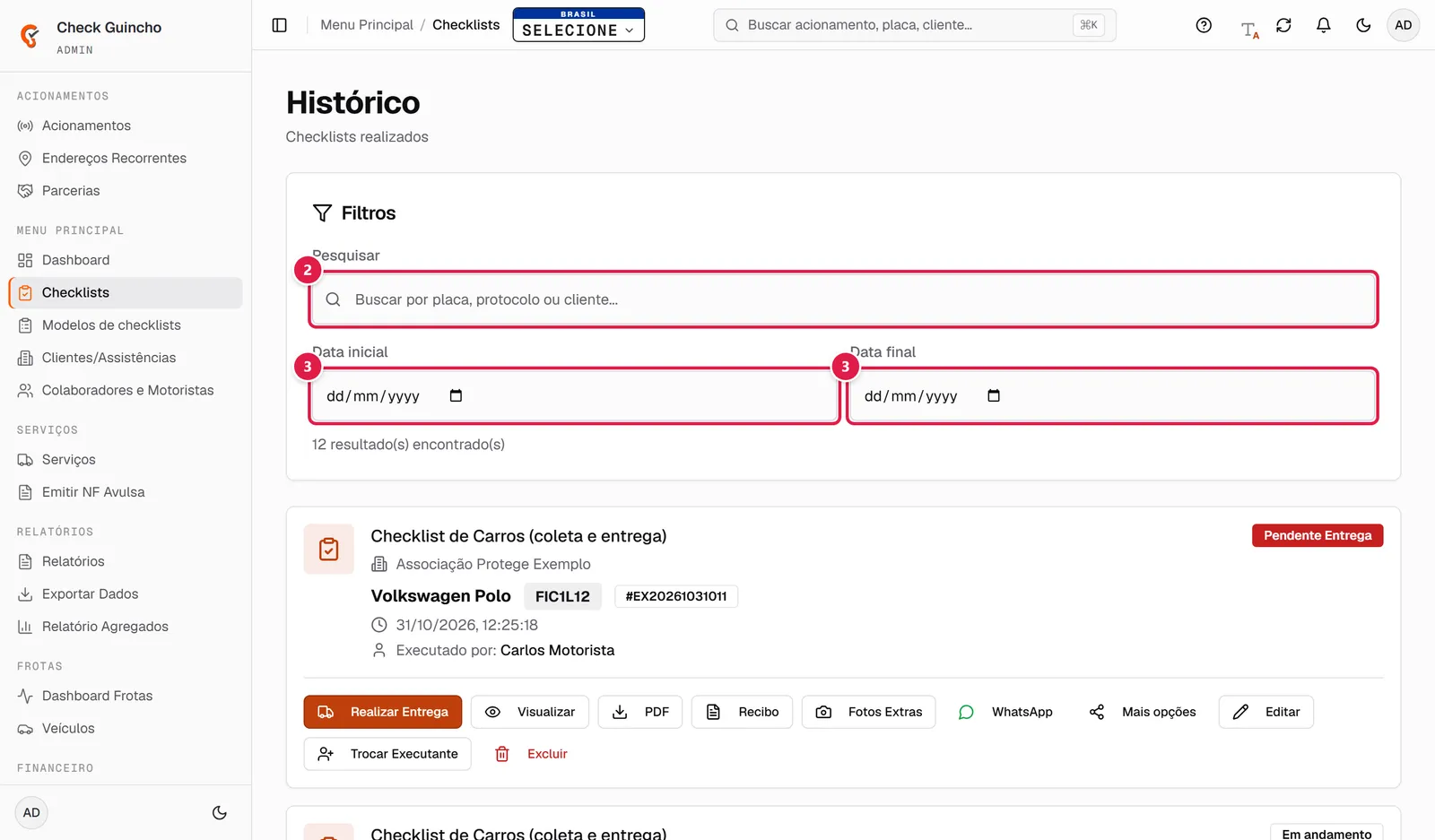
Filtros do histórico de checklists No cartão do checklist, clique em Visualizar para ver tudo o que foi registrado.
Para guardar ou enviar uma cópia, clique em PDF (relatório completo) ou Recibo (recibo em PDF).
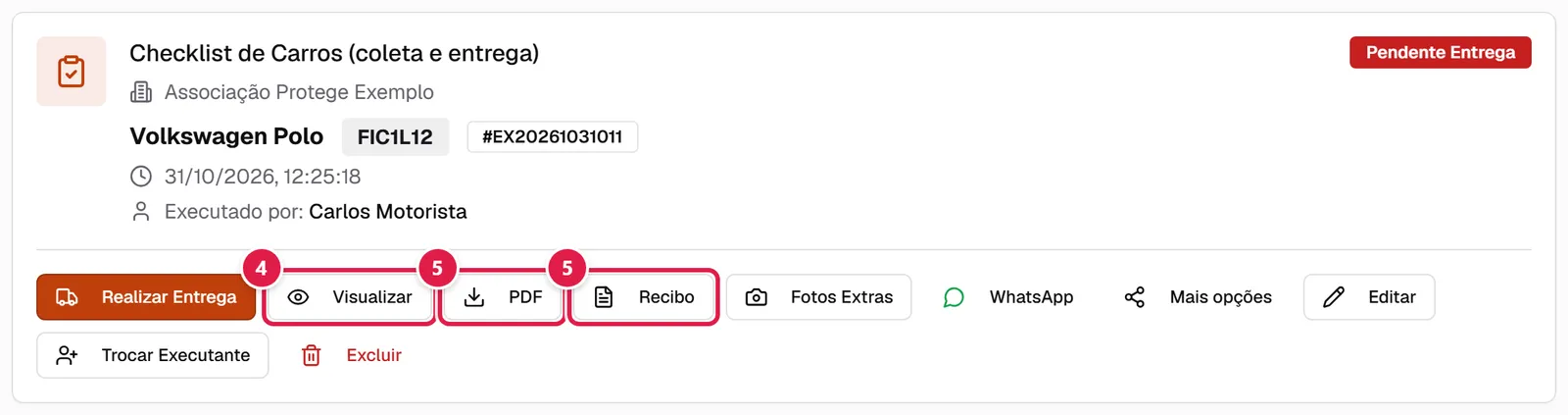
Cartão de um checklist com as ações
A lista mostra 20 checklists por vez. Role até o fim e clique em Carregar mais para ver os anteriores.
O que aparece em cada cartão#
- Nome do modelo, cliente, modelo do veículo, placa e protocolo.
- Data e hora, Executado por (quem fez) e Vinculado (colaborador vinculado, se houver).
- O status do checklist:
| Status | O que significa | Botão extra |
|---|---|---|
| Rascunho | A coleta foi iniciada e não foi finalizada. | Continuar |
| Pendente Entrega | A coleta foi finalizada e falta a entrega. | Realizar Entrega |
| Concluído | Coleta e entrega finalizadas. | — |
Os cartões também trazem os botões Fotos Extras, WhatsApp e Mais opções. Veja como adicionar fotos extras e como compartilhar o checklist com o cliente.
Tela de detalhes#
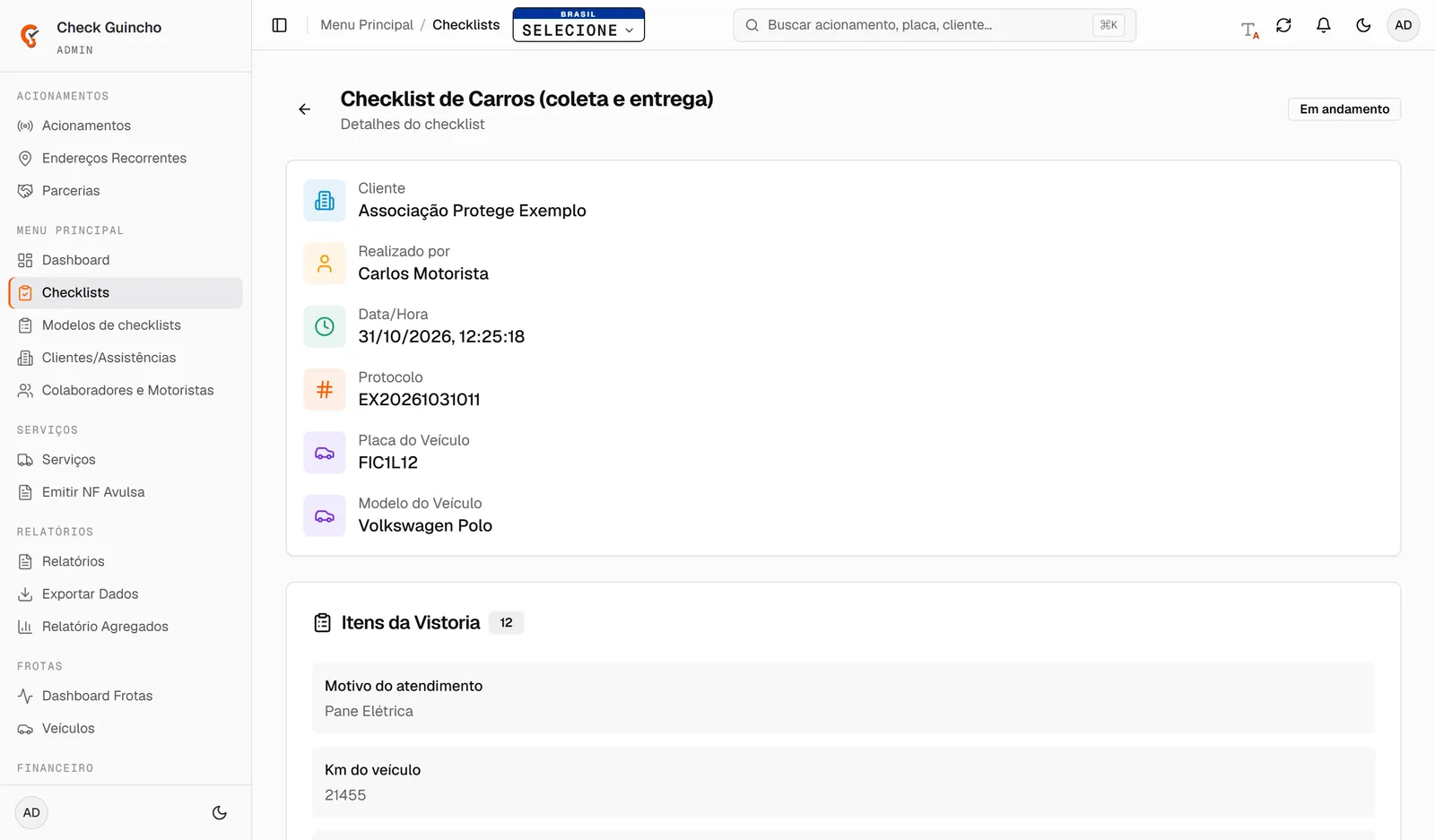
Ao clicar em Visualizar, você vê:
- Cliente, Realizado por, Data/Hora, Protocolo, Placa do Veículo e Modelo do Veículo.
- Itens da Vistoria: as respostas da coleta, com fotos, assinatura e quantidade de avarias marcadas.
- Itens da Entrega: as respostas da entrega, quando ela já foi feita.
- A seção Compartilhar, com o botão Baixar PDF.
Ações do administrador#
Administradores têm três botões a mais em cada cartão:
- Editar: corrige protocolo, placa, modelo do veículo e respostas de texto e número. Fotos e assinaturas não podem ser editadas por aqui.
- Trocar Executante: escolhe outro colaborador como responsável pelo checklist (também disponível na tela de detalhes).
- Excluir: apaga o checklist depois de uma confirmação.
Perguntas frequentes#
Fiz um checklist sem internet e ele não aparece. Checklists salvos offline aparecem depois que o aparelho se conecta e sincroniza.
Posso pesquisar só por um pedaço da placa? Sim. O campo Pesquisar encontra qualquer trecho da placa, do protocolo, do modelo do veículo ou do nome do cliente, sem diferenciar maiúsculas de minúsculas.