
Como realizar um checklist
Atualizado em · 3 min de leitura
O checklist de coleta registra o estado do veículo na hora da retirada: fotos, avarias, assinatura e as perguntas do modelo escolhido. Ele pode ser feito pelo motorista no celular ou pela equipe no computador.
Onde começar#
- Motorista: toque em Realizar Checklist na tela inicial ou em Checklists no menu de baixo.
- Administrador ou operador: no Dashboard, clique em Realizar checklist.
- Dentro de um acionamento: use o botão Realizar Checklist do próprio acionamento. Nesse caso, protocolo, placa e modelo já vêm preenchidos (aparece o aviso Dados do serviço carregados). Veja como aceitar e executar um acionamento.
Passo a passo#
Na tela Realizar Checklist, que mostra seus últimos checklists, toque em Realizar Checklist SEM ACIONAMENTO.
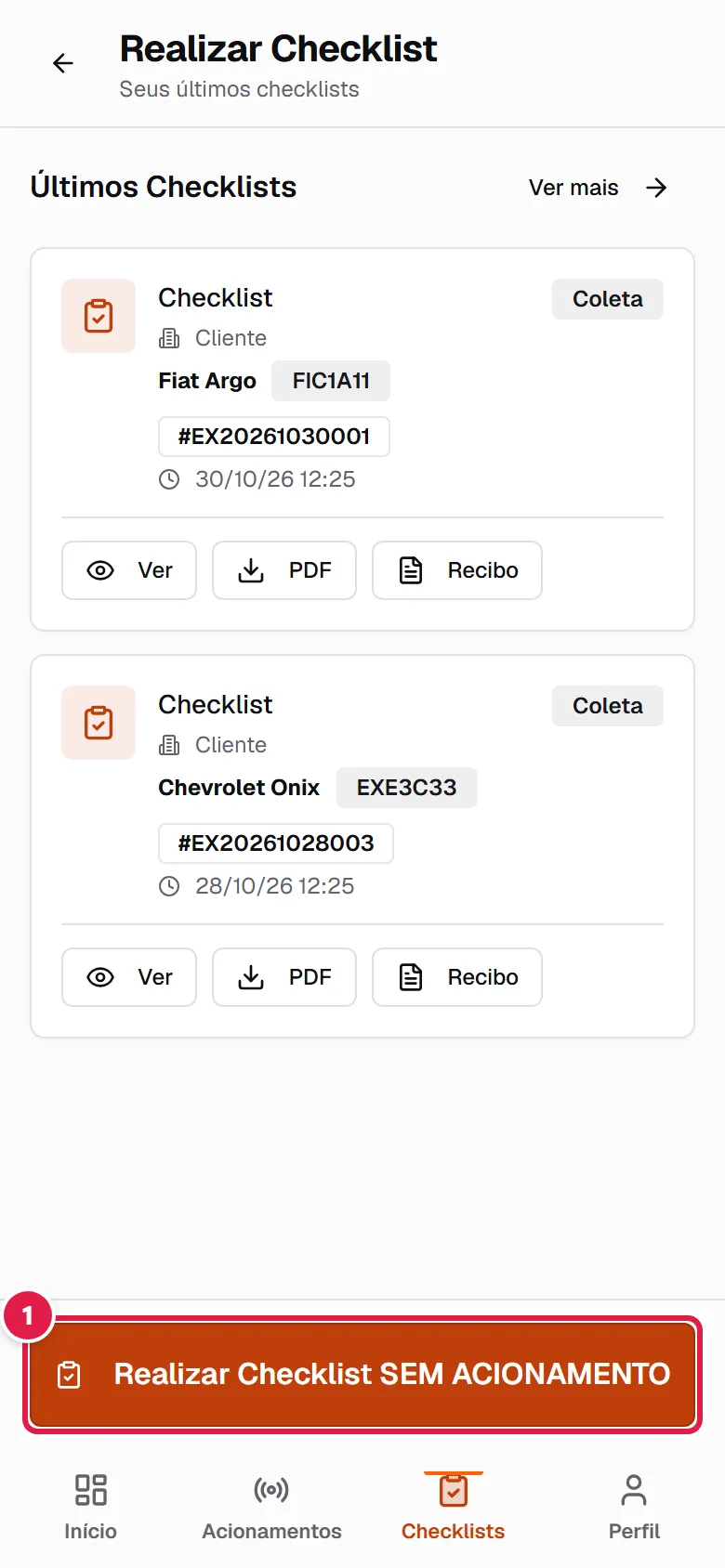
Tela inicial do checklist com o botão de iniciar Em Selecionar Checklist, toque no modelo que deseja usar.
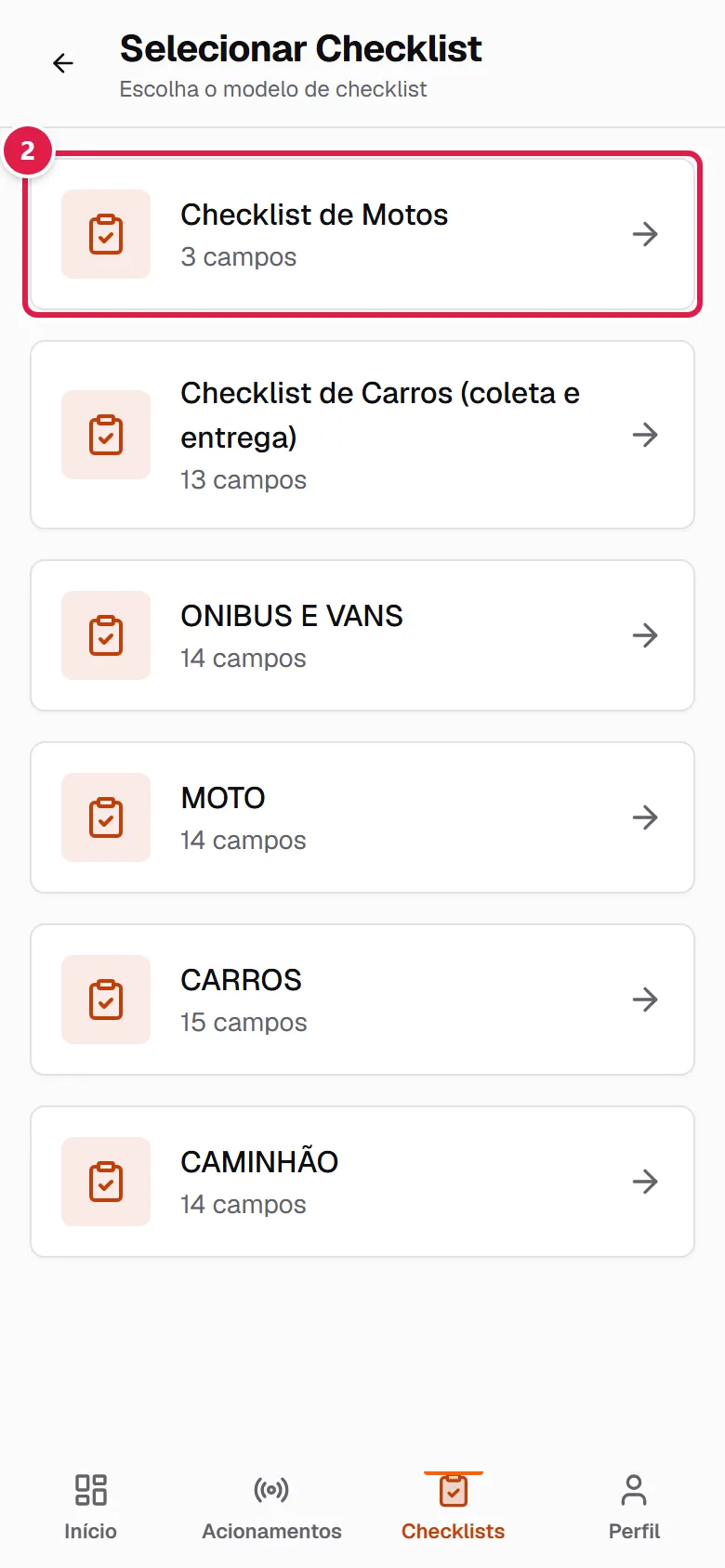
Escolha do modelo de checklist Em Dados do Serviço, preencha:
- Protocolo / OS: o número do protocolo ou da ordem de serviço. Se não houver, marque Sem protocolo.
- Placa: aceita o formato antigo (AAA-1234) e o Mercosul (ABC-1D23). Se o veículo não tiver placa (ex.: 0km), marque Veículo sem placa e responda se deseja informar o Número do Chassi (17 caracteres).
- Modelo do Veículo: obrigatório.
- Vincular a um cliente (opcional): marque e escolha o cliente, se o serviço for de um cliente específico.
Toque em Iniciar Checklist.
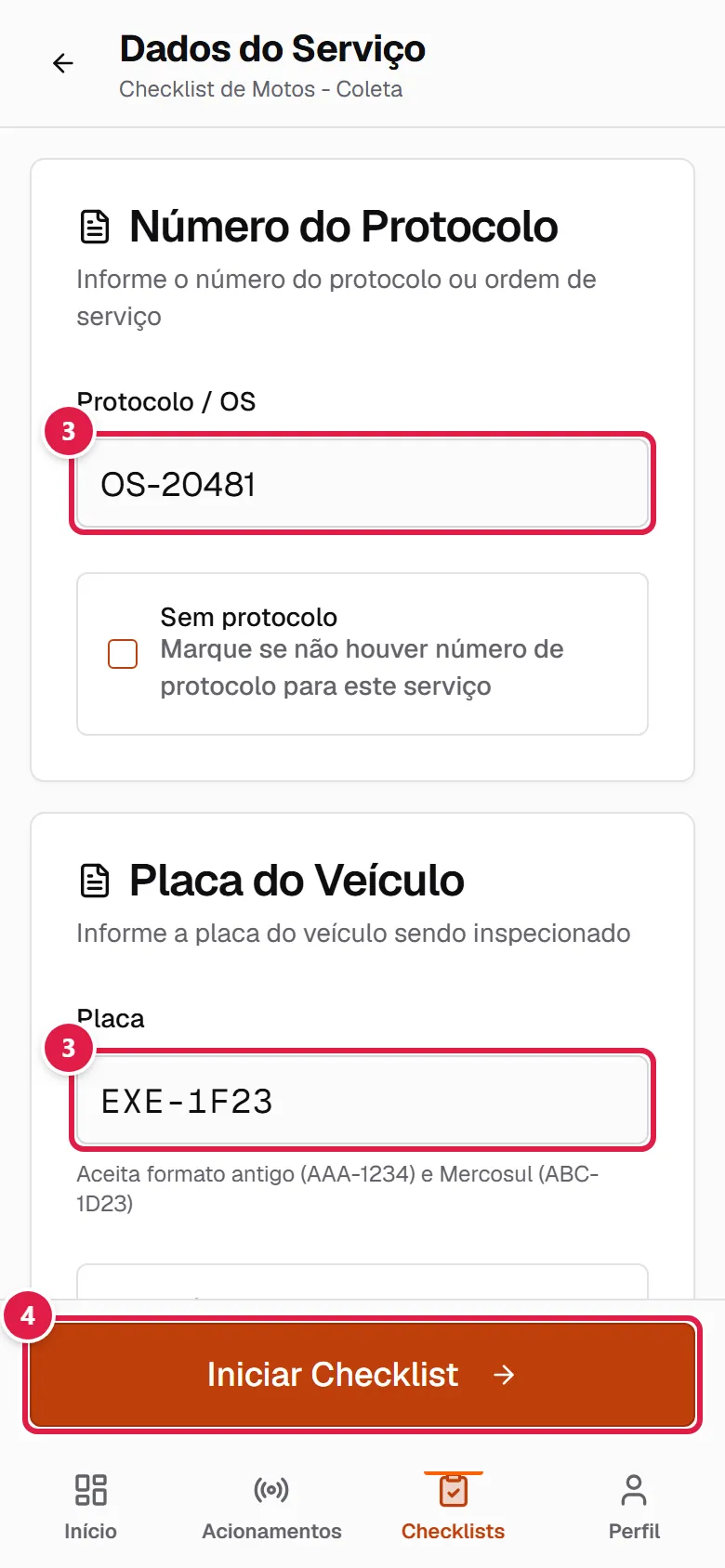
Dados do serviço preenchidos Responda os campos, um por tela. O topo mostra em qual campo você está (ex.: "3 de 12"). Toque em Próximo para avançar. Campos marcados com * Obrigatório precisam ser preenchidos.
No último campo, toque em Revisar. Confira tudo em Revisar Checklist.
Toque em Finalizar Checklist. Aparece a mensagem Checklist concluído com sucesso!
Como preencher cada tipo de campo#
- Foto: toque em Tirar Foto para usar a câmera ou em Galeria para escolher uma imagem. No iPhone aparece um único botão, Tirar Foto / Galeria. Para trocar a foto, toque no X sobre ela. Depois da foto principal, você pode tocar em Foto extra desse local? para registrar mais ângulos.
- Assinatura: digite o Nome do Signatário e desenhe a assinatura no quadro. Use Tela Cheia para ter mais espaço e Limpar para recomeçar. Se você tiver uma assinatura salva no seu perfil, aparece o botão Usar salva (veja como salvar no perfil).
- Marcação de Avarias: toque no desenho do veículo onde há dano. Alterne entre as vistas Frente / Esquerdo e Traseira / Direito. Para apagar uma marca, toque no X dela, ou em Limpar todas. Se não houver danos, marque Sem avarias.
- Escolha Única, Múltipla Escolha, Texto e Número: toque na opção ou digite a resposta.
Salvamento automático e rascunhos#
Ao tocar em Iniciar Checklist, o sistema cria um rascunho e salva cada resposta automaticamente (aparece Salvando... no topo). Se você sair no meio, o checklist fica no histórico com o status Rascunho e o botão Continuar, para retomar de onde parou.
O que acontece depois#
- O checklist fica no histórico com o status Pendente Entrega, aguardando a etapa de entrega. Veja como fazer a entrega do veículo.
- Depois de finalizar, você é levado aos detalhes do checklist. Motoristas com acionamentos voltam para a tela de Acionamentos.
Perguntas frequentes#
Por que não consigo avançar em Dados do Serviço? O botão Iniciar Checklist só libera quando o protocolo (ou Sem protocolo), uma placa válida (ou Veículo sem placa com a pergunta do chassi respondida) e o modelo do veículo estão preenchidos.
O modelo que eu quero não aparece na lista. Só aparecem modelos ativos. Peça ao administrador para conferir em Modelos de checklists. Veja como criar um modelo de checklist.