
Como criar um modelo de checklist
Atualizado em · 3 min de leitura
O modelo de checklist define o que o motorista ou a equipe vai preencher em cada vistoria: fotos, assinatura, marcação de avarias e perguntas. Você pode usar os modelos que já vêm prontos ou criar os seus, do jeito que sua empresa trabalha.
Antes de começar#
- Apenas administradores acessam a tela Modelos de checklists.
- Para deixar um modelo exclusivo de um cliente, o cliente precisa estar cadastrado em Clientes/Assistências. Veja como cadastrar um cliente.
Passo a passo#
No menu, abra Modelos de checklists e clique em Criar Modelo.
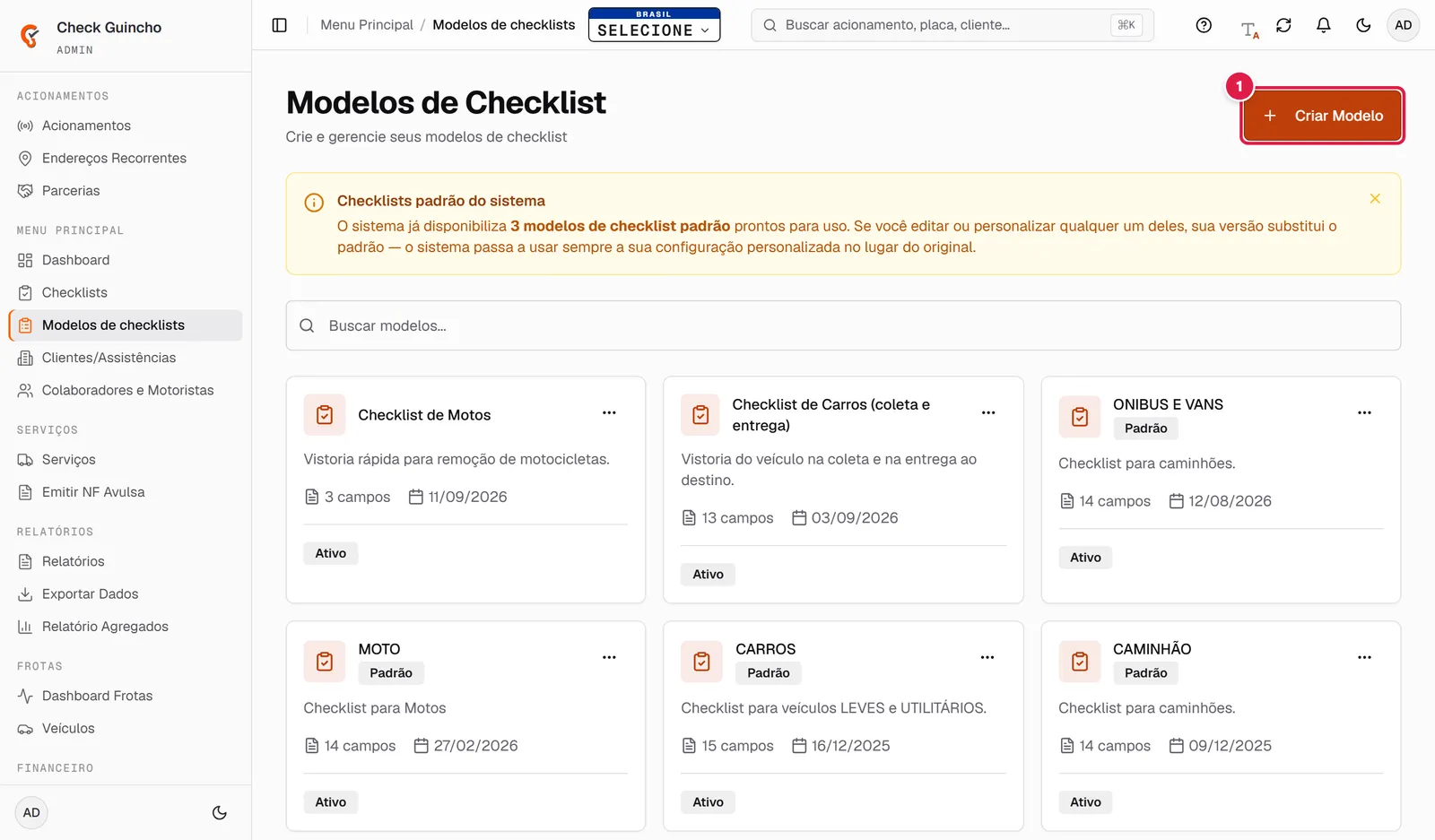
Tela Modelos de Checklist com o botão Criar Modelo Em Informações Básicas, preencha o Título do Checklist (por exemplo, "Vistoria de Remoção") e, se quiser, uma Descrição.
Ajuste as opções do modelo:
- Checklist Ativo: só modelos ativos podem ser usados nas vistorias.
- Fase do Checklist: define em qual momento do serviço o modelo será aplicado: Somente na Coleta, Somente na Entrega ou Ambos (Coleta e Entrega).
- Destinatário do Checklist: escolha Todos os clientes ou Cliente específico e selecione o cliente na lista.
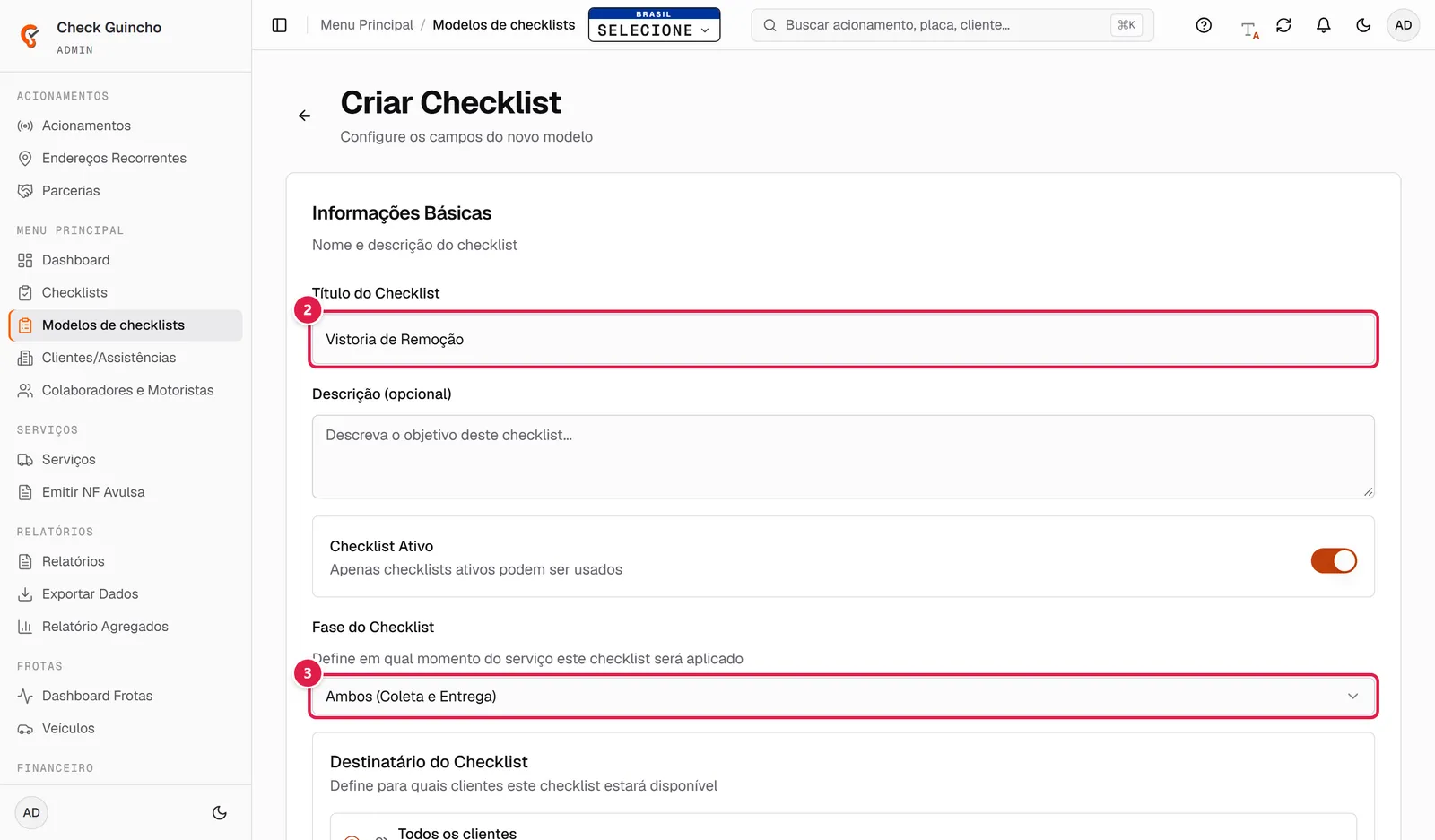
Informações básicas do novo modelo Em Campos do Checklist, escolha o tipo de campo na lista e clique em Adicionar. Repita para cada item da vistoria.
Configure cada campo adicionado:
- Título do Campo: o que será perguntado (ex.: "Quilometragem do veículo").
- Descrição (opcional): uma instrução extra para quem vai preencher.
- Fase do Checklist do campo: define quando essa pergunta aparece (coleta, entrega ou ambos).
- Campo obrigatório: ligue para impedir que a pessoa avance sem responder.
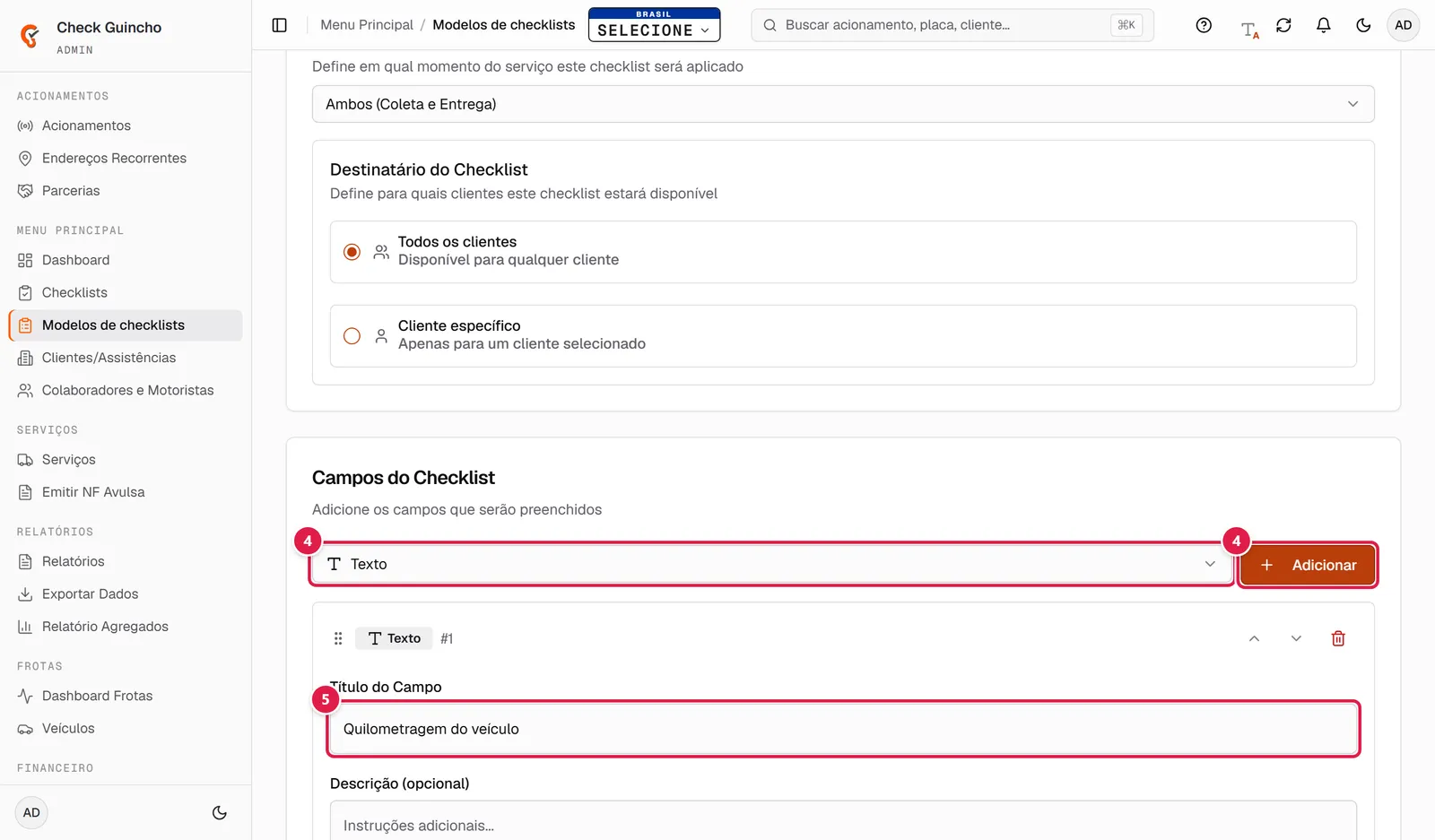
Adicionando e configurando um campo Clique em Criar Checklist para salvar. O novo modelo aparece na lista de Modelos de Checklist.
Tipos de campo disponíveis#
| Tipo | Para que serve |
|---|---|
| Texto | Resposta escrita livre, como observações. |
| Número | Valores numéricos, como quilometragem. |
| Escolha Única | Uma opção entre várias. Cadastre as opções com Adicionar Opção. |
| Múltipla Escolha | Várias opções podem ser marcadas. Também usa Adicionar Opção. |
| Foto | Foto tirada na hora ou escolhida da galeria. |
| Assinatura | Nome e assinatura desenhada na tela. |
| Marcação de Avarias | Desenho do veículo para tocar onde há danos. Escolha o Tipo de Veículo: Carro, Moto, Caminhão ou Ônibus e Vans. |
Como funciona a fase de cada campo#
Cada campo tem sua própria Fase do Checklist:
- Somente na Coleta: aparece só no checklist feito ao retirar o veículo.
- Somente na Entrega: aparece só na entrega do veículo no destino.
- Ambos (Coleta e Entrega): aparece nas duas etapas, ótimo para fotos que você quer comparar antes e depois.
Veja como funciona a etapa final em Como fazer a entrega do veículo.
Organizar, editar e duplicar modelos#
- Use as setas ao lado de cada campo para mudar a ordem, e a lixeira para remover.
- Na lista de modelos, clique nos três pontinhos do cartão para Editar, Visualizar, Duplicar ou Excluir.
- Duplicar cria uma cópia do modelo, útil para fazer uma variação sem mexer no original.
- Cada cartão mostra a quantidade de campos, a data de criação, se está Ativo ou Inativo e quantas vezes já foi usado.
Perguntas frequentes#
Posso ter um modelo só para um cliente? Sim. Em Destinatário do Checklist, marque Cliente específico e escolha o cliente. O modelo fica disponível apenas para esse cliente.
Desativei um modelo. Ele some? Não. Ele continua na lista como Inativo, mas não pode ser usado em novas vistorias até você ativá-lo de novo.