
Como criar um acionamento e enviar ao motorista
Atualizado em · 4 min de leitura
O acionamento é o chamado de guincho ou socorro que você recebe e repassa para um motorista. Tudo começa no Painel de Acionamentos: você cadastra o serviço, escolhe o motorista e acompanha a execução em tempo real.
Antes de começar#
- O Painel de Acionamentos faz parte do módulo Acionamentos. Se ele não aparece no seu menu, o módulo não está ativo no seu plano.
- Tenha cadastrados os tipos de serviço, os clientes que você atende e os motoristas. Veja Como cadastrar um cliente e Como cadastrar colaboradores e motoristas.
Passo a passo#
Cadastrar o acionamento#
- No menu, clique em Acionamentos e depois no botão Novo Acionamento, no topo da tela.
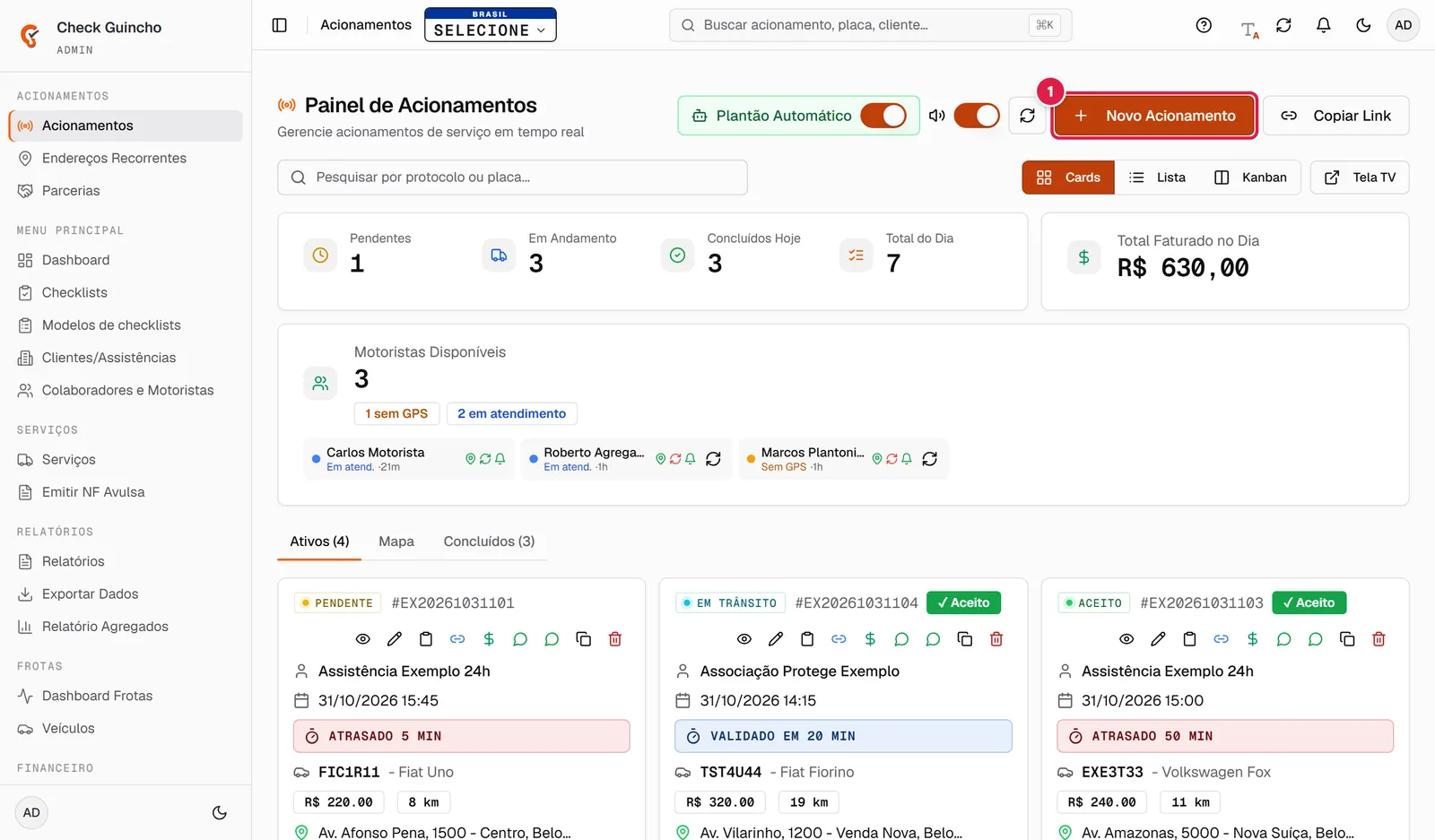
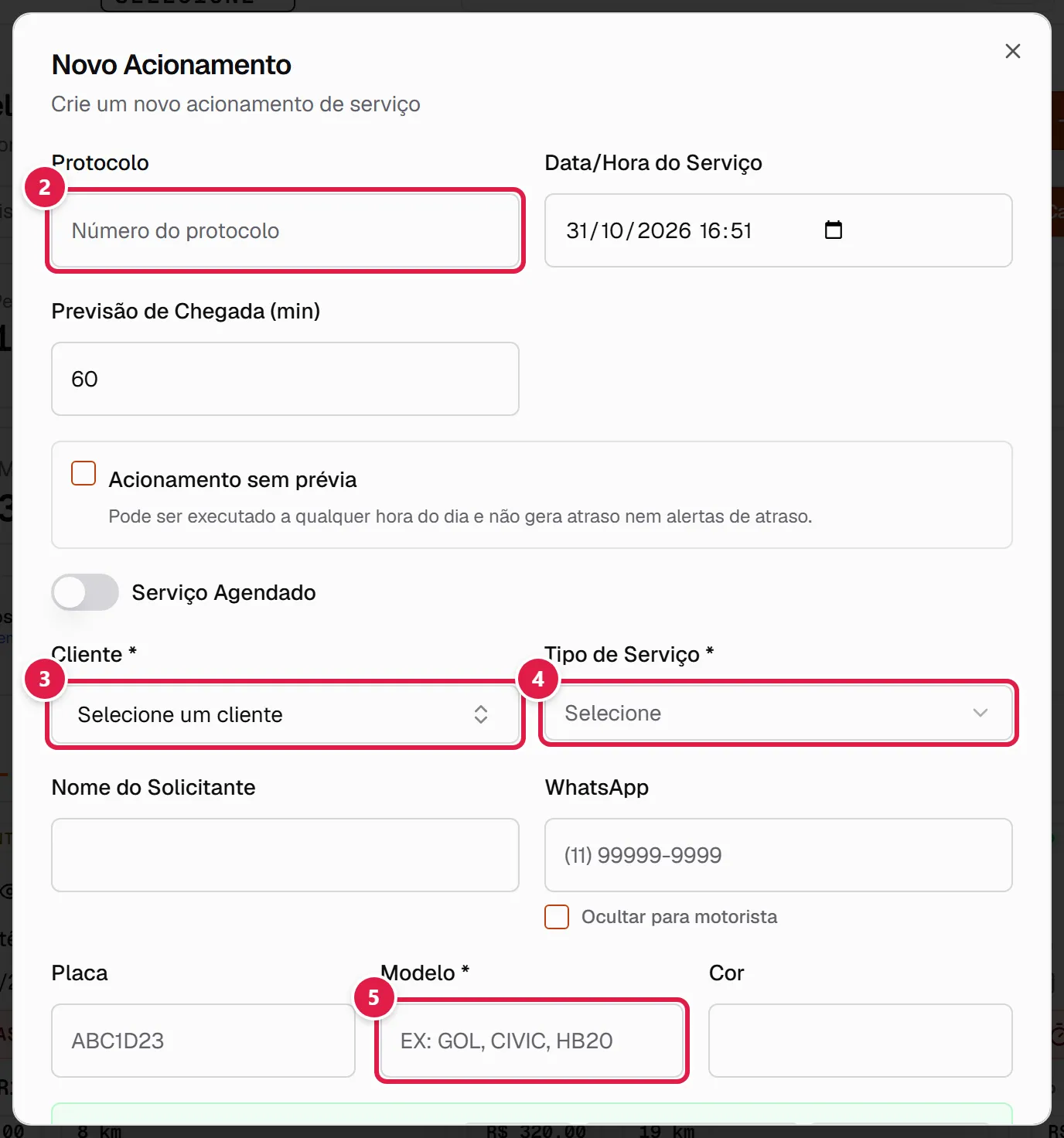
- Informe o Protocolo (o número do chamado, se houver), a Data/Hora do Serviço e a Previsão de Chegada (min).
- Em Cliente, escolha quem está contratando o serviço. Para um atendimento sem cliente cadastrado, escolha Particular.
- Escolha o Tipo de Serviço.
- Preencha os dados do veículo: Placa, Modelo e Cor. Se tiver, informe também o Nome do Solicitante e o WhatsApp dele.
- Preencha o Endereço de Origem e o Endereço de Destino. Comece a digitar e escolha o endereço na lista. Você também pode usar os atalhos ao lado do campo:
- Cliente: usa o endereço do cliente selecionado (aparece quando o cliente tem endereço cadastrado);
- Base: usa o endereço da sua base;
- Recorrentes: usa um endereço que você salvou em Endereços Recorrentes;
- Google Maps: cole o link que o cliente mandou e o endereço é preenchido sozinho.
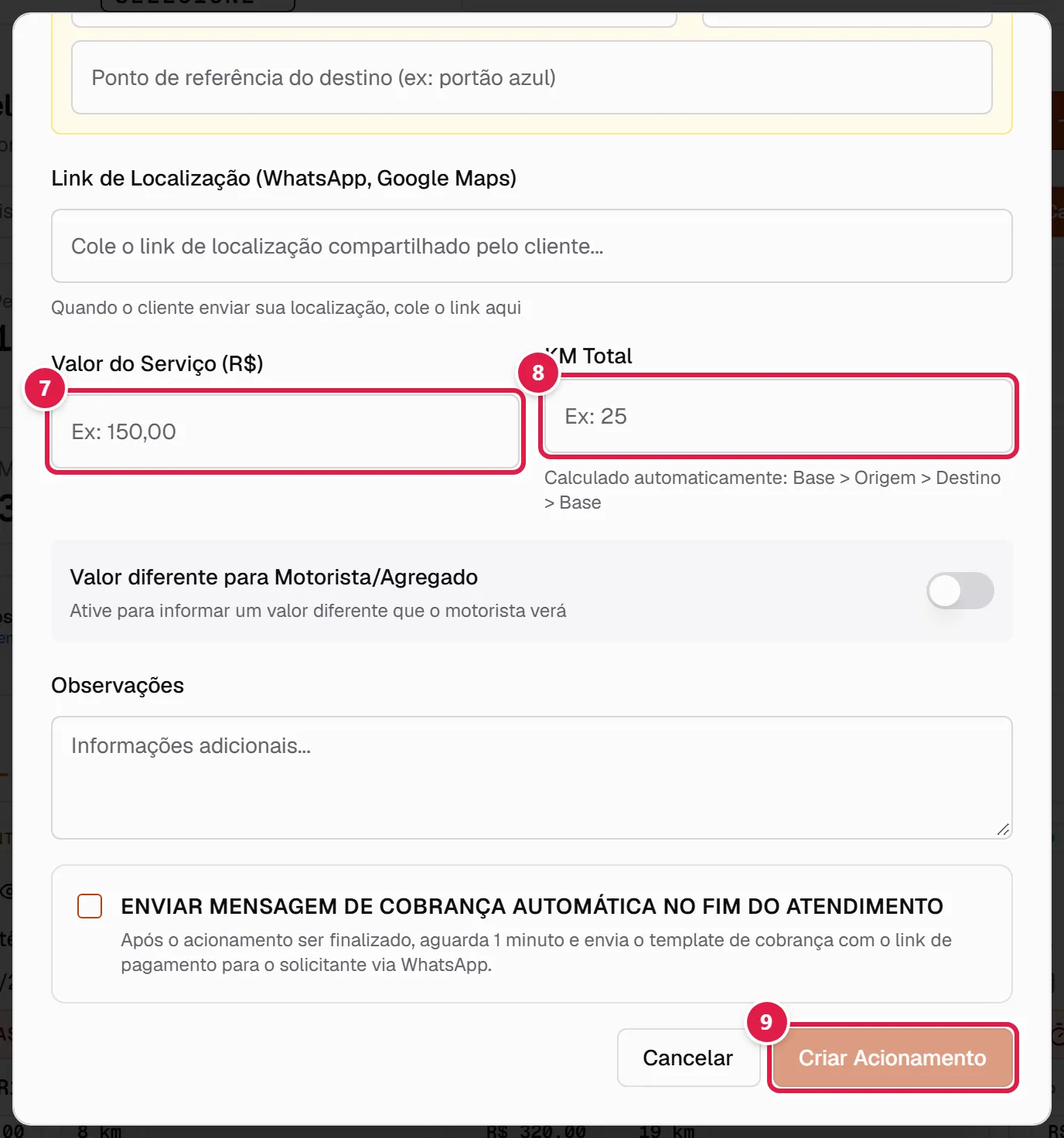
- Confira o Valor do Serviço (R$).
- Confira o KM Total. Ele é calculado automaticamente no trajeto Base > Origem > Destino > Base, mas você pode corrigir.
- Clique em Criar Acionamento.
Enviar para um motorista#
- O novo acionamento aparece na aba Ativos com o status Pendente. No cartão dele, clique em Acionar Motorista.
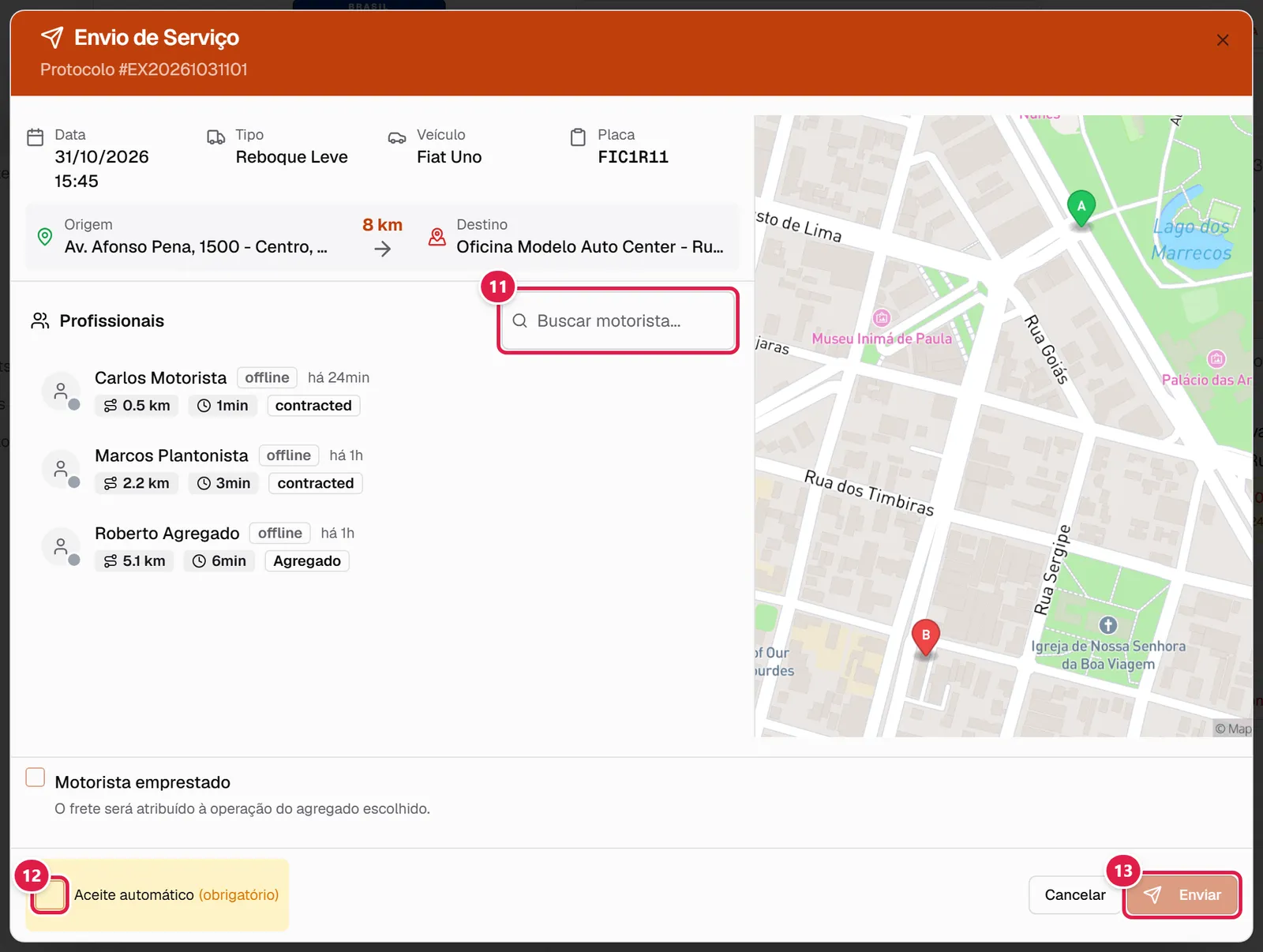
- Na janela Envio de Serviço, escolha o motorista na lista Profissionais. A lista mostra a distância e o tempo estimado até a origem, se o motorista está online, instável ou offline, e se ele é Próprio ou Agregado. Use Buscar motorista... para encontrar pelo nome.
- Se quiser que o serviço já entre como aceito, marque Aceite automático. Para motoristas offline essa opção é obrigatória.
- Clique em Enviar.
Sem o aceite automático, o acionamento fica como Acionado até o motorista aceitar no aplicativo. Com o aceite automático, ele vai direto para Aceito. Veja o lado do motorista em Como aceitar e executar um acionamento.
Opções extras do formulário#
| Opção | Para que serve |
|---|---|
| Acionamento sem prévia | O serviço pode ser feito a qualquer hora do dia e não gera atraso nem alertas de atraso. |
| Serviço Agendado | Marca o serviço como agendado para a data e hora informadas. |
| Ocultar para motorista | Esconde o telefone do solicitante do motorista. |
| Link de Localização | Cole aqui a localização que o cliente enviou pelo WhatsApp ou Google Maps. |
| Valor diferente para Motorista/Agregado | Informa outro valor que o motorista verá e terá contabilizado. O valor real continua sendo usado para fechamentos e notas fiscais. |
| Enviar WhatsApp automaticamente ao criar | Aparece quando o WhatsApp do solicitante está preenchido. Envia uma mensagem ao cliente logo após criar o acionamento. |
| Enviar mensagem de cobrança automática no fim do atendimento | Após a finalização, aguarda 1 minuto e envia ao solicitante, pelo WhatsApp, a mensagem de cobrança com o link de pagamento. |
Motorista emprestado#
Na janela de envio, a opção Motorista emprestado permite atribuir o frete à operação de um agregado. Marque a opção depois de escolher o motorista e selecione o Agregado recebedor.
Perguntas frequentes#
Posso aproveitar um acionamento parecido? Sim. No cartão do acionamento, clique no ícone Duplicar acionamento. O formulário abre com os dados preenchidos para você ajustar antes de salvar.
Como corrijo um dado depois de criar? Clique no ícone de lápis no cartão para abrir Editar Acionamento, faça as mudanças e clique em Salvar Alterações.
E se eu não tiver motorista disponível? Você pode enviar o serviço a um prestador sem cadastro no sistema. Veja Como enviar acionamento por link avulso.