
Como enviar um acionamento para um prestador avulso
Atualizado em · 3 min de leitura
Às vezes o serviço precisa ser feito por um guincho de fora, que não tem login no CheckGuincho. Com o Prestador Avulso, você gera um link exclusivo do acionamento. O prestador abre o link no celular, sem instalar nada e sem senha, e registra cada etapa do atendimento, inclusive a validação da placa e os checklists.
Antes de começar#
- O acionamento precisa estar com status Pendente ou Agendado e ainda não ter um prestador avulso.
- Para o prestador conseguir fazer o checklist pelo link, sua empresa precisa ter um modelo de checklist configurado. Veja Como criar um modelo de checklist.
Passo a passo#
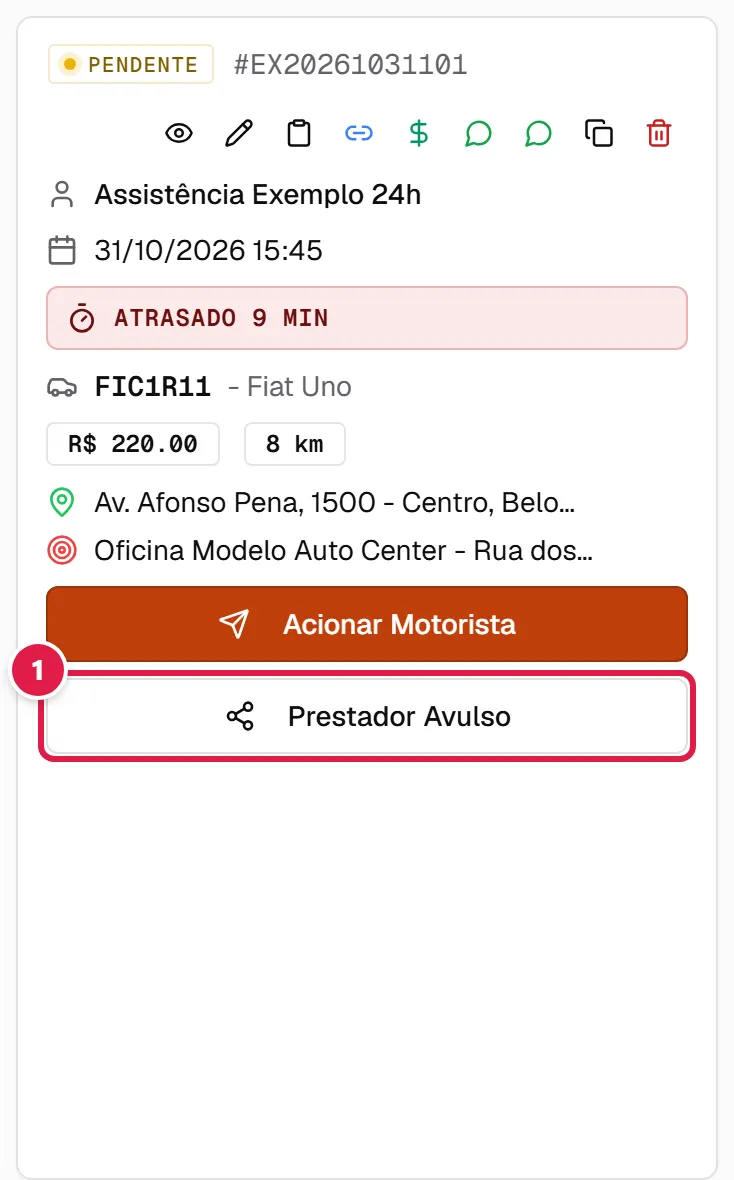
- No menu, clique em Acionamentos. No cartão do acionamento, clique em Prestador Avulso (logo abaixo de Acionar Motorista).
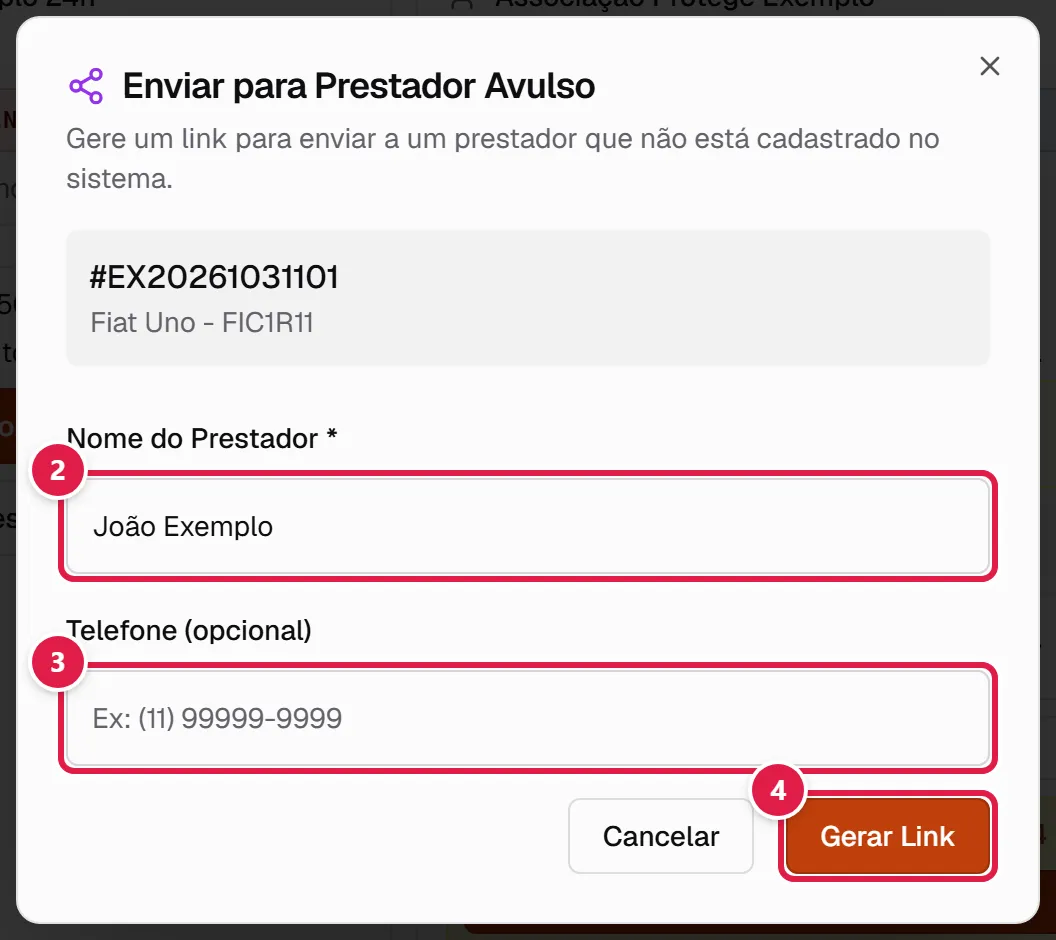
- Na janela Enviar para Prestador Avulso, preencha o Nome do Prestador.
- Se quiser, informe o Telefone dele. Com o telefone, o envio pelo WhatsApp já abre a conversa com ele.
- Clique em Gerar Link.
- Com o link gerado, envie ao prestador:
- clique no botão de copiar ao lado do link e cole em qualquer aplicativo; ou
- clique em Enviar por WhatsApp. Abre o WhatsApp com a mensagem "Olá {nome}! Acesse o link para visualizar o acionamento e fazer o checklist:" seguida do link.
- Clique em Fechar. O acionamento passa para o status Acionado.
O que o prestador faz pelo link#
O prestador vê os dados do acionamento, do veículo, os endereços (com botão para copiar), o solicitante e as observações. No quadro Próxima Ação aparece sempre um único botão, na ordem do serviço:
- Iniciar Serviço
- Cheguei na Origem
- Validar Placa do Veículo: ele digita a placa como aparece no carro.
- Realizar Checklist de Origem: depois de enviar o checklist, o serviço passa para Em Trânsito.
- Cheguei no Destino
- Realizar Checklist de Entrega, quando a entrega exige checklist.
- Serviço concluído.
Quando a entrega não exige checklist, o botão aparece como Cheguei no Destino e Finalizar.
Acompanhar e gerenciar o prestador avulso#
No cartão do acionamento aparece um quadro roxo com o nome do prestador e a indicação Prestador Avulso. Por ele você pode:
- usar as setas para avançar ou voltar o status manualmente, se o prestador esquecer de atualizar;
- Copiar Link para reenviar o mesmo link;
- Reatribuir o serviço a um motorista da sua equipe;
- Cancelar Link, para que o link pare de funcionar.
A distância do prestador até a origem e o destino aparece no cartão quando o celular dele envia a localização. Sem localização, aparece Aguardando localização do prestador.
Perguntas frequentes#
O prestador precisa de login ou do aplicativo? Não. Ele faz tudo pelo navegador do celular, usando o link.
O que acontece quando o serviço termina? O link continua abrindo, mas apenas para consulta: mostra Serviço finalizado com o resumo do atendimento (prestador, protocolo, placa e data de finalização).
Apareceu "Checklist Indisponível" para o prestador. Por quê? Sua empresa ainda não configurou um modelo de checklist. Crie um modelo e peça para o prestador abrir o link novamente.