
Como usar o Painel de TV
Atualizado em · 2 min de leitura
O Painel TV é uma versão em tela cheia do Painel de Acionamentos, feita para ficar aberta numa TV ou monitor da sua base. A equipe vê de longe todos os serviços em andamento, sem precisar mexer no computador.
Antes de começar#
- O Painel TV só abre para usuários administradores ou operadores logados. Entre no CheckGuincho no navegador do computador ligado à TV.
- Ele faz parte do módulo Acionamentos.
Passo a passo#
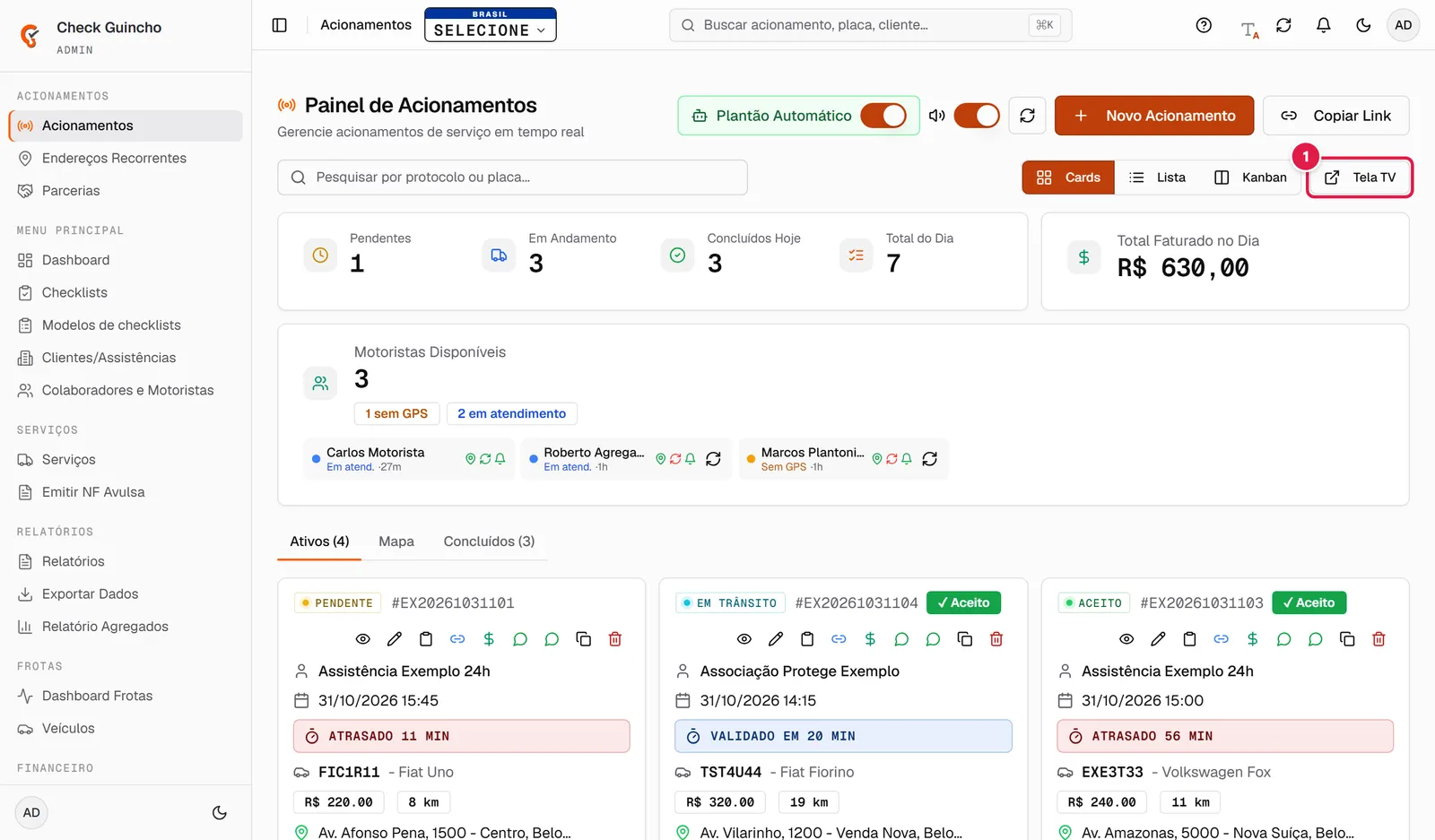
- No menu, clique em Acionamentos e depois no botão Tela TV. O painel abre numa nova aba do navegador.
- Arraste a aba para a TV ou monitor e coloque o navegador em tela cheia (na maioria dos navegadores, tecla F11).
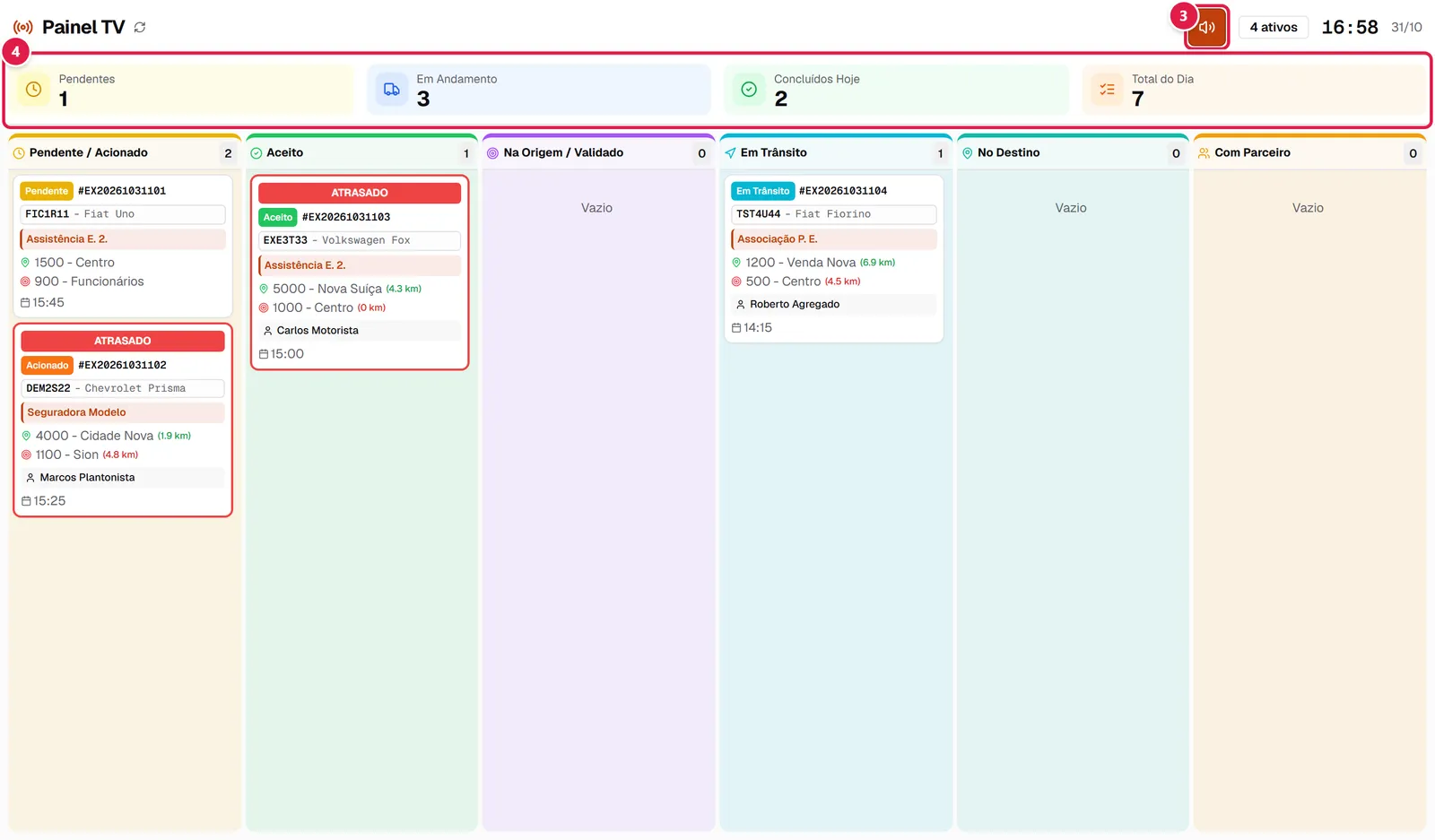
- Deixe o som ligado no botão de alto-falante, no canto superior direito, para ouvir os avisos.
- Acompanhe os indicadores do topo: Pendentes, Em Andamento, Concluídos Hoje e Total do Dia.
Você também pode abrir direto pelo endereço https://appcheckguincho.com/dispatch/tv.
O que aparece na tela#
No cabeçalho ficam a quantidade de serviços ativos, a hora e a data. Embaixo, os serviços ficam em colunas: Pendente / Acionado, Aceito, Na Origem / Validado, Em Trânsito, No Destino e Com Parceiro.
Cada cartão mostra:
- status e número do protocolo;
- placa e modelo do veículo;
- cliente;
- bairro de origem e de destino, com a distância do motorista até eles;
- nome do motorista, ou do prestador com a marca (Avulso);
- horário do serviço e a marca Agendado, quando for o caso.
Avisos sonoros#
Com o som ligado, o Painel TV toca um aviso quando chega um novo acionamento, quando um motorista aceita ou recusa, quando chega ao local, quando valida a placa e quando o serviço é concluído.
Alguns avisos se repetem até alguém agir:
- enquanto houver serviço de parceiro aguardando aceite (o cartão fica com borda rosa e Aguardando Aceite), o som toca a cada 10 segundos;
- enquanto houver placa validada aguardando confirmação, o som toca a cada 8 segundos.
Perguntas frequentes#
Preciso atualizar a página? Não. O painel recebe as mudanças na hora e, além disso, recarrega os dados a cada 15 segundos.
Posso dar um painel para o meu cliente acompanhar? Sim. Na tela de clientes, abra o menu do cliente e escolha Painel TV para gerar o link do Painel TV do Cliente, que ele usa para acompanhar os atendimentos em tempo real. Veja Como compartilhar links com o cliente.
O som não toca. O que faço? Confira se o botão de alto-falante está ligado e se o volume da TV ou do computador não está no mudo. Alguns navegadores só liberam o som depois de um clique na página.