
Como receber acionamentos de assistências
Atualizado em · 3 min de leitura
As assistências 24h que usam o CheckGuincho podem enviar acionamentos direto para a sua empresa. O pedido chega com alerta sonoro, já com veículo, endereços e valor, e você decide em poucos segundos se aceita ou recusa.
Antes de começar#
Sua empresa precisa estar conectada à assistência. A conexão é feita por convite: a assistência convida, você confere a tabela de valores e aceita. Veja Como aparecer para assistências e aceitar convites.
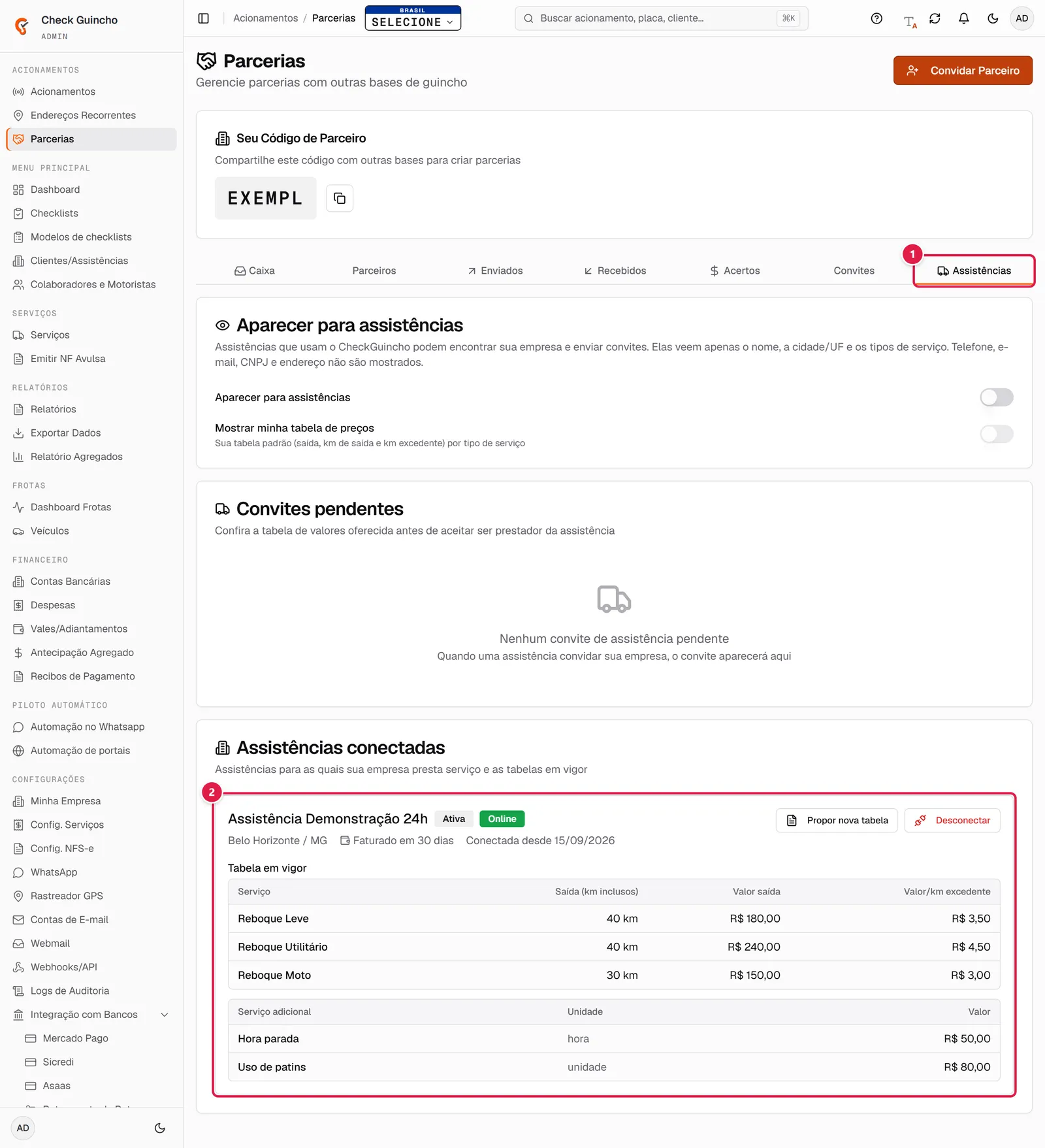
- Para ver com quais assistências você já está conectado, abra Parcerias (no grupo Acionamentos do menu) e clique na aba Assistências. Se a sua empresa não tem o módulo Acionamentos, abra o menu Assistências.
- No quadro Assistências conectadas aparecem cada assistência, a forma de pagamento e a Tabela em vigor.
Como o acionamento chega#
Quando uma assistência envia um acionamento, o CheckGuincho toca um alerta sonoro para os administradores e operadores:
- Nas telas do sistema, abre a janela Novo Acionamento! com o nome da assistência, protocolo, tipo de serviço, veículo, solicitante, endereços, km, valor e o tempo que falta para a oferta expirar.
- No Painel de Acionamentos e na tela inicial, em vez da janela aparece o aviso Novo acionamento da assistência. No Painel, o pedido entra no quadro laranja Acionamentos da Assistência, acima das abas, com a barra Tempo para aceitar.
A janela também informa como a assistência enviou o pedido: Direto para você, Para vários prestadores ou Sequencial. Quando o pedido foi para vários prestadores, quem aceitar primeiro fica com o serviço.
Passo a passo (empresa com o módulo Acionamentos)#
- Ao ouvir o alerta, abra Acionamentos e confira o cartão no quadro Acionamentos da Assistência: valor, prévia em minutos, veículo, solicitante, origem, destino e km.
- Para aceitar, clique em Aceitar. O acionamento entra no painel como qualquer outro serviço, marcado com o selo da assistência.
- Clique em Acionar Motorista no cartão e envie o serviço ao motorista. Veja Como criar um acionamento.
- Para recusar, clique em Recusar, escolha o Motivo da Recusa e clique em Confirmar Recusa. Os motivos são:
- Sem caminhão ou equipamento disponível;
- Previsão fora do possível (você pode informar a previsão que consegue, por exemplo "2h");
- Não concorda com o valor;
- Outro motivo (com um campo para descrever).
Na janela Novo Acionamento! você também pode clicar em Aceitar ou Recusar direto, ou em Ver depois para fechar a janela. Se chegaram vários pedidos, use as setas para passar de um para o outro.
Empresa sem o módulo Acionamentos#
Se a sua empresa não tem o módulo Acionamentos, mas recebe pedidos de assistências, o menu mostra a tela Acionamentos simplificada (https://appcheckguincho.com/acionamentos-assistencia). Nela:
- Em Ofertas abertas, escolha o motorista em Escolha o motorista e clique em Aceitar e enviar. Para não atender, clique em Recusar.
- Em Aguardando motorista ficam os serviços aceitos que ainda não têm motorista. Escolha um e clique em Enviar ao motorista.
- Acompanhe em Em andamento e consulte o histórico em Concluídos e cancelados (30 dias).
Propostas de preço#
A assistência pode propor mudanças na sua tabela de valores. A proposta aparece no Painel de Acionamentos, no quadro Propostas de Preço, e também na assistência conectada, com os botões Aceitar e Recusar. Você também pode enviar a sua proposta pelo botão Propor nova tabela.
Perguntas frequentes#
Preciso ficar no Painel de Acionamentos para receber os pedidos? Não. Basta estar com o CheckGuincho aberto e logado no navegador: o sistema verifica novos pedidos a cada poucos segundos e avisa com som, seja pela janela de alerta, seja pelo aviso no Painel de Acionamentos.
Motoristas recebem a janela de alerta? Não. A janela Novo Acionamento! aparece só para administradores e operadores. Nas empresas sem o módulo Acionamentos, os motoristas recebem a oferta no aplicativo. Veja Como aceitar e executar um acionamento.