
Como funciona a avaliação do atendimento
Atualizado em · 2 min de leitura
Depois de cada atendimento, o cliente pode dar uma nota de 1 a 5 estrelas e deixar um comentário. Assim você sabe como a sua equipe está sendo vista e pode agir rápido quando algo não sai bem.
Como o cliente recebe o link#
Cada acionamento tem um link de avaliação, no formato https://appcheckguincho.com/rating/ seguido de um código. Ele chega ao cliente de três formas:
- Automaticamente ao finalizar: quando o motorista finaliza o serviço e o acionamento tem o WhatsApp do solicitante, o sistema envia a mensagem de Serviço Finalizado. Se esse modelo de mensagem tiver a variável
{{rating_url}}, o link de avaliação vai junto. - No grupo da assistência: se o cliente tem um grupo de WhatsApp cadastrado, a mensagem de serviço concluído enviada ao grupo também pode levar o link.
- Manualmente: no cartão do acionamento, clique no botão verde Enviar WhatsApp e escolha um modelo que contenha o link de avaliação.
O que o cliente vê#
- O cliente abre o link e vê o nome e o logo da sua empresa, com o texto Avalie nosso serviço.
- Em Detalhes do Serviço aparecem o protocolo, a placa e o modelo do veículo, o nome do motorista, o endereço de origem e a data de conclusão.
- Em Como foi sua experiência?, ele toca nas estrelas: 1 (Muito ruim), 2 (Ruim), 3 (Regular), 4 (Bom) ou 5 (Excelente!).
- Se quiser, escreve em Deixe um comentário (opcional).
- Toca em Enviar Avaliação e vê a mensagem Obrigado pela avaliação!.
Se o cliente abrir o link de novo depois de avaliar, ele vê apenas o agradecimento com a nota que deu.
Onde ver as avaliações#
No Painel de Acionamentos#
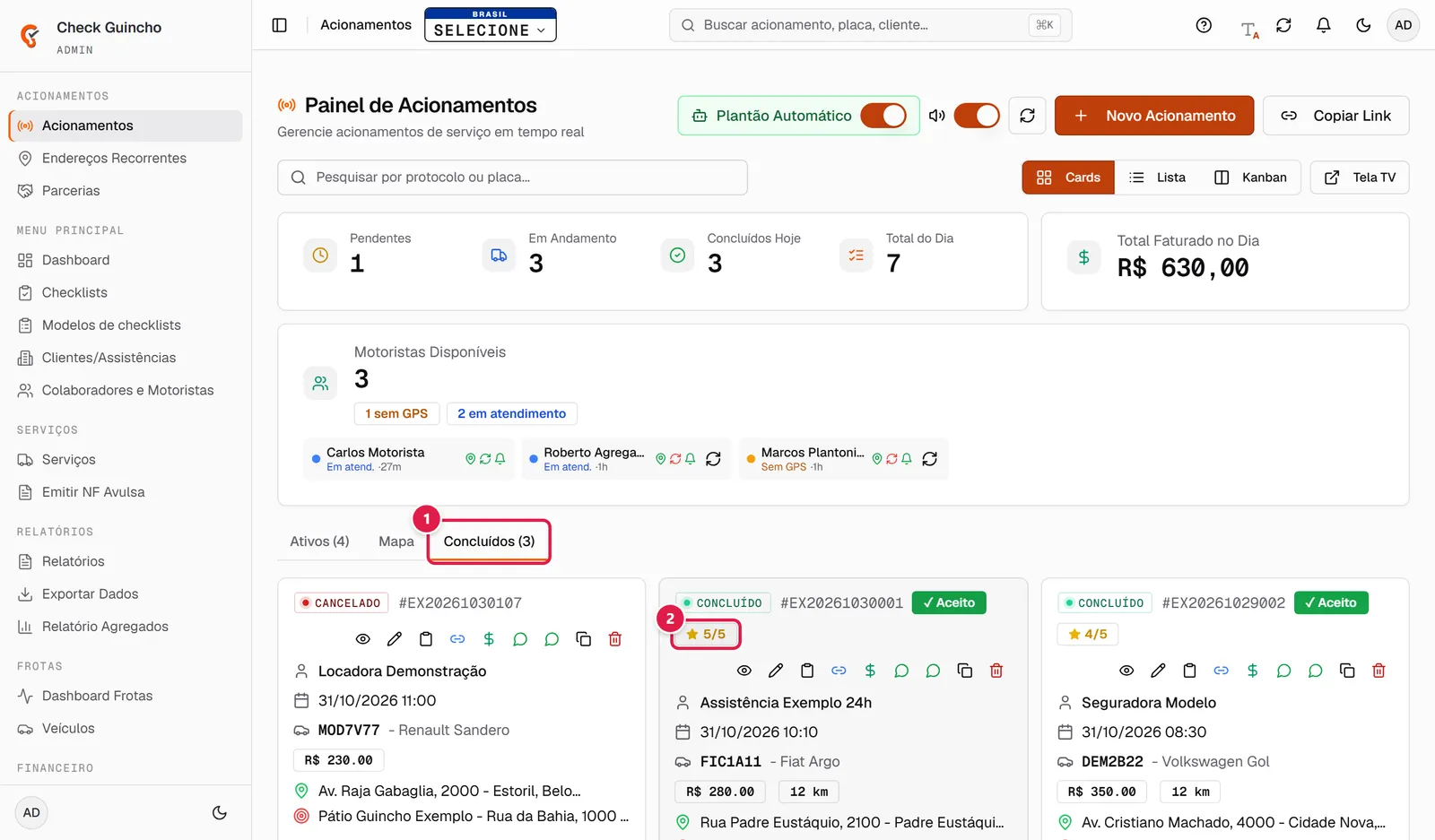
- No menu, clique em Acionamentos e abra a aba Concluídos. Ela lista os acionamentos concluídos ou cancelados hoje; os dias anteriores você consulta na tela Serviços.
- Os acionamentos avaliados mostram um selo amarelo com a nota, por exemplo ★ 5/5. Passe o mouse sobre o selo para ver as estrelas, o comentário e a data da avaliação.
Na tela de Serviços#
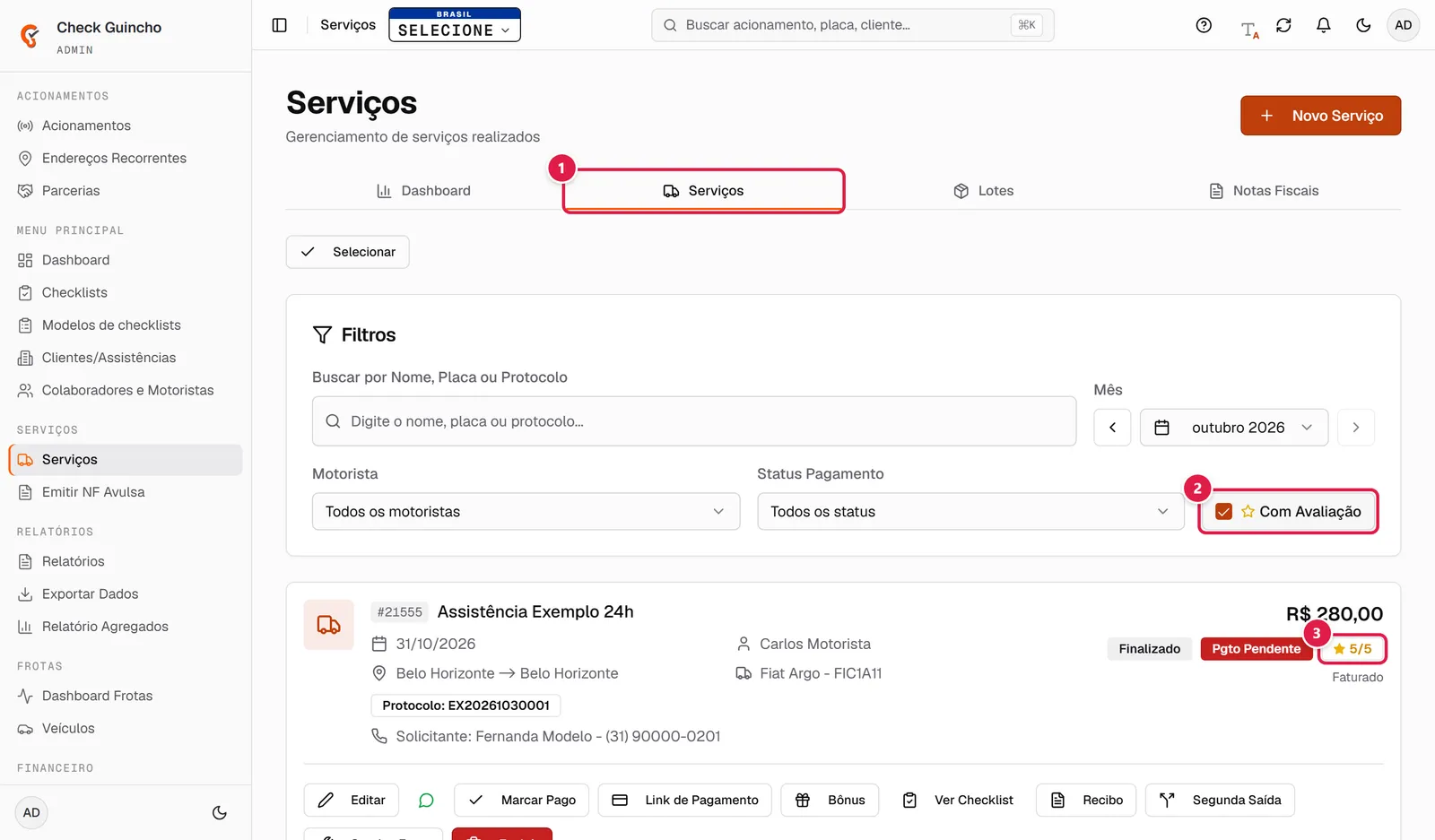
- No menu, abra Serviços e clique na aba Serviços.
- Marque o filtro Com Avaliação para listar só os serviços avaliados.
- Clique no selo da nota para abrir a avaliação completa, com as estrelas e o comentário (ou "Nenhum comentário deixado").
Perguntas frequentes#
O cliente pode avaliar antes do serviço terminar? O link de avaliação usa o mesmo código do link de rastreamento e fica disponível assim que o acionamento tem esse código. O mais indicado é enviar depois da conclusão, como acontece no envio automático.
Posso responder o comentário pelo sistema? Não. A avaliação é só para consulta. Para falar com o cliente, use o WhatsApp ou o telefone dele.