
Como usar o painel do motorista
Atualizado em · 3 min de leitura
O painel do motorista é a primeira tela que aparece depois do login (botão Início, na barra de baixo). Ali o motorista vê o veículo que está usando, quanto faturou no mês, quanto tem a receber e atalhos para as tarefas do dia a dia.
O que aparece no painel depende dos módulos contratados pela empresa e do tipo de motorista (Contratado ou Agregado). Por isso, alguns blocos descritos aqui podem não aparecer para você.
Passo a passo#
1. Escolha o mês#
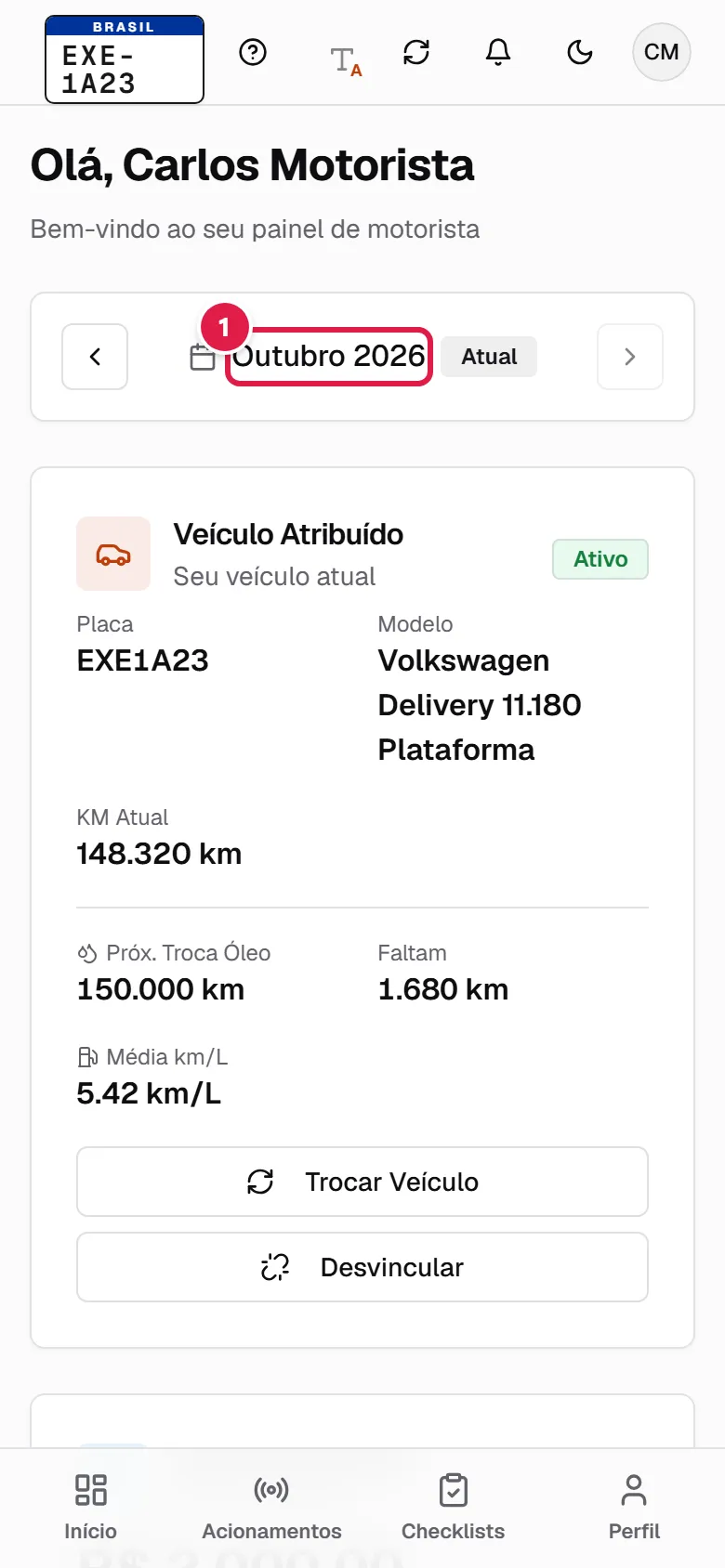
No topo, abaixo de Olá, (seu nome), fica o seletor de mês (1). Use as setas para voltar ou avançar. Os valores de faturamento, salário, metas e serviços mudam conforme o mês escolhido. O mês atual aparece com a etiqueta Atual, e não é possível avançar além dele.
2. Confira ou escolha o veículo#
- Se você ainda não tem veículo, aparece o bloco Selecionar Veículo. Escolha um veículo da lista e toque em Confirmar Atribuição.
- Se já tem, aparece Veículo Atribuído, com placa, modelo, KM atual, próxima troca de óleo, quantos km faltam e a média km/L.
- Para mudar de veículo, toque em Trocar Veículo, escolha outro e toque em Confirmar Troca.
- Para largar o veículo, toque em Desvincular.
3. Use as ações rápidas#
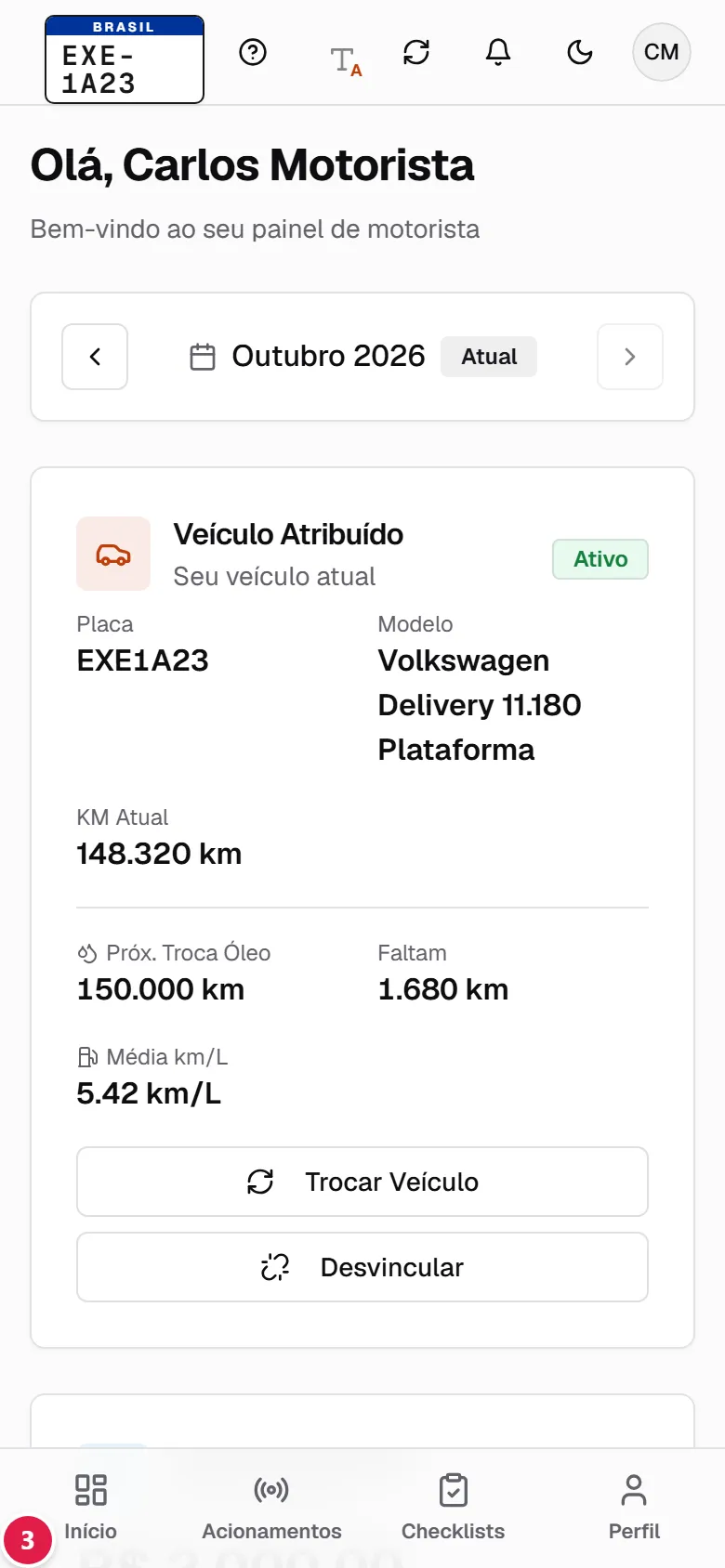
Mais abaixo fica o bloco Ações Rápidas. O atalho Realizar Checklist (3) aparece para todos. Os outros dependem dos módulos da empresa:
| Atalho | O que faz |
|---|---|
| Realizar Checklist | Inicia uma inspeção do veículo |
| Registrar Serviço | Registra um novo atendimento |
| Ver Meus Serviços | Abre o histórico de atendimentos |
| Cadastrar Abastecimento | Registra um abastecimento |
| Cadastrar Manutenção | Registra uma manutenção |
| Cadastrar Troca de Óleo | Registra uma troca de óleo |
Seus números do mês#
Meu Faturamento e metas#
O bloco Meu Faturamento mostra o total faturado no mês. Se a empresa configurou metas, você vê a Próxima Meta, uma barra de progresso, quanto falta e o bônus ao atingir. As metas já batidas aparecem em verde, com o valor do bônus.
Meu Salário (motorista contratado)#
Para o motorista Contratado, o bloco Meu Salário mostra o Total a receber, separado em Base, Comissão, Bônus Meta e Vales/Adiant.. Toque em Vales/Adiant. para ver os vales descontados.
A Receber (motorista agregado)#
Para o motorista Agregado, o bloco A Receber mostra o Faturamento, o Desconto da empresa, o Bônus Meta e os Vales/Adiant.. Toque no desconto ou nos vales para ver os detalhes.
Meus Serviços#
Mostra quantos serviços você fez no mês e o Valor Total. O botão Ver Meus Serviços abre o histórico completo. Veja Como ver meus serviços.
Recibos de Pagamento#
Lista os recibos que a empresa emitiu para você, com a situação Pago ou Pendente. Os recibos ainda não assinados mostram o botão Assinar. Veja Como ver e assinar seus recibos de pagamento.
Resumo de Atividades e ranking#
O Resumo de Atividades conta os checklists, abastecimentos, manutenções e trocas de óleo dos últimos 30 dias. Se a empresa ativou, aparece também o Ranking de Faturamento do mês, com a sua posição destacada.
Perguntas frequentes#
Onde ficam os acionamentos? Na aba Acionamentos, na barra de baixo. Veja Como aceitar e executar um acionamento.
Por que não vejo o bloco de salário? Ele aparece para o motorista Contratado e para o motorista que trabalha para um agregado. O motorista Agregado principal vê o bloco A Receber.