
Como ver e assinar seus recibos de pagamento
Atualizado em · 2 min de leitura
Todo mês a empresa pode emitir um recibo de pagamento (holerite) para você, com o que você recebeu e o que foi descontado. No app você confere cada recibo, assina com o dedo na tela e baixa o PDF. Quem cria o recibo e marca como pago é a empresa; o motorista apenas confere e assina.
Passo a passo#
1. Abra os seus recibos#
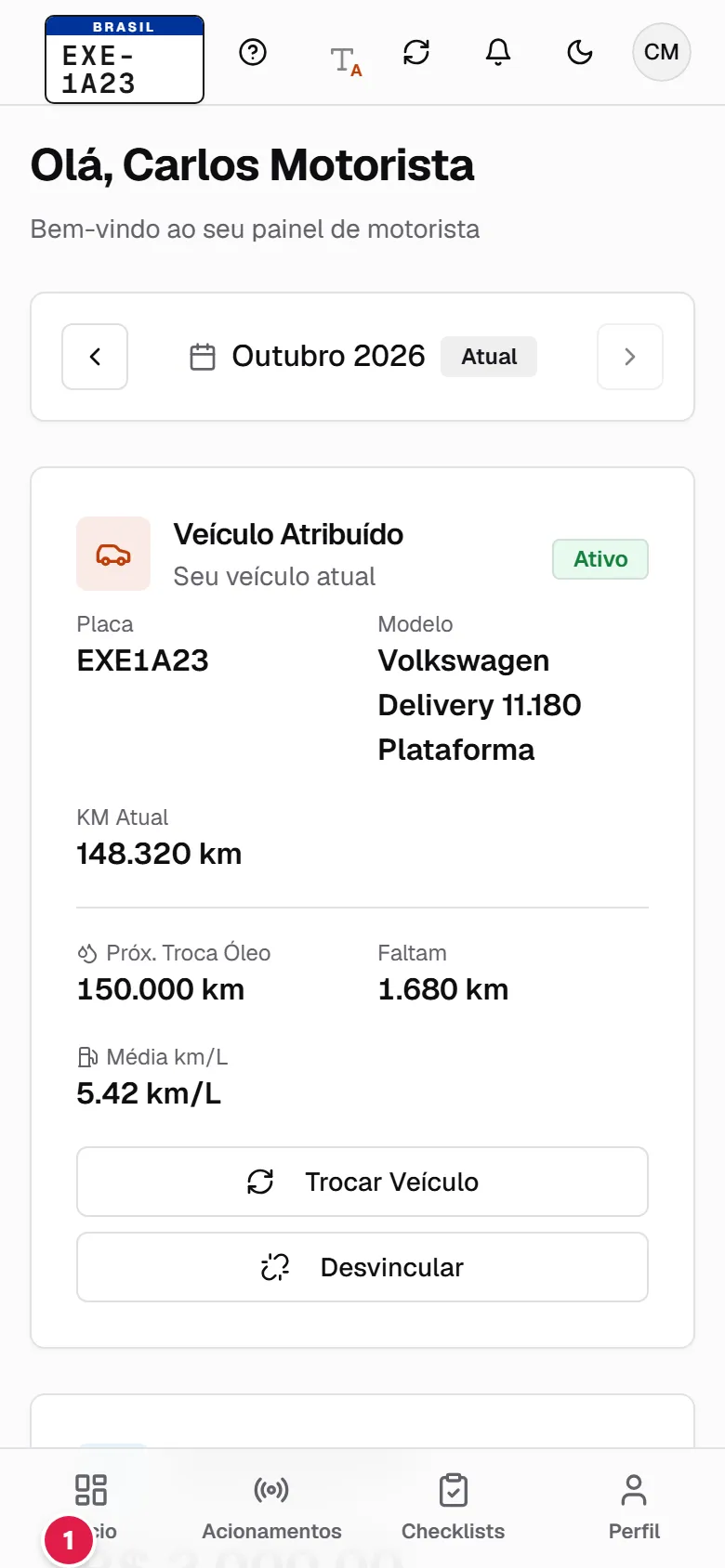
No painel do motorista (botão Início), desça até o bloco Recibos de Pagamento. Ele lista os recibos por mês, com o valor e a situação:
- Pago ou Pendente: se a empresa já fez o pagamento;
- Assinado, ou o botão Assinar, se você ainda não assinou.
Toque em Ver e Assinar Recibos (1) para abrir a tela completa.
2. Abra um recibo#
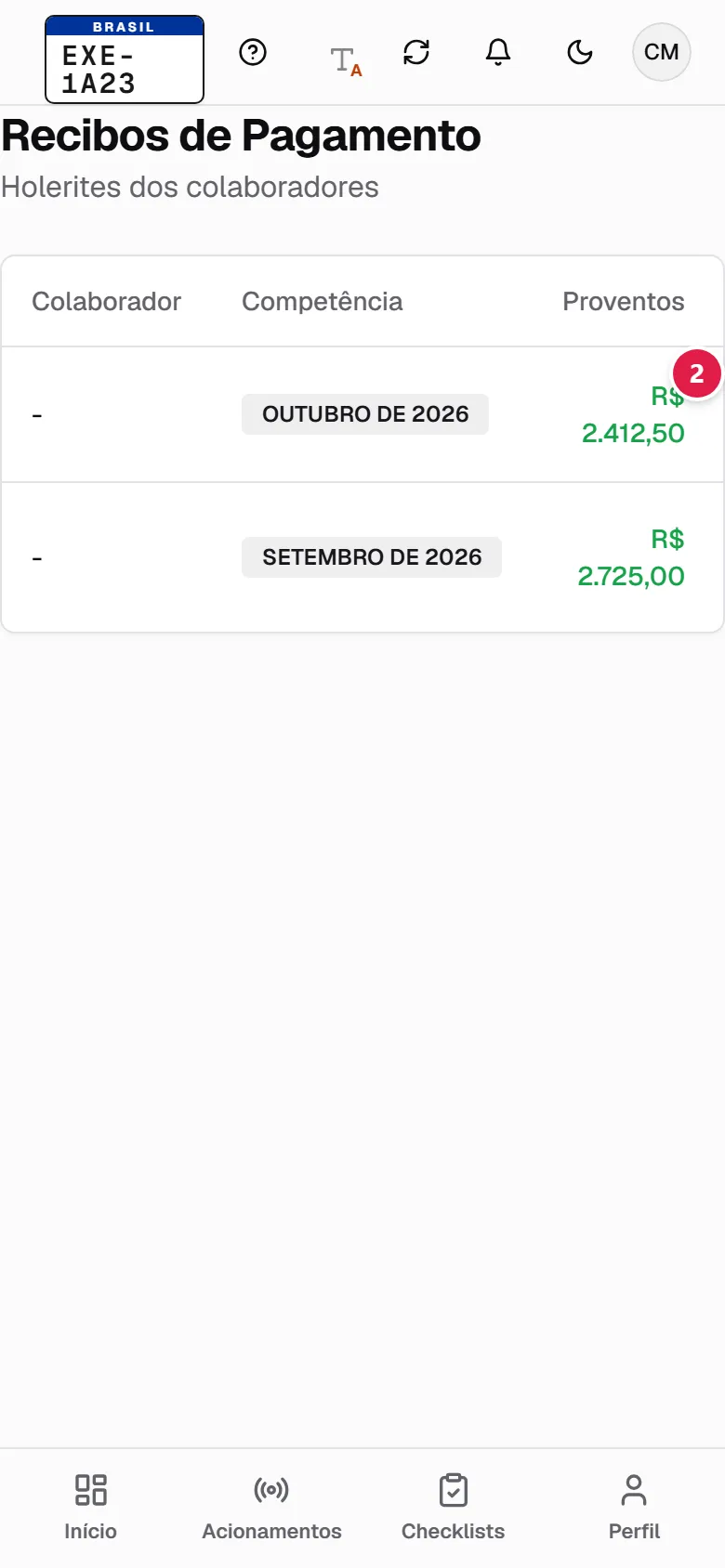
A tela Recibos de Pagamento mostra uma tabela com Competência, Proventos, Descontos, Líquido e Status. No celular, arraste a tabela para o lado para ver todas as colunas. Toque na linha do recibo (2) ou no ícone de olho, na coluna Ações, para ver os detalhes.
3. Confira os valores#
A janela Recibo de Pagamento separa:
- Proventos: salário base (ou valor líquido, no caso de agregado), comissão, bônus de meta, outros bônus e bônus por serviço;
- Descontos: o valor descontado, com a descrição informada pela empresa;
- o valor Líquido a receber;
- as observações da empresa e as datas de emissão e de assinatura.
4. Assine o recibo#
- Toque em Assinar (na janela do recibo, na tabela ou direto no painel).
- A janela Assinar Recibo de Pagamento mostra a competência, os proventos, os descontos e o valor líquido.
- Confira o campo Seu Nome.
- Desenhe a sua assinatura no quadro. Se preferir, toque em Tela Cheia para ter mais espaço. Se já tiver uma assinatura salva no perfil, toque em Usar salva.
- Toque em Assinar Recibo.
Pronto: aparece a mensagem "Recibo assinado com sucesso" e o recibo passa a mostrar Assinado.
5. Baixe o PDF#
Na janela do recibo, toque em PDF (ou no ícone de download na tabela) para baixar o recibo e guardar no celular.
Perguntas frequentes#
Não aparece nenhum recibo. Por quê? A empresa ainda não emitiu recibos para você. O painel mostra "Nenhum recibo de pagamento encontrado".
O recibo está como "Pendente". Isso quer dizer que não fui pago? "Pendente" mostra que a empresa ainda não marcou o recibo como pago no sistema. Quando ela marcar, a situação muda para Pago, com a data do pagamento.
Posso enviar um comprovante de pagamento pelo app? Não. Nesta tela o motorista confere, assina e baixa os recibos emitidos pela empresa.
Consigo ver o recibo de outro motorista? Não. Cada motorista vê apenas os próprios recibos.