
Como instalar e configurar o app do motorista
Atualizado em · 3 min de leitura
Este artigo é para o motorista: como entrar no app com o acesso da empresa, liberar a localização e as notificações e ficar pronto para receber acionamentos. Para ver o passo a passo da loja de aplicativos com mais detalhes, veja Como instalar o app no celular.
Antes de começar#
O motorista não cria a própria conta. O administrador da empresa cria o acesso em Usuários, com a Função igual a Motorista, e passa o usuário e a senha para ele. Veja Como cadastrar colaboradores e motoristas.
Passo a passo#
1. Instale o app#
No celular do motorista, baixe o app Check Guincho:
- Android: https://play.google.com/store/apps/details?id=com.checkguincho.app
- iPhone: https://apps.apple.com/br/app/check-guincho/id6760471761
2. Entre com o usuário e a senha#
Ao abrir o app, aparece direto a tela de login. Preencha Usuário e Senha com os dados que a empresa passou e entre. O motorista cai no painel do motorista.
3. Libere a localização e as notificações#
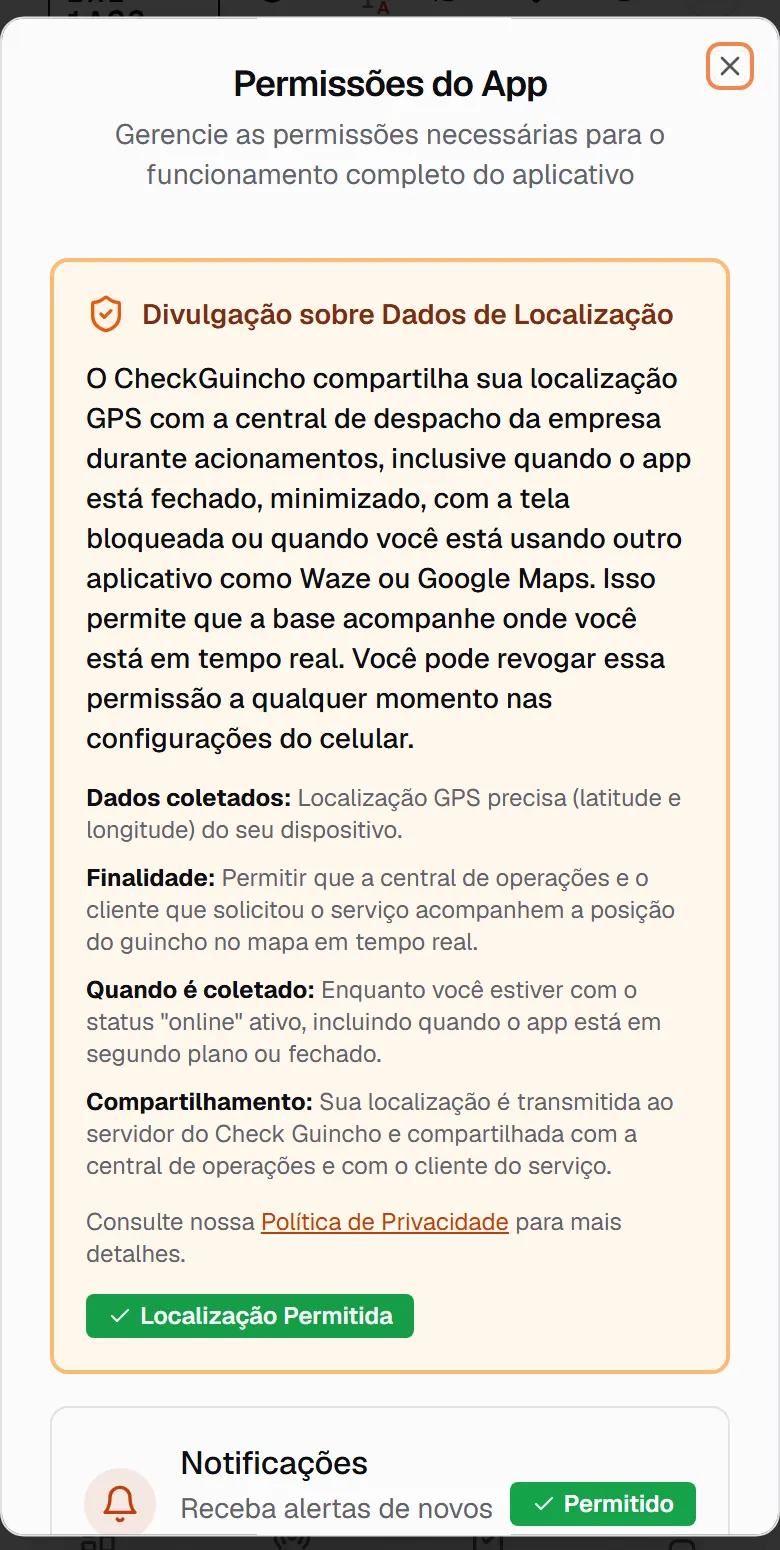
Logo depois do login, se a localização ou as notificações ainda não estiverem liberadas, aparece a tela Permissões necessárias. Sem elas o motorista não recebe alertas de novos serviços.
- Em Localização, toque em Permitir Agora e aceite o pedido do celular.
- Em Notificações, toque em Permitir Agora e aceite.
- Toque em Já permiti, verificar novamente para liberar o app.
Se o motorista negou alguma permissão antes, o botão vira Abrir Configurações do celular. Libere por lá e volte ao app.
Você também pode conferir as permissões a qualquer momento: toque no seu nome no topo da tela e escolha Permissões.
4. Fique disponível para receber acionamentos#
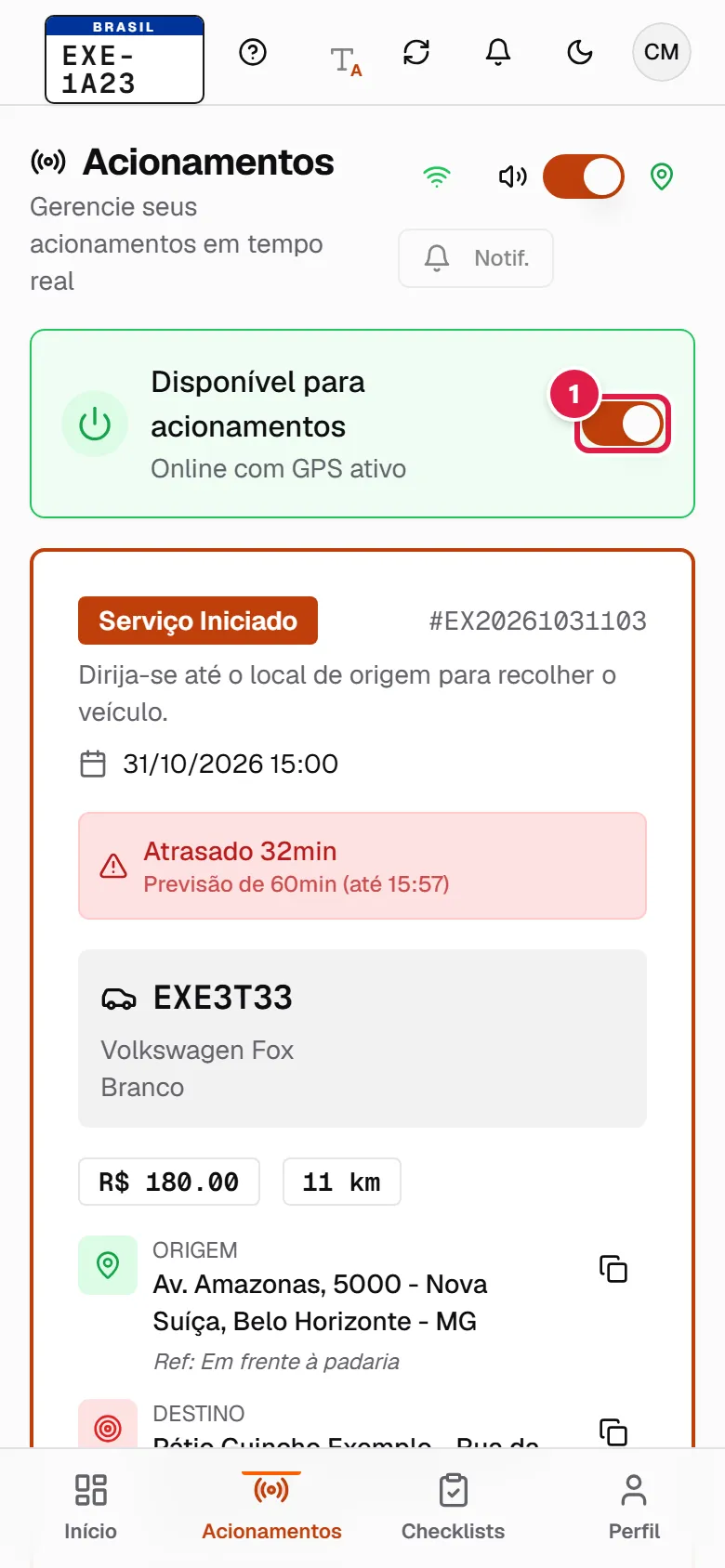
Toque em Acionamentos, na barra de baixo, e ligue a chave de disponibilidade (1). Quando ela fica verde, aparece Disponível para acionamentos e o motorista passa a receber os serviços.
Mantenha o app atualizado#
No app instalado, a tela de Acionamentos mostra a versão do app. Quando existe uma versão mais nova, aparece o aviso Atualize o app com o botão Atualizar, que abre a loja. A localização em segundo plano e as notificações de acionamento precisam da versão nova.
Se a loja mostrar só "Abrir", a atualização ainda não chegou ao seu celular. Tente de novo mais tarde. Se preferir, toque em Lembrar amanhã para esconder o aviso por um dia.
Perguntas frequentes#
O motorista esqueceu a senha. O que fazer? O administrador abre o cadastro do motorista em Usuários, edita e preenche Nova Senha.
O app abre a tela "Sem conexão". E agora? Isso acontece quando o celular está sem internet e não há login salvo no aparelho. Conecte-se à internet e faça o login.
Um motorista inativo consegue entrar? Não. O cadastro precisa estar com Status igual a Ativo.