
Como criar sua conta no CheckGuincho
Atualizado em · 3 min de leitura
Para usar o CheckGuincho, primeiro você cria a conta da sua empresa. Quem faz esse cadastro vira o Administrador da empresa: é ele quem cadastra a equipe, os clientes e cuida da assinatura.
O cadastro leva poucos minutos e é feito em uma única tela.
Passo a passo#
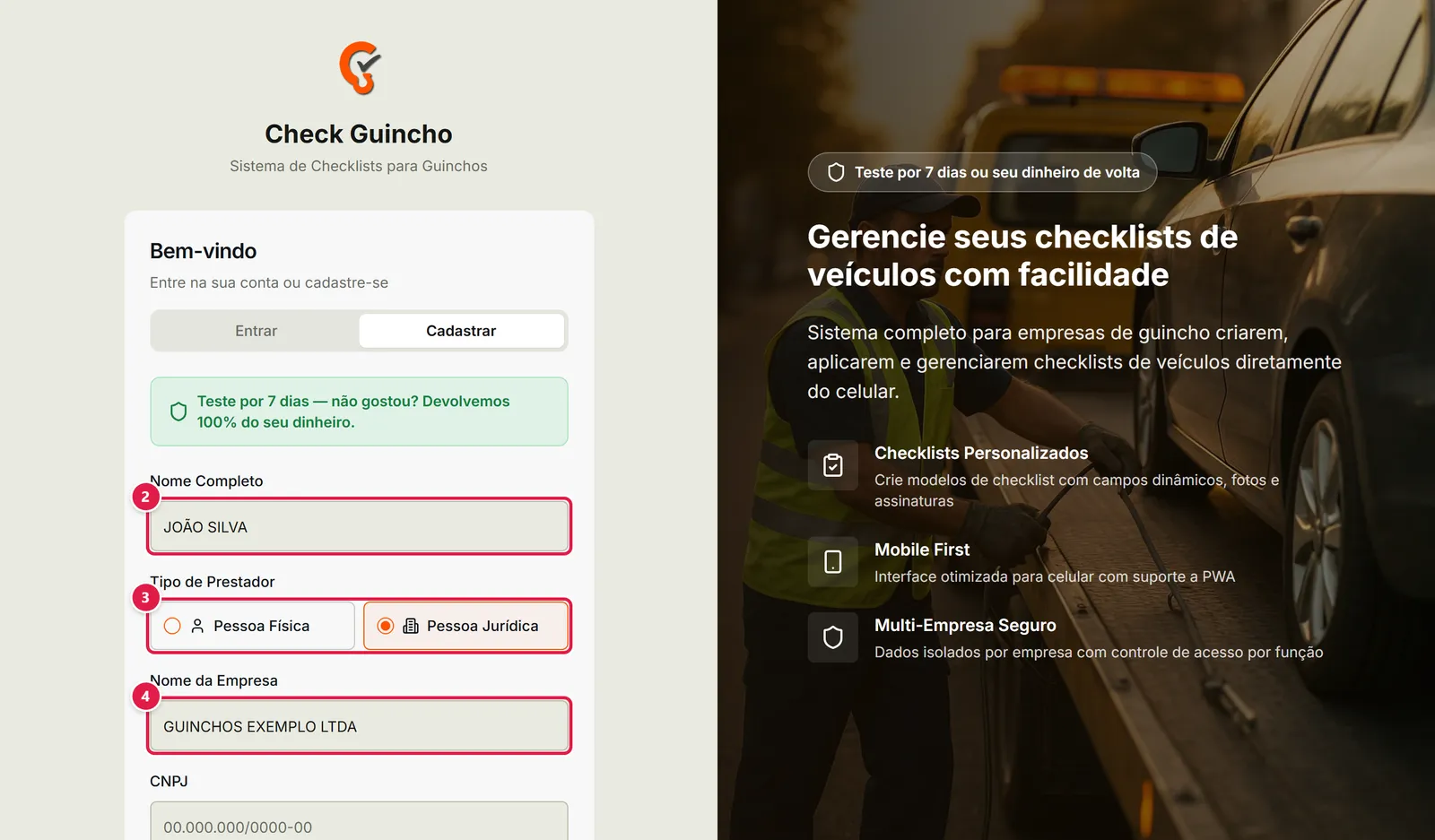
- Acesse https://appcheckguincho.com/cadastro. Se você abrir a tela de login, clique na aba Cadastrar.
- Em Nome Completo, digite o seu nome (o nome do responsável pela conta).
- Em Tipo de Prestador, marque Pessoa Jurídica se a empresa tem CNPJ ou Pessoa Física se você trabalha no seu CPF.
- Preencha o nome da empresa:
- Pessoa Jurídica: campo Nome da Empresa (ex.: GUINCHOS ABC LTDA).
- Pessoa Física: campo Nome Completo / Nome Fantasia (ex.: JOÃO SILVA - GUINCHOS).
- Se quiser, informe o CNPJ ou o CPF, o Telefone da Empresa e o WhatsApp do Responsável.
- Em Endereço da Empresa, digite o CEP. Rua, bairro, cidade e estado são preenchidos sozinhos. Complete o número e o Complemento, se houver. O endereço é opcional e pode ser preenchido depois.
- Informe o seu Email.
- Em Usuário, crie o nome que você vai usar para entrar no sistema. Use uma palavra só, sem espaços e sem e-mail (ex.: joaosilva).
- Em O que você busca?, escolha uma opção:
- Checklist Digital: registro e assinatura digital de checklists veiculares.
- Sistema Completo: acionamentos, financeiro, frota, NFS-e e muito mais.
- Crie a Senha (mínimo de 6 caracteres) e repita no campo Confirmar.
- Clique em Criar Conta.
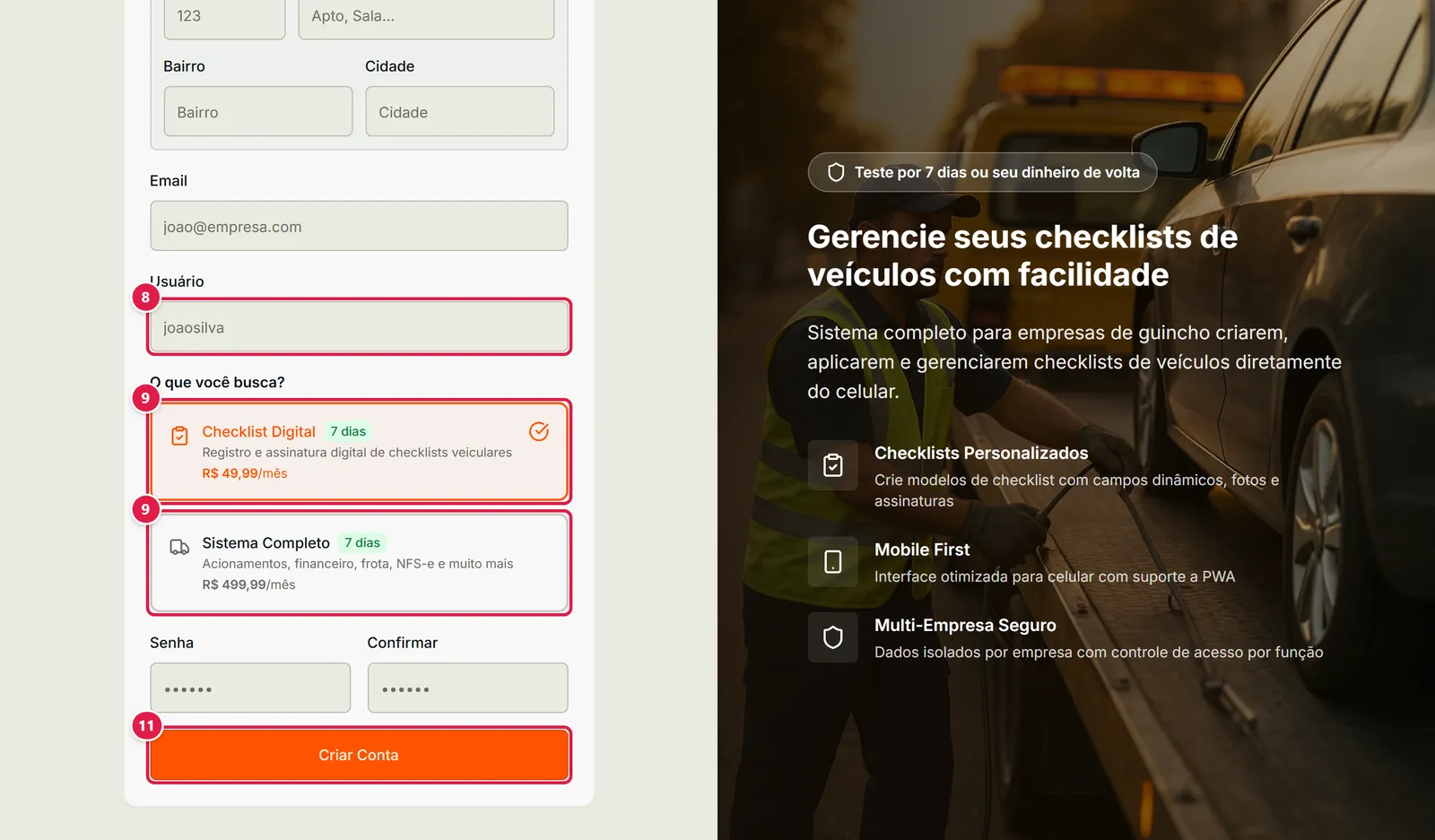
Pronto: a conta é criada e você já entra no sistema automaticamente.
Cuidados com o nome de usuário e o WhatsApp#
- O Usuário precisa ser único em todo o CheckGuincho. Se aparecer "Este nome de usuário já está em uso por outra empresa. Escolha outro.", tente uma variação (ex.: joaosilvaguinchos).
- O nome da empresa não pode ser um e-mail.
- Se o CPF ou CNPJ já tiver uma empresa cadastrada, o sistema avisa: "Já existe uma empresa cadastrada com este CNPJ" (ou CPF). Nesse caso, sua empresa provavelmente já tem conta: peça o acesso ao administrador dela.
- Ao sair do campo WhatsApp do Responsável, o sistema verifica se o número já é usado por outra conta. Se ele estiver em uso por um usuário ativo de outra empresa, pode aparecer o botão Enviar código para esse WhatsApp e inativar o acesso anterior. Digite o Código de 6 dígitos recebido para transferir o número para a sua nova conta.
Depois de criar a conta: liberar o acesso#
Logo após o cadastro, o sistema leva você para a tela Faturas, com a primeira fatura do plano escolhido. O acesso completo é liberado assim que essa fatura é paga, por PIX ou cartão de crédito.
Veja o passo a passo em como pagar uma fatura da assinatura.
Se você recebeu um link com código promocional, a tela de cadastro mostra quantos dias grátis foram aplicados. Nesse caso, você entra sem precisar pagar antes.
Próximos passos#
Com o acesso liberado, siga a configuração inicial do sistema: dados da empresa, primeiro motorista e primeiro cliente.