
Como pagar uma fatura da assinatura
Atualizado em · 3 min de leitura
As faturas da sua assinatura do CheckGuincho ficam em Conta → Faturas. Lá você paga, acompanha o que está em aberto e baixa os comprovantes. Só o Administrador acessa essa tela.
A tela Faturas#
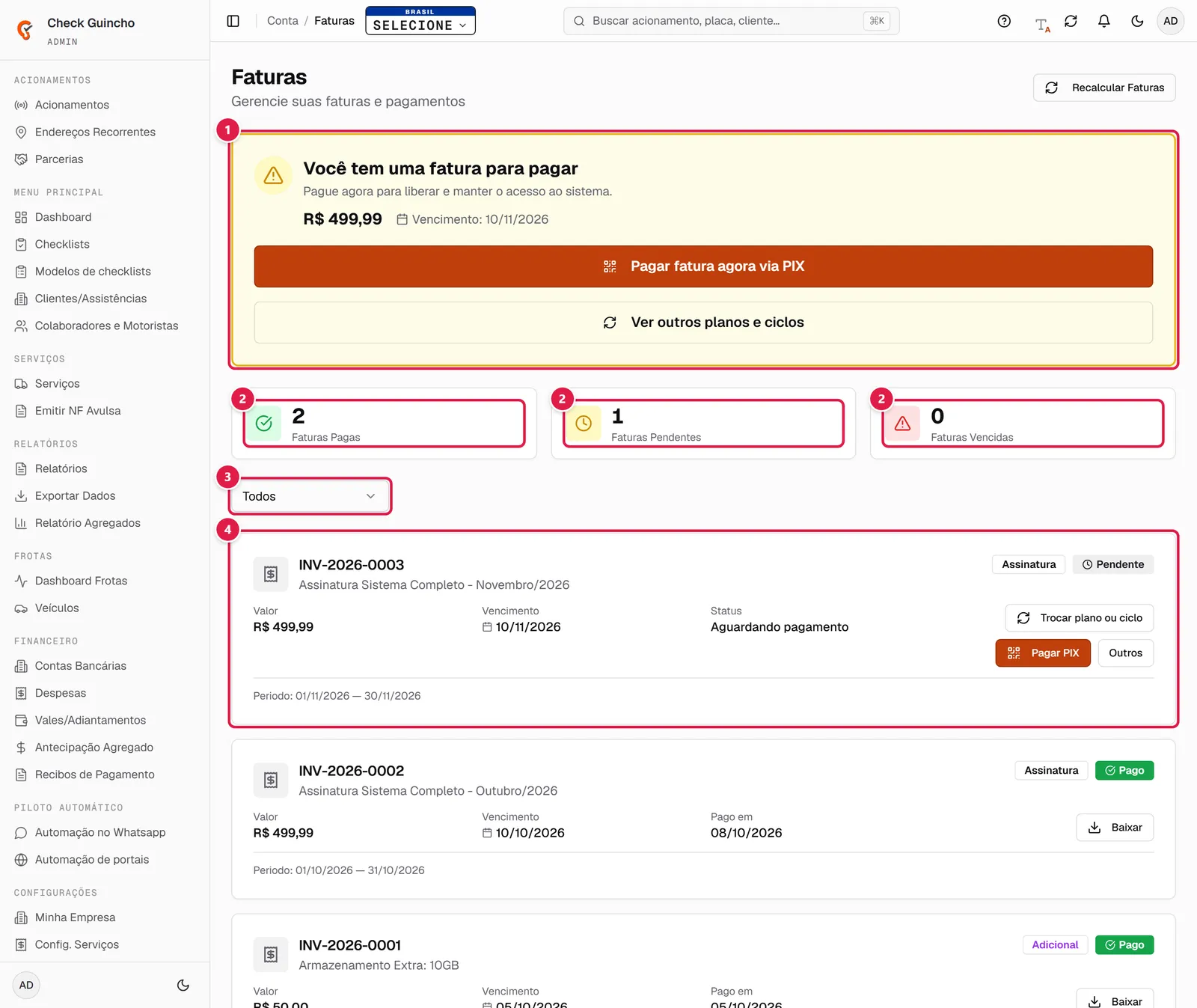
- Quando existe uma fatura em aberto, um destaque no topo avisa: "Sua fatura vence hoje", "Sua fatura está vencida" ou "Você tem uma fatura para pagar", com o valor, o vencimento e o botão de pagamento.
- Os contadores Faturas Pagas, Faturas Pendentes e Faturas Vencidas mostram quantas faturas há em cada situação.
- O filtro de status mostra só as faturas Pagas, Pendentes, Vencidas ou Canceladas.
- Cada fatura mostra o número, o tipo (Assinatura, Upgrade ou Adicional), o valor, o vencimento, o período e a situação: Pago, Pendente, Vencido ou Cancelado.
Passo a passo: pagar com PIX#
- Abra Conta → Faturas.
- Na fatura em aberto, clique em Pagar PIX. Se preferir, use o botão Pagar fatura agora via PIX do destaque do topo.
- A janela Pagar via PIX mostra o QR Code, o código PIX para copiar e o tempo que falta para ele expirar (Expira em).
- Abra o app do seu banco e escaneie o QR Code, ou copie o código no botão de copiar e use o PIX Copia e Cola.
- Confirme o pagamento no banco.
Em poucos segundos o sistema reconhece o pagamento sozinho e mostra "Pagamento confirmado!". A fatura passa para Pago.
Passo a passo: pagar com cartão de crédito#
- Na fatura em aberto, clique em Outros.
- Você é levado para a página de pagamento do Mercado Pago. Escolha o cartão de crédito, preencha os dados e conclua o pagamento.
- Depois de pagar, volte ao CheckGuincho. A fatura passa para Pago assim que o Mercado Pago confirmar o pagamento.
Se a sua tela mostra "Escolher forma de pagamento"#
Em algumas contas, no lugar de Pagar PIX e Outros aparece um único botão, Escolher forma de pagamento. Clique nele e escolha:
- PIX: o QR Code e o código Copia e Cola aparecem na própria tela. Se o QR Code expirar antes de você pagar, clique em Recarregar PIX para gerar um novo.
- Cartão de Crédito: preencha Nome no cartão, Número do cartão, Validade (MM/AA) e CVV. Em Dados do titular do cartão, preencha CPF / CNPJ do titular, E-mail, CEP e Número do endereço. Depois, clique em Pagar (o botão mostra o valor).
Se o pagamento com cartão for aprovado, aparece "Pagamento aprovado!". Se aparecer "Pagamento recusado", confira os dados ou tente outro cartão.
Baixar o comprovante#
Nas faturas pagas, clique em Baixar para abrir o Comprovante de Pagamento, pronto para imprimir ou salvar em PDF.
O que acontece se a fatura vencer#
- Depois do vencimento de um plano pago, você ainda tem 3 dias de tolerância com o sistema funcionando normalmente.
- Passado esse prazo, o acesso da empresa é bloqueado até o pagamento.
- Contas novas só são liberadas depois do primeiro pagamento.
Com o acesso bloqueado:
- o Administrador ainda consegue abrir Faturas, Assinatura, Minha Empresa, Perfil, Configurações e Suporte, para regularizar a situação. As outras telas mostram o aviso Plano Vencido, com os botões Ver Faturas Pendentes e Alterar Plano;
- operadores e motoristas veem a tela Acesso Bloqueado e não conseguem usar o sistema nem o app.
Quero outro plano antes de pagar#
Na fatura de assinatura em aberto, clique em Trocar plano ou ciclo e escolha o novo plano e o ciclo. Veja como escolher ou trocar de plano.