
Como configurar a automação no WhatsApp
Atualizado em · 2 min de leitura
A Automação no WhatsApp lê os pedidos que as assistências mandam nos grupos de WhatsApp, entende os dados com IA e coloca o chamado na fila. Antes de usar, configure quais assistências ela atende, quem são os motoristas e para onde vão os pedidos.
Abra Piloto Automático → Automação no Whatsapp e clique na aba Configurações. Há seis seções: Central e saúde, Assistências, Motoristas, Roteamento, Inteligência e Base de conhecimento.
1. Central e saúde#
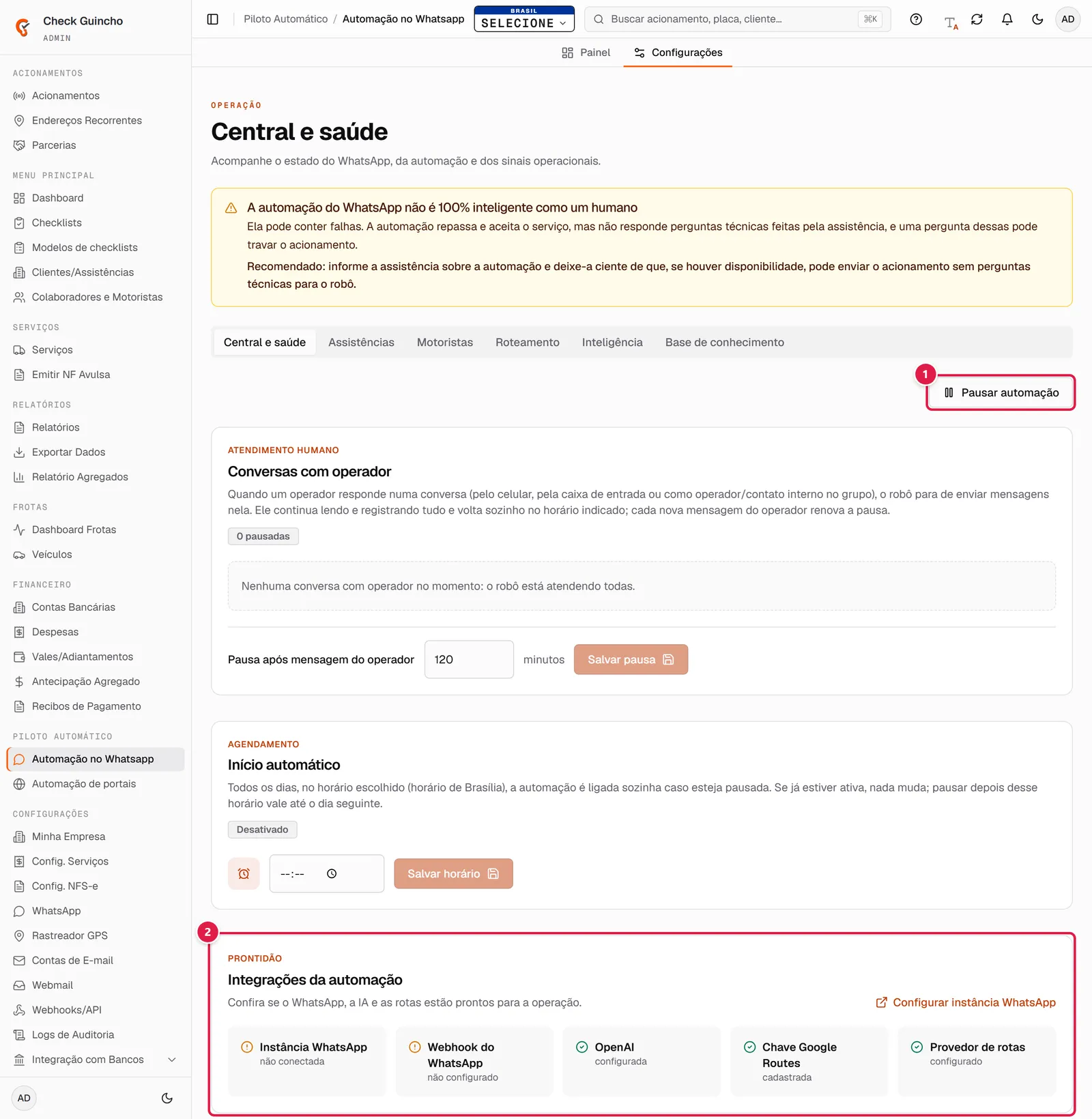
- Para ligar ou pausar a automação, use o botão Pausar automação / Reativar automação.
- Confira o quadro Integrações da automação: ele mostra se a Instância WhatsApp, o Webhook do WhatsApp, a OpenAI e as rotas estão prontos. Se o WhatsApp não estiver pronto, clique em Configurar instância WhatsApp.
Em Início automático, escolha um horário (horário de Brasília) e clique em Salvar horário. Todos os dias, nesse horário, a automação é ligada sozinha caso esteja pausada.
2. Assistências#
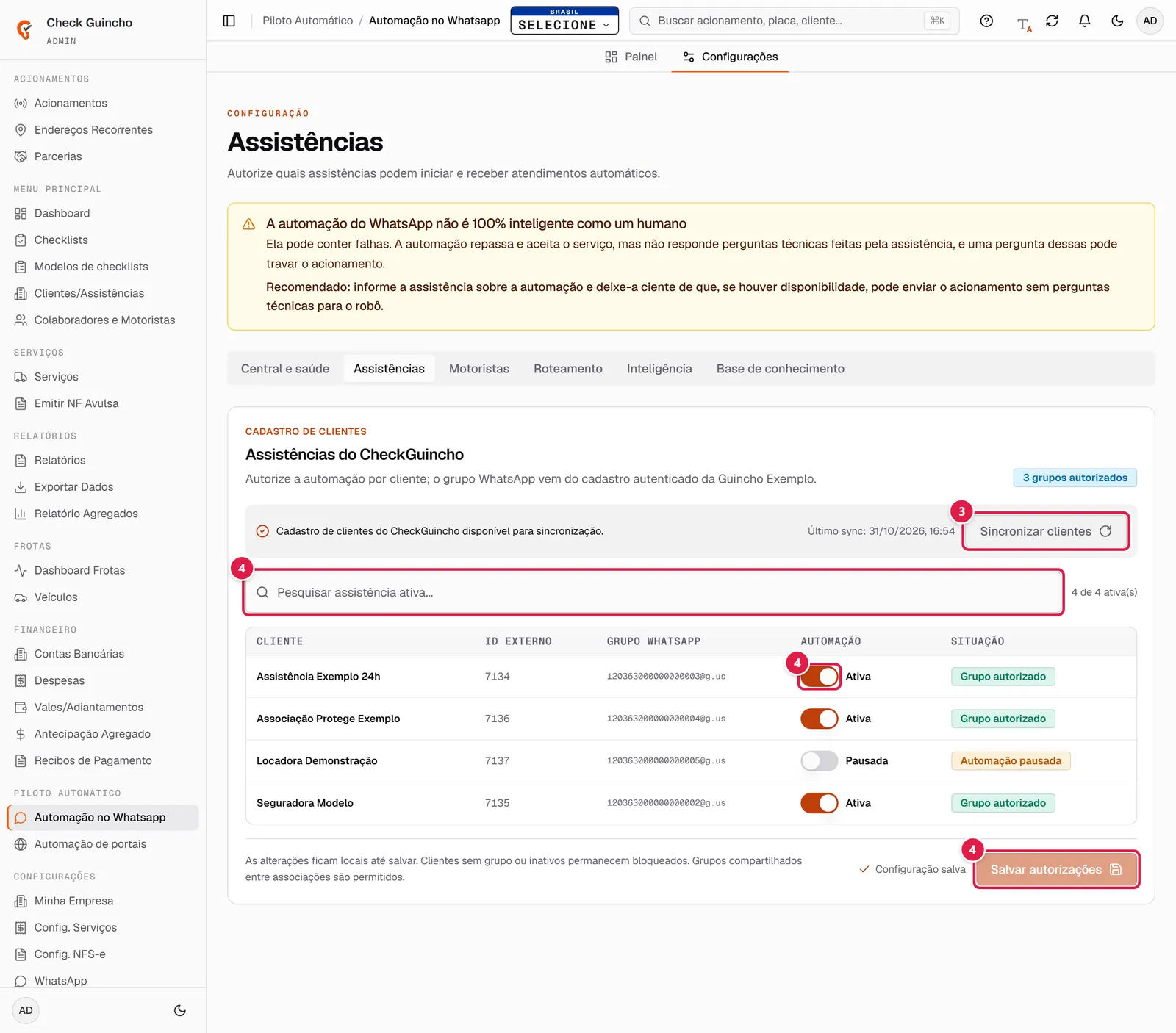
- Clique em Sincronizar clientes para importar o cadastro de clientes do CheckGuincho.
- Use Pesquisar assistência ativa... e ligue a chave das assistências que podem iniciar e receber atendimentos automáticos. Clique em Salvar autorizações.
O grupo de WhatsApp de cada assistência vem do cadastro do cliente. Só aparecem na lista as assistências ativas com grupo preenchido no cadastro.
3. Motoristas#
Na seção Motoristas, clique em Atualizar motoristas para importar os motoristas ativos do cadastro do CheckGuincho.
4. Roteamento#
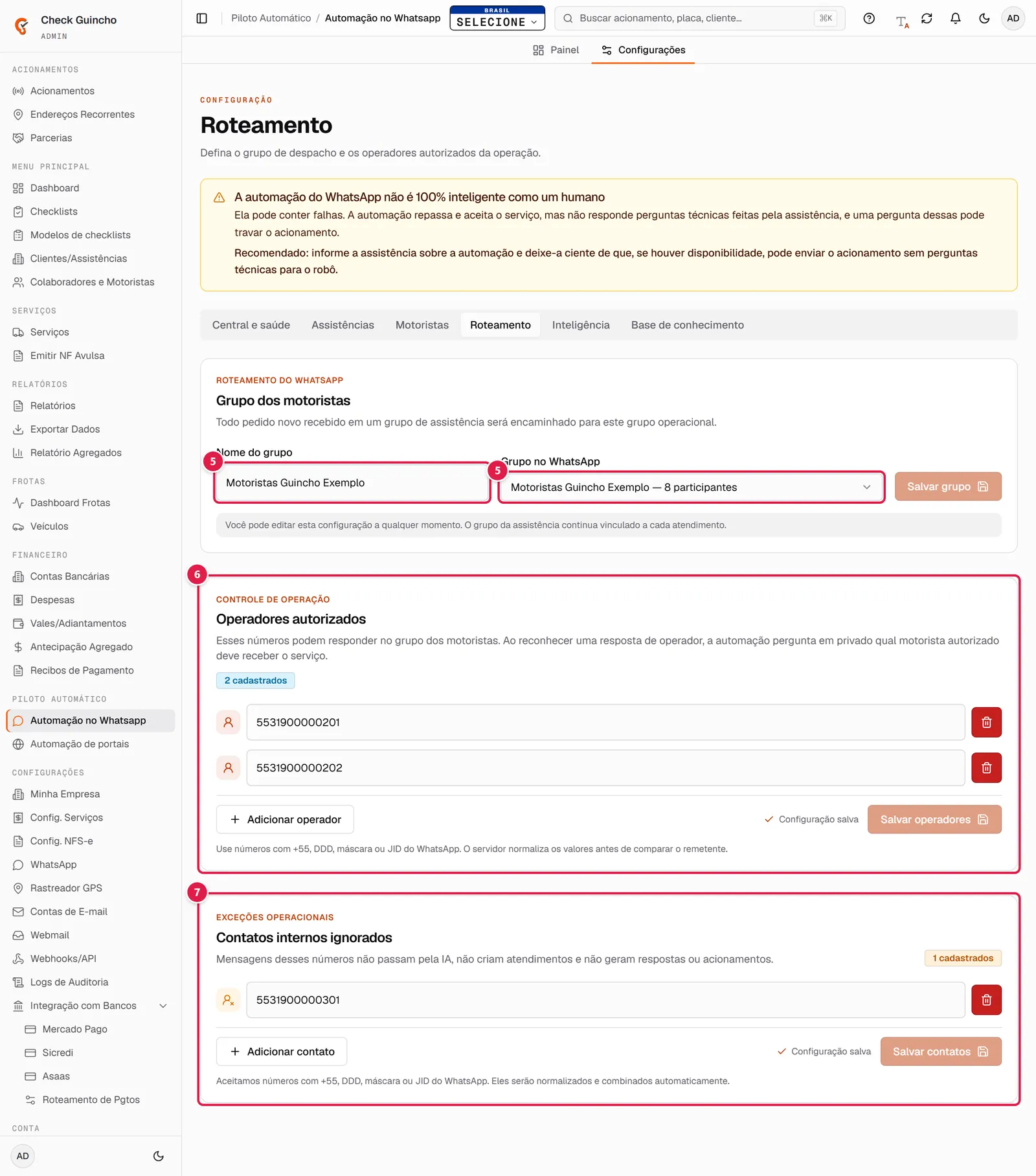
- Em Grupo dos motoristas, informe o Nome do grupo e escolha o grupo em Grupo no WhatsApp. Todo pedido novo recebido em um grupo de assistência será encaminhado para este grupo. Clique em Salvar grupo.
- Em Operadores autorizados, clique em Adicionar operador, informe o número de cada operador e clique em Salvar operadores. Esses números podem responder no grupo dos motoristas; quando um operador responde, a automação pergunta no privado qual motorista deve receber o serviço.
- Em Contatos internos ignorados, clique em Adicionar contato, cadastre os números da equipe cujas mensagens não devem passar pela IA nem gerar atendimentos e clique em Salvar contatos.
Pausa quando o operador assume#
Em Central e saúde, o quadro Conversas com operador lista as conversas em que um operador respondeu. Nelas o robô para de enviar mensagens, mas continua lendo e registrando, e volta sozinho depois do tempo definido em Pausa após mensagem do operador. Para devolver antes, clique em Retomar robô.