
Como acompanhar e revisar os atendimentos da automação no WhatsApp
Atualizado em · 2 min de leitura
Recurso do módulo Piloto Automático
Depois de configurada, a automação no WhatsApp coloca cada pedido numa fila. Você acompanha tudo pelo Painel e pela lista de Atendimentos, e decide apenas o que precisa de contexto.
O Painel#
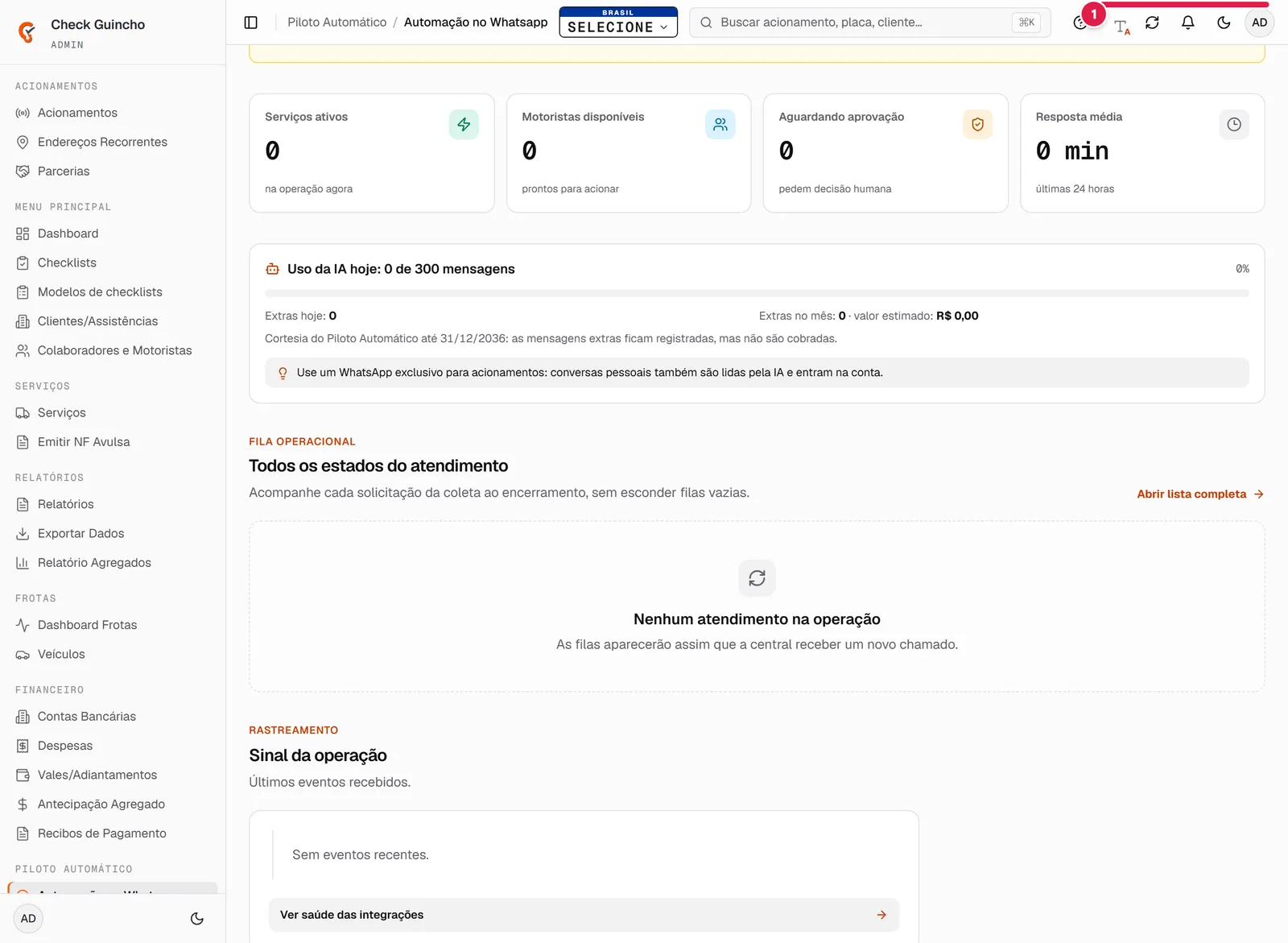
Abra Piloto Automático → Automação no Whatsapp. A aba Painel mostra:
- Os números da operação: Serviços ativos, Motoristas disponíveis, Aguardando aprovação e Resposta média.
- Todos os estados do atendimento: quantos chamados há em cada etapa, da coleta ao encerramento.
- Sinal da operação: os últimos eventos recebidos.
Criar um atendimento manualmente#
- No Painel, clique em Novo atendimento.
- Preencha o mínimo para colocar o chamado em rota: Protocolo, Tipo de assistência, Modelo do veículo, Origem, Destino, Base operacional, Condição de pagamento e, se tiver, a Mensagem original.
- Clique em Criar atendimento.
A lista de atendimentos#
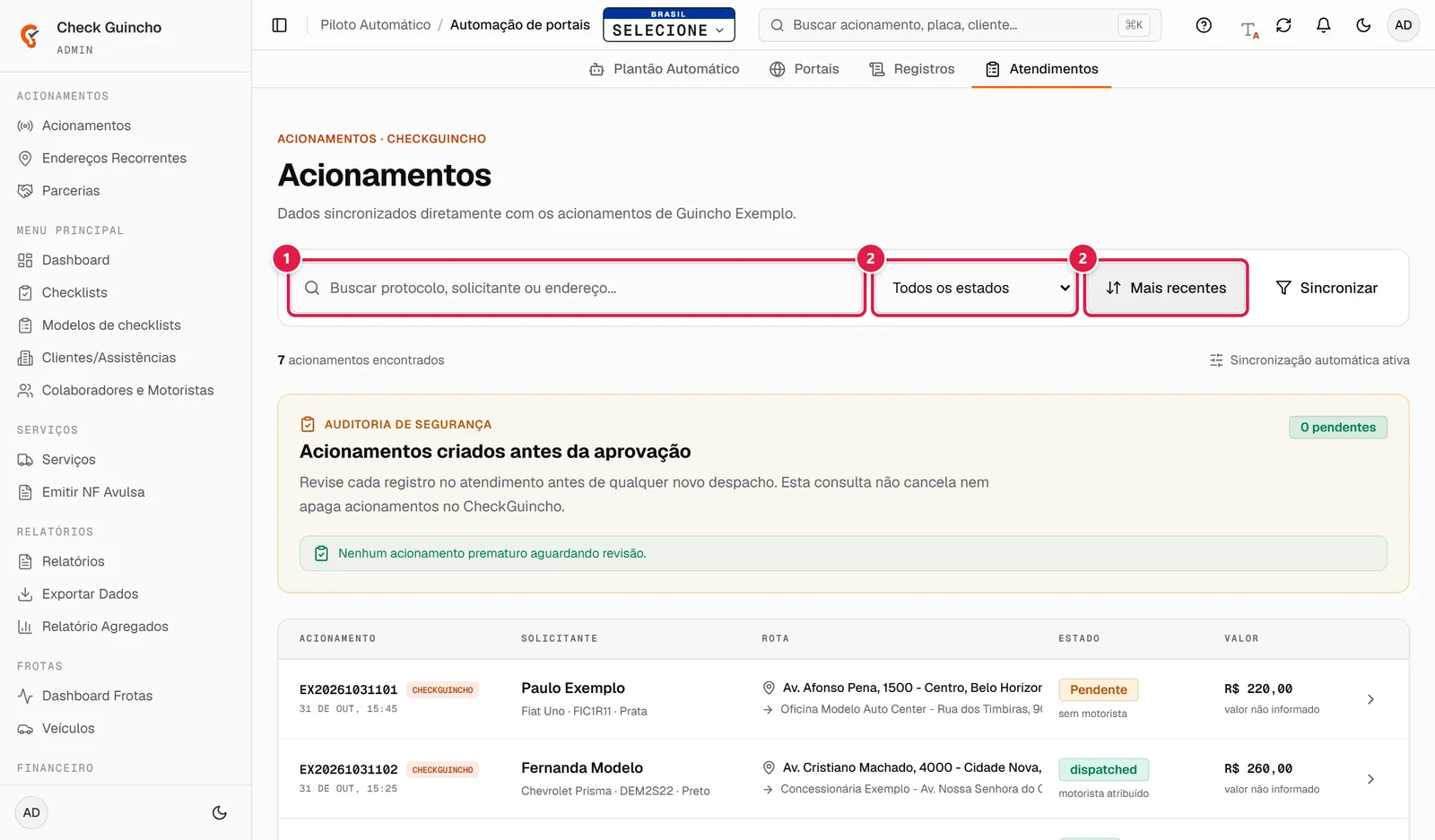
Clique em Abrir lista completa no Painel, ou abra Automação de portais → Atendimentos. A tela Acionamentos mostra os acionamentos do CheckGuincho e se atualiza sozinha.
- Use Buscar protocolo, solicitante ou endereço... para encontrar um chamado.
- Filtre por estado em Todos os estados e ordene com Mais recentes / Mais antigos. Para atualizar na hora, clique em Sincronizar.
- Clique em um atendimento para abrir o detalhe.
No detalhe do atendimento#
- Mude o estado no seletor (por exemplo Aguardando motorista, Aguardando aprovação, Em atendimento).
- Em Análise da mensagem, cole a mensagem recebida e clique em Analisar com IA para ver os Campos extraídos e a Sugestão de resposta.
- Em Enviar acionamento, informe o protocolo, salve, escolha o motorista em Selecione o motorista e envie. Isso manda o atendimento ao CheckGuincho e libera o chamado no app do motorista.
- Rota operacional estima os trechos Base → origem, Origem → destino e Destino → base.
- Se o atendimento estiver marcado para revisão humana, confira os dados e clique em Concluir revisão.