
Como criar e editar templates de mensagens automáticas
Atualizado em · 2 min de leitura
Recurso do módulo WhatsApp
Templates são os textos das mensagens que o sistema envia sozinho pelo WhatsApp quando algo acontece: um acionamento é criado, o motorista chega, o serviço é concluído, um boleto vai vencer, e assim por diante. Você pode criar um template para cada evento e escrever a mensagem do jeito da sua empresa.
Onde ficam os templates#
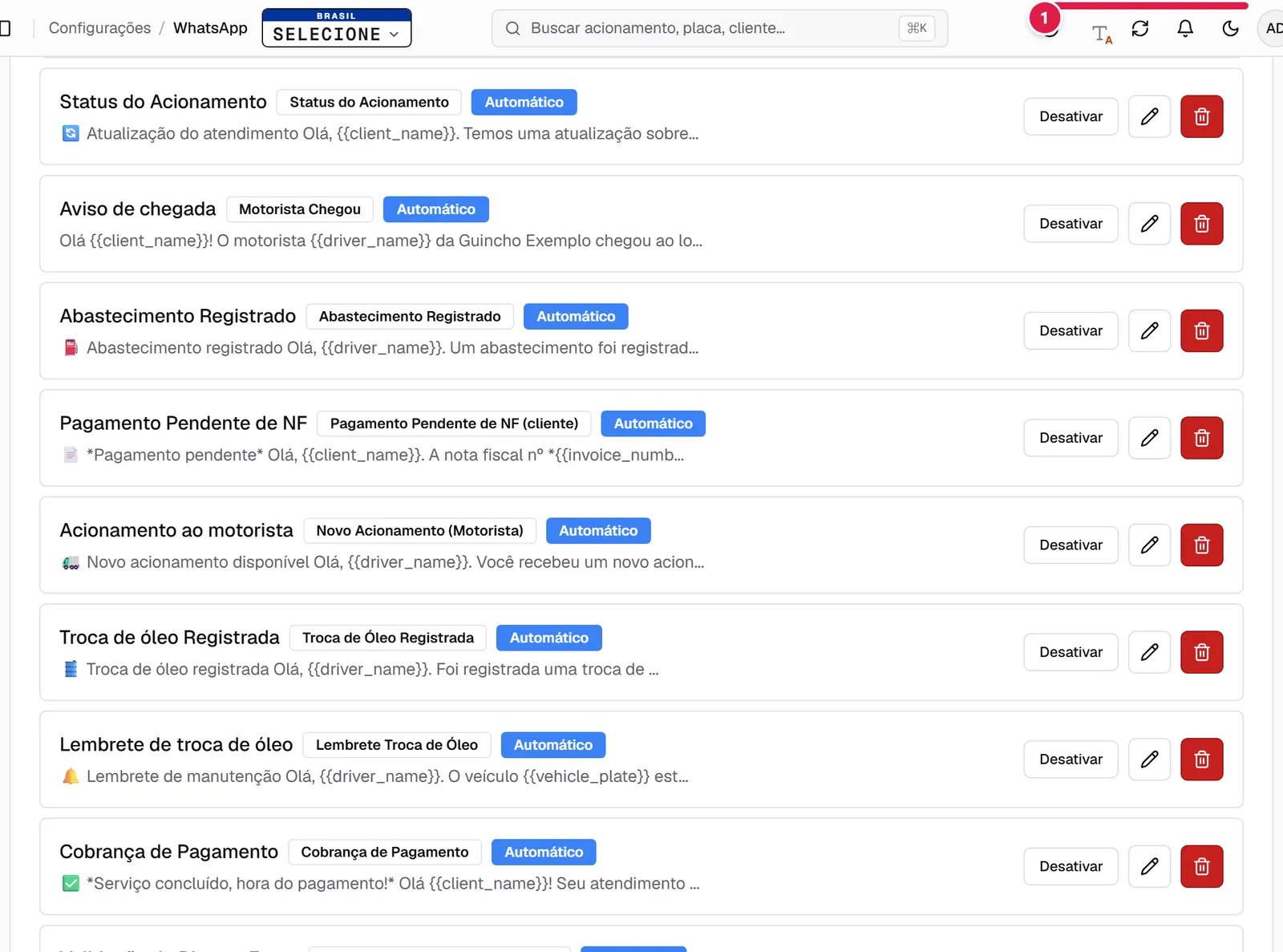
Abra Configurações → WhatsApp e role até o quadro Templates de Mensagens. Cada template mostra o nome, o evento, uma prévia do texto e os selos Automático ou Manual (e Inativo, quando está pausado).
Como criar um template#
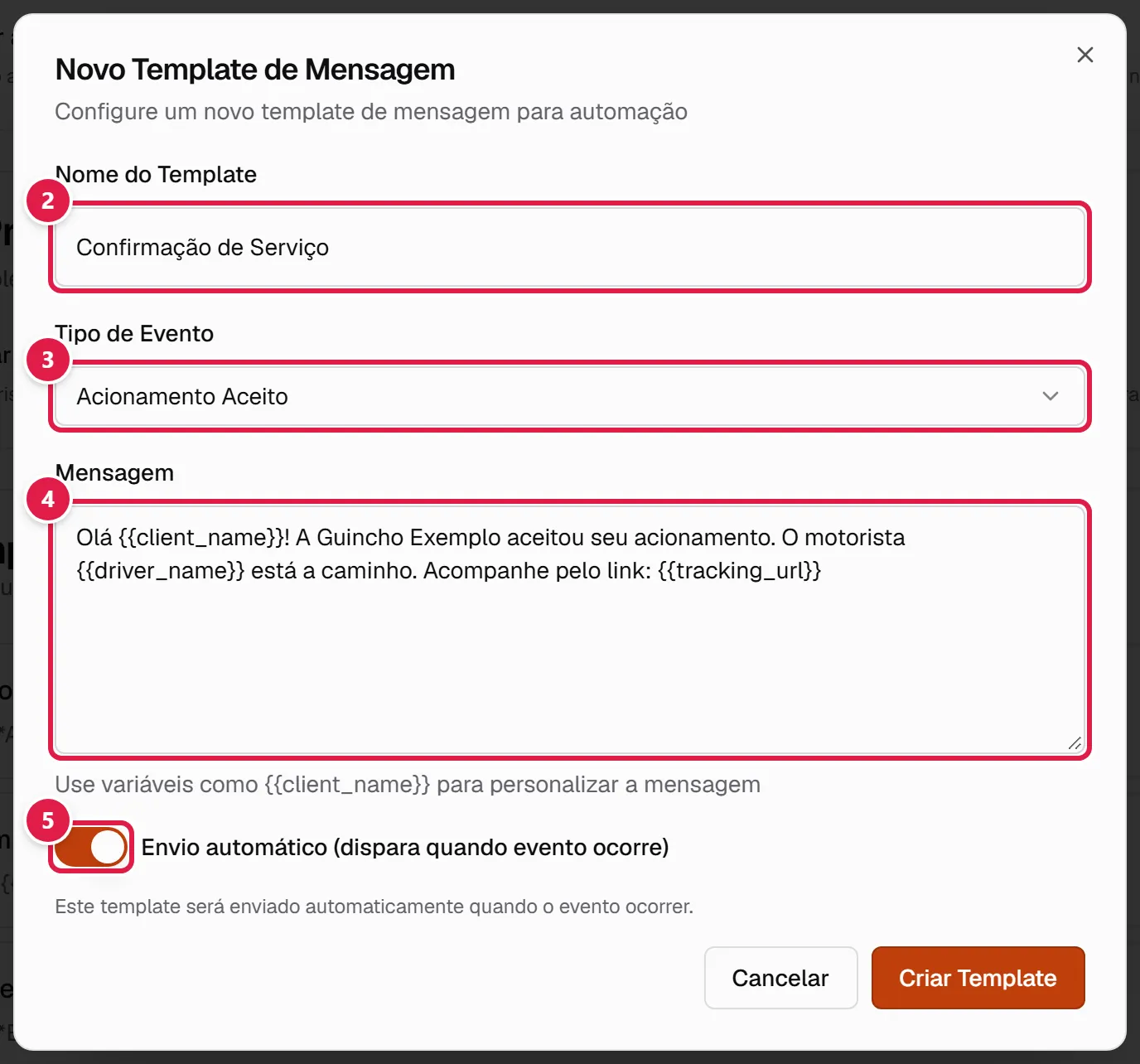
- No quadro Templates de Mensagens, clique em Novo Template.
- Em Nome do Template, dê um nome fácil de reconhecer, por exemplo "Confirmação de Serviço".
- Em Tipo de Evento, escolha quando a mensagem deve ser enviada (por exemplo Motorista Chegou, Serviço Concluído (Cliente) ou Lembrete de Boleto a Vencer (cliente)).
- Em Mensagem, escreva o texto. Use as variáveis entre chaves duplas, como
{{client_name}}, para colocar dados do serviço, como nome do cliente, placa ou link de rastreio. - Ligue Envio automático (dispara quando evento ocorre) se quiser que a mensagem saia sozinha sempre que o evento acontecer.
- Clique em Criar Template.
Alguns eventos disponíveis#
- Acionamento Criado, Acionamento Aceito e Motorista Chegou
- Novo Acionamento (Motorista) e Serviço Atribuído (Motorista)
- Serviço Concluído (Cliente) e Serviço Concluído (Grupo Assistência)
- Placa Validada (Grupo Assistência)
- Rastreio do Serviço, Link de Rastreio e Avaliação do Serviço
- Checklist Concluído
- Abastecimento Registrado, Troca de Óleo Registrada e Lembrete Troca de Óleo
- Cobrança de Pagamento, Lembrete de Boleto a Vencer (cliente), Boleto Vencido (cliente) e Pagamento Pendente de NF (cliente)
- Lembrete de Vencimento de Despesa
Como editar, pausar ou excluir#
Em cada template da lista há três botões:
- Desativar / Ativar: pausa o template sem apagá-lo. Um template inativo não é enviado.
- Editar (ícone de lápis): abre a janela Editar Template de Mensagem. Altere o que precisar e clique em Salvar Alterações.
- Excluir (ícone de lixeira): remove o template.