
Como configurar os portais WebPrestador, Veniti e Maxpar
Atualizado em · 2 min de leitura
Recurso do módulo Piloto Automático
O robô do Plantão Automático entra nos portais das assistências com o login da sua empresa e confere as ofertas a cada 5 segundos. Para isso, você precisa cadastrar os acessos na tela Portais das assistências.
Passo a passo#
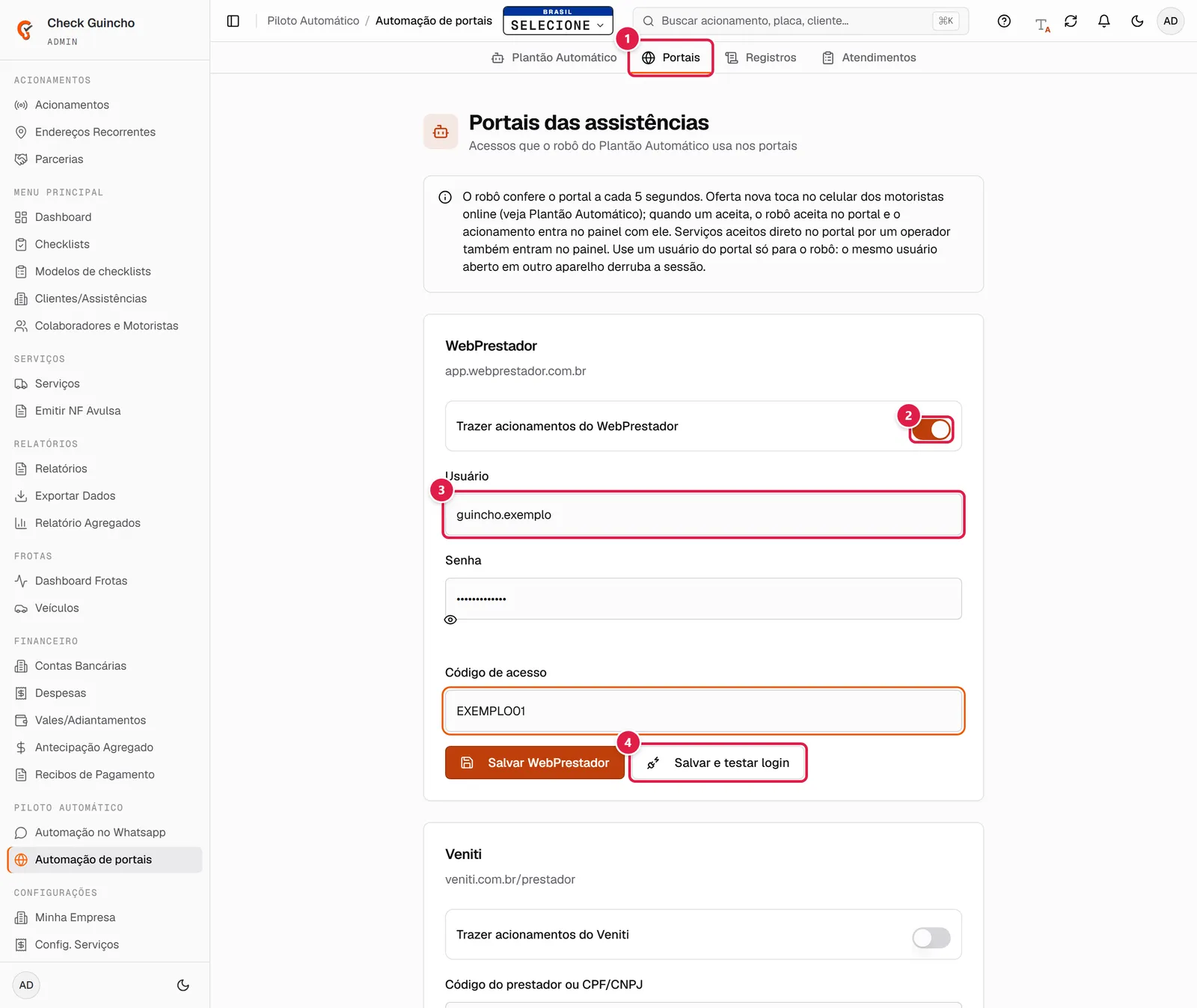
- No menu lateral, abra Piloto Automático → Automação de portais e clique na aba Portais.
- No quadro do portal que sua empresa usa, ligue a chave Trazer acionamentos do WebPrestador (ou do Veniti, ou do Maxpar).
- Preencha os dados de acesso:
- WebPrestador (app.webprestador.com.br): Usuário, Senha e Código de acesso.
- Veniti (veniti.com.br/prestador): Código do prestador ou CPF/CNPJ, Usuário e Senha.
- Maxpar (prestador.maxpar.com): CPF do usuário (somente números) e Senha.
- Clique em Salvar e testar login. O teste pode levar até 1 minuto. Se der certo, aparece Login funcionando.
Acompanhe o estado do robô#
Com o portal ligado, cada quadro mostra a situação do robô:
| Selo | O que fazer |
|---|---|
| Conectado | Nada. O robô está trabalhando. |
| Falha no login | Confira usuário, senha e código e teste de novo. |
| Usuário em uso em outro aparelho | Alguém abriu o portal com o mesmo usuário. Use um usuário só para o robô. |
| Aguardando o robô / Sem notícias do robô | O robô ainda não verificou ou parou de responder. Aguarde alguns minutos; se continuar, fale com o suporte. |
Também aparecem Última verificação e Último login.
Próximo passo#
Com o portal conectado, ligue o Plantão Automático.