
Como criar o site da sua empresa
Atualizado em · 3 min de leitura
O CheckGuincho tem um site pronto para a sua empresa de guincho. Você escolhe um dos 3 modelos, coloca sua logo, suas cores e seus textos, e publica. Não precisa de programador.
Montar o site e ver a prévia é grátis. Para colocar no ar, contrate o Site da Empresa: veja como contratar o Site da Empresa.
Só o Administrador da empresa consegue editar o site.
Passo a passo#
- No menu lateral, abra Configurações → Site da Empresa.
- Em Modelo, escolha o visual do site. Dá para trocar depois sem perder os textos.
- Em Cores, clique numa combinação pronta ou ajuste as duas cores do seu jeito.
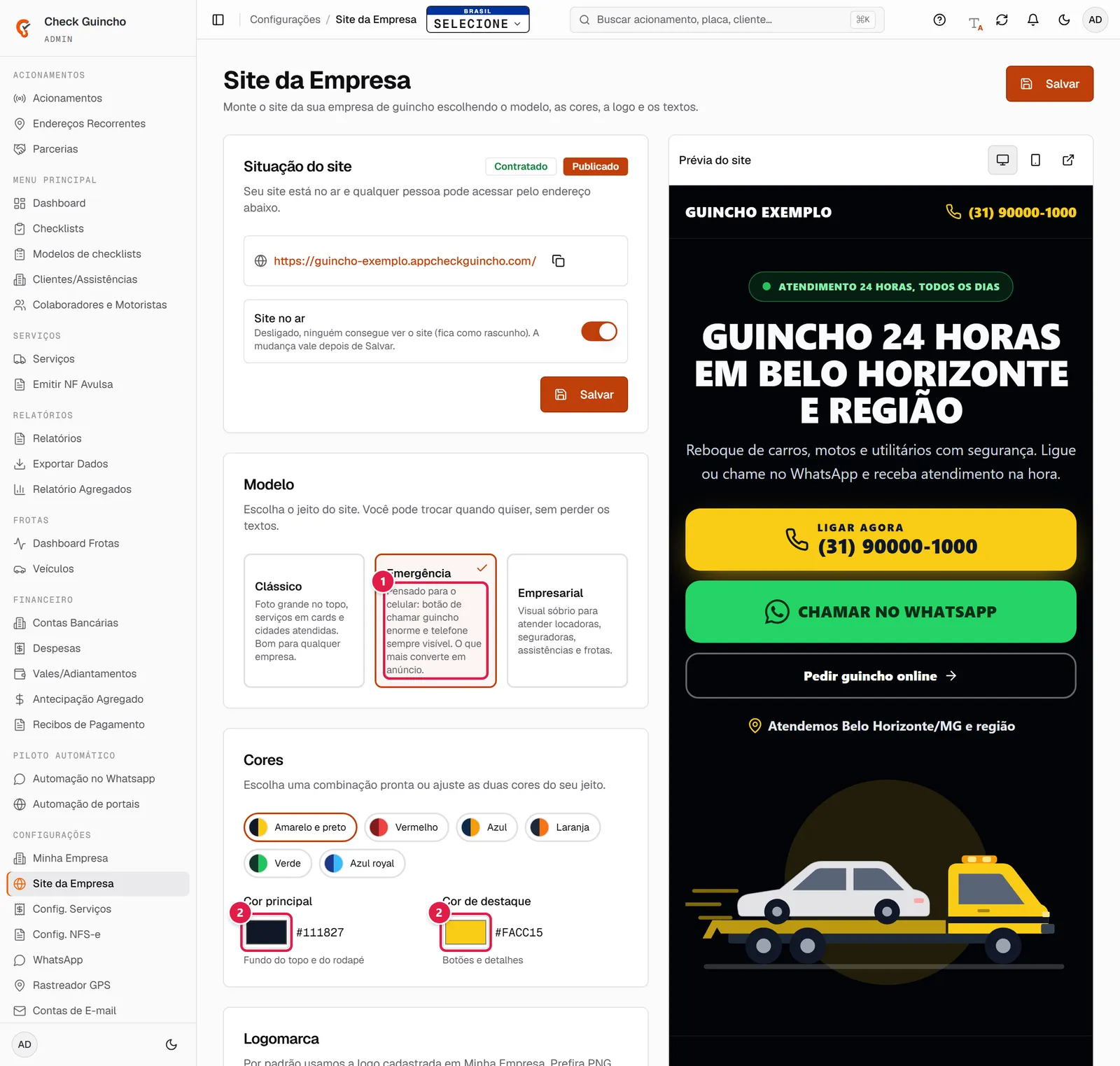
- Em Logomarca, o site já usa a logo cadastrada em Minha Empresa. Para usar outra, clique em Enviar outra logo. Para voltar à logo da empresa, clique em Usar a logo da empresa.
- Em Textos e contato, confira o nome da empresa, a frase principal, o telefone, o WhatsApp, o e-mail, o endereço e o horário. Telefone e WhatsApp viram botões para o cliente chamar você.
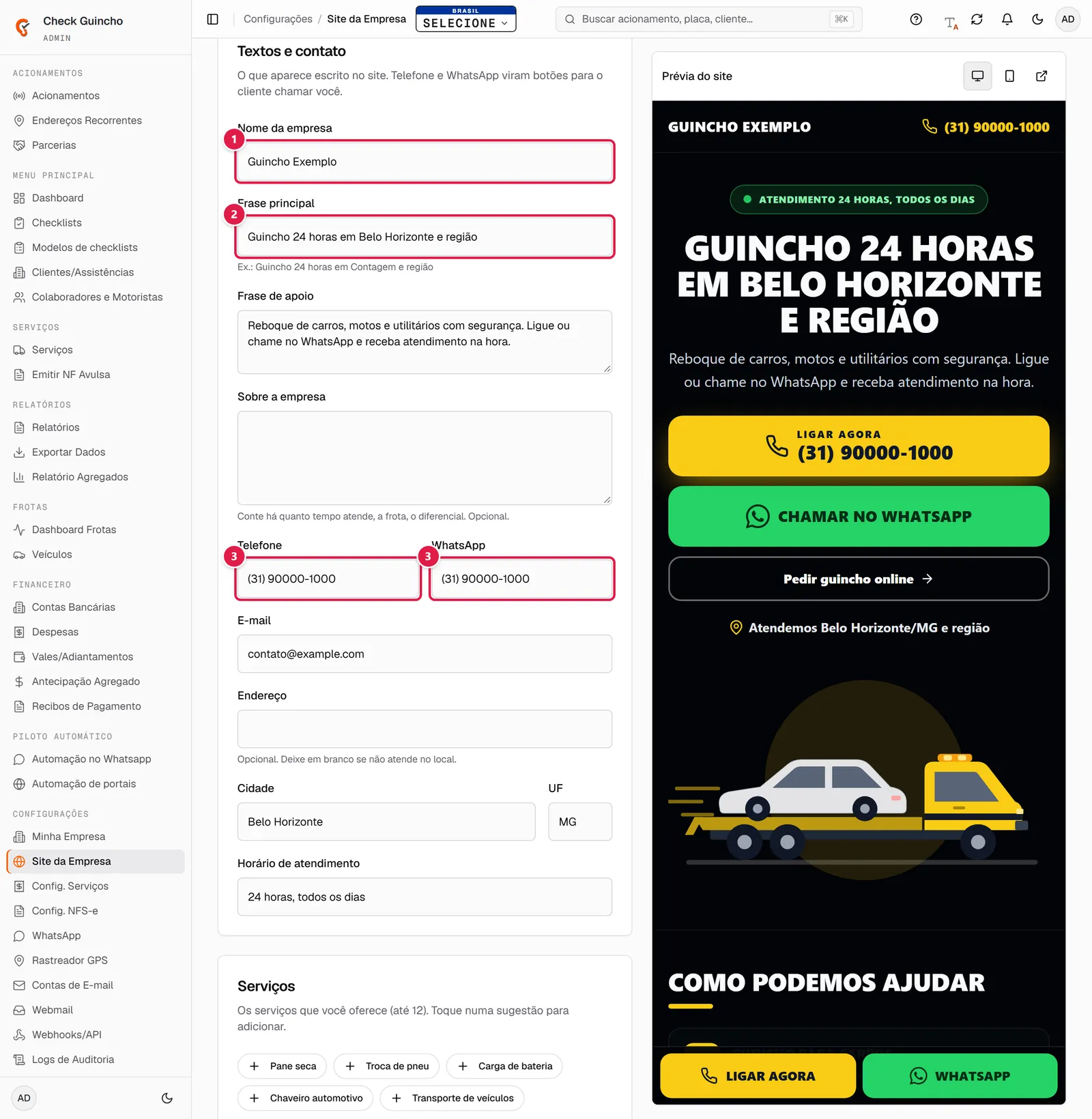
- Em Serviços, toque nas sugestões para adicionar ou escreva os seus (até 12).
- Em Cidades atendidas, digite cada cidade e aperte Enter.
- Se quiser, preencha Destaques (ex.: "15 anos" / "de experiência") e envie até 6 Fotos da sua frota. A primeira foto é a principal do site; use as setas para mudar a ordem.
- Clique em Salvar.
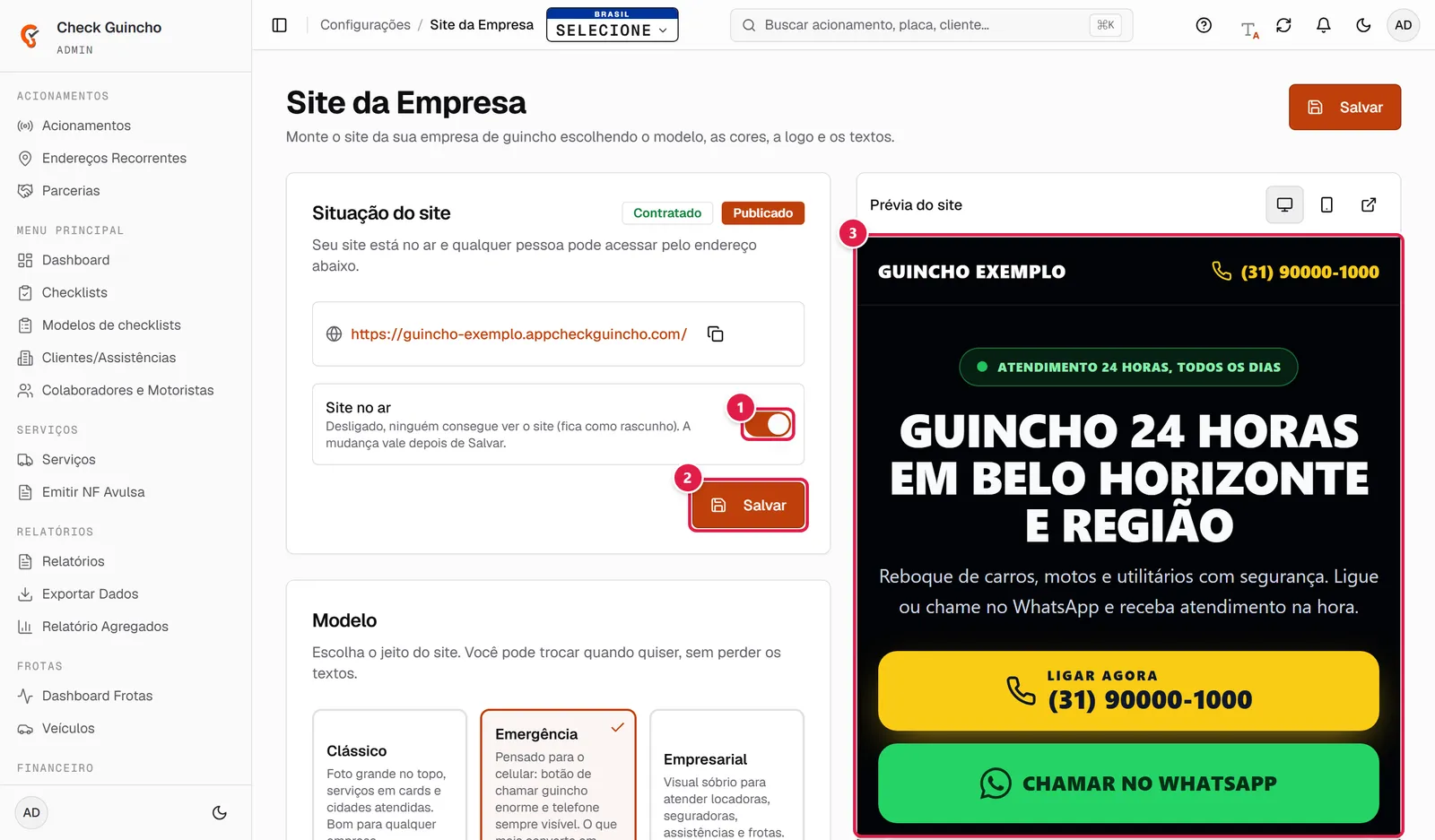
Ao lado do formulário aparece a Prévia do site, que muda enquanto você edita. Use os botões de computador e celular para ver nos dois tamanhos. No celular, toque em Ver como fica.
Os 3 modelos#
- Clássico: foto grande no topo, serviços em cards e cidades atendidas. Bom para qualquer empresa.
- Emergência: feito para o celular, com o botão de chamar guincho bem grande e o telefone sempre visível. É o que mais gera ligações vindas de anúncios.
- Empresarial: visual sóbrio, com um bloco para empresas parceiras. Bom para quem atende locadoras, seguradoras, assistências e frotas.
Endereço do site#
Todo site ganha um endereço gratuito no formato suaempresa.appcheckguincho.com. Para mudar o nome, altere o campo em Endereço do site e clique em Salvar. Se aparecer "Esse endereço já está em uso", escolha outro.
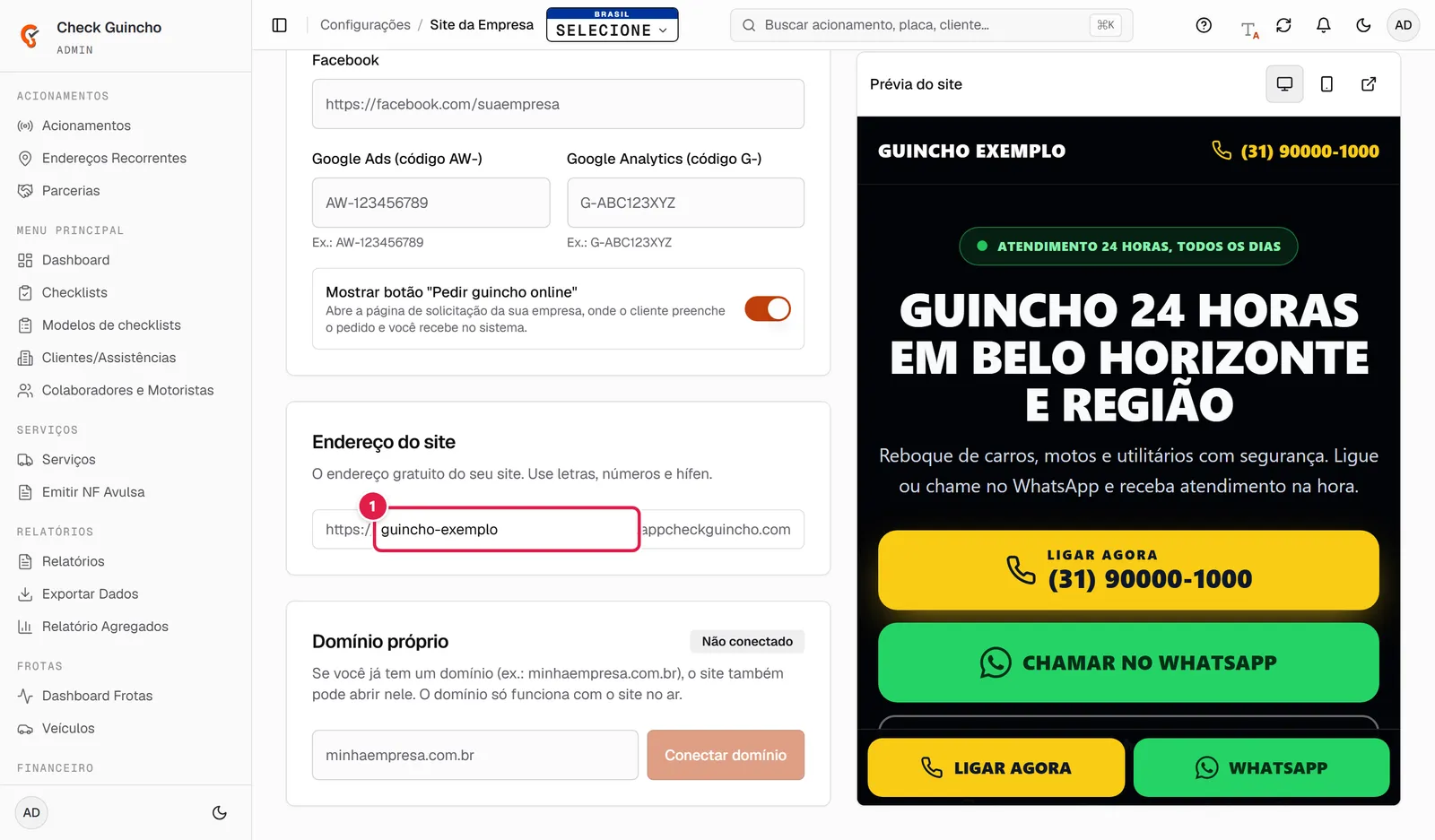
Também dá para usar o domínio da sua empresa: veja como usar o domínio próprio no site.
Colocar o site no ar#
Depois de contratar, em Situação do site, ligue Site no ar e clique em Salvar. A situação muda para Publicado e o endereço do site aparece com um botão para copiar.
Para tirar o site do ar, desligue Site no ar e salve. Seus textos e fotos ficam guardados.
Pedido de guincho pelo site#
Em Redes sociais e Google, ligue Mostrar botão "Pedir guincho online". O site passa a mostrar um botão que abre a página de solicitação da sua empresa, e o pedido do cliente chega direto no CheckGuincho.