
Como conectar o rastreador GPS da frota
Atualizado em · 1 min de leitura
Se a sua frota tem rastreador, você pode conectar a empresa de rastreamento ao CheckGuincho. A posição dos veículos passa a aparecer no mapa de acionamentos e no link de acompanhamento do cliente, ligada pela placa do veículo.
Passo a passo#
No menu lateral, abra Configurações → Rastreador GPS.
Em Empresas de rastreamento, clique na empresa que você usa (por exemplo, Concept Tecnologia).
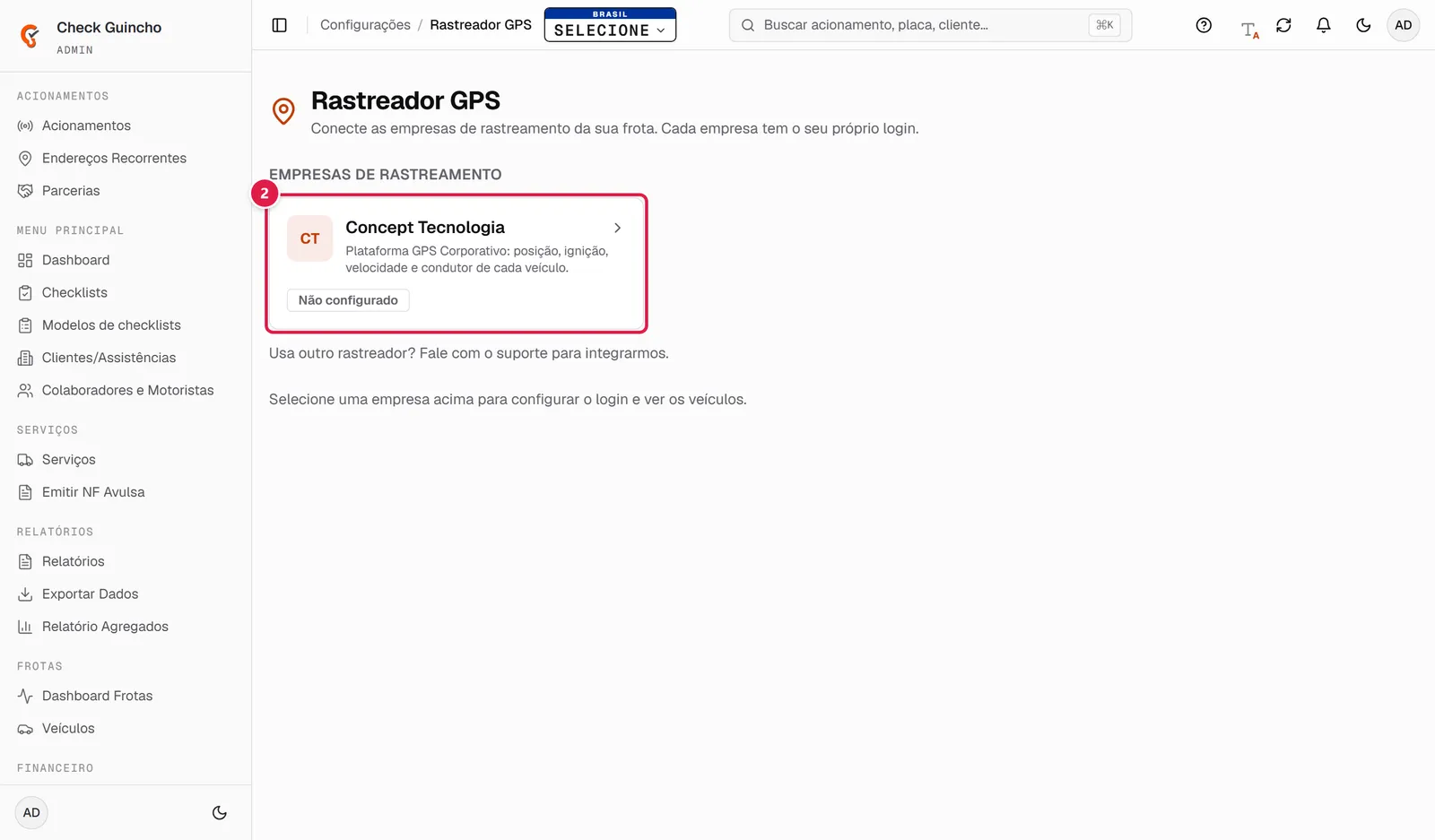
Empresas de rastreamento na tela Rastreador GPS Em Login na (nome da empresa), preencha o mesmo acesso da plataforma de rastreamento. Na Concept: Login (CPF ou CNPJ), Senha e Tipo de acesso (Master (todos os veículos da conta) ou Grupo (veículos de um grupo)).
Deixe Sincronização ativa ligada. Assim, as posições são atualizadas automaticamente a cada minuto.
Clique em Salvar e testar. O sistema testa o login e mostra quantos veículos foram encontrados. Se quiser só conferir o acesso sem salvar, use Testar conexão.
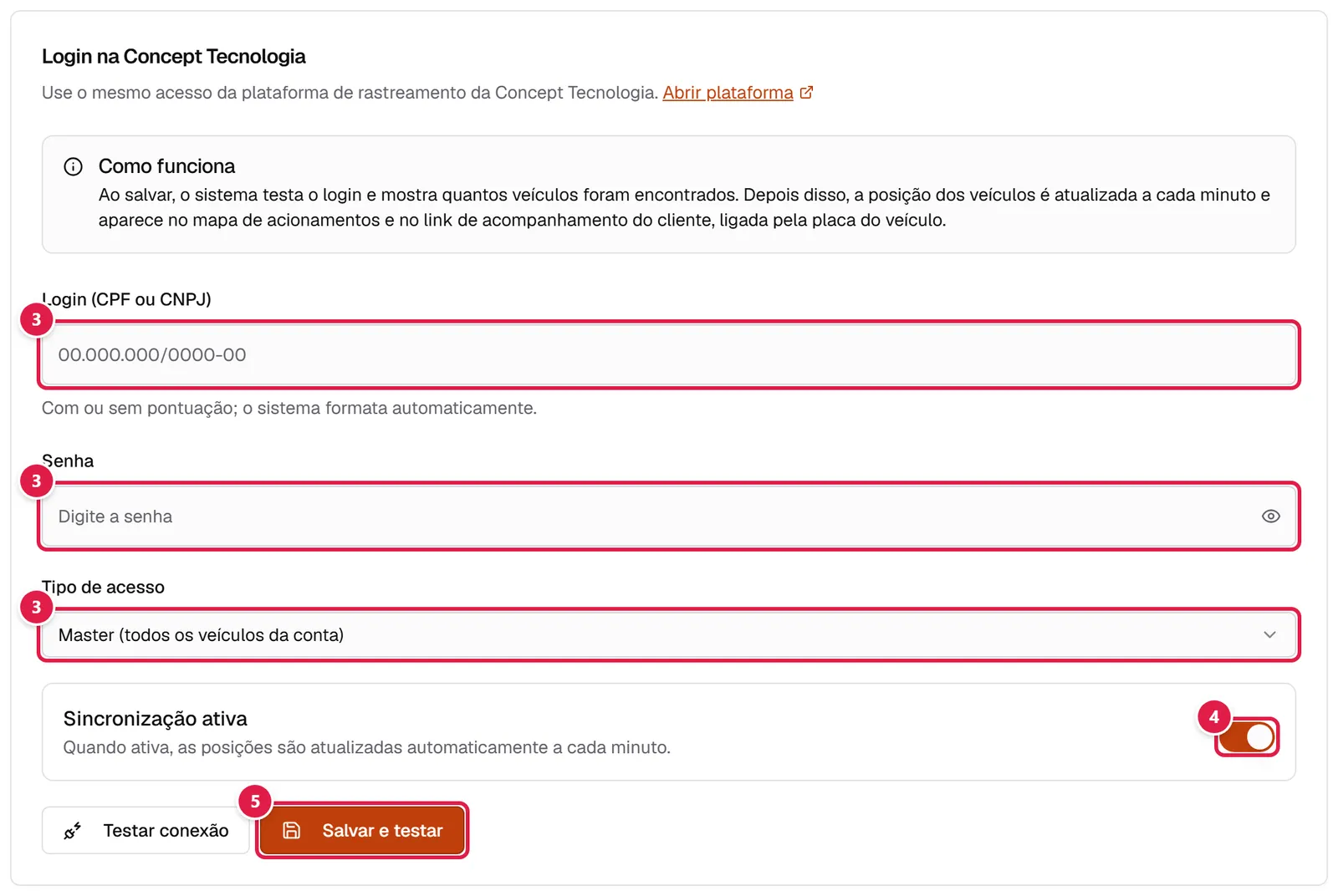
Login da empresa de rastreamento
Ver os veículos e o percurso#
Na aba Veículos da empresa de rastreamento aparecem as posições mais recentes (atualizadas a cada 30 segundos). Clique em Percurso em um veículo e escolha o período: Últimas 6 horas, Últimas 24 horas, Últimos 3 dias ou Últimos 7 dias.
Sincronizar ou remover#
- O botão de sincronizar atualiza os veículos na hora e mostra a Última sincronização.
- Remover conexão apaga o login salvo e os veículos deixam de aparecer no mapa de acionamentos.